你当前正在访问 Microsoft Azure Global Edition 技术文档网站。 如果需要访问由世纪互联运营的 Microsoft Azure 中国技术文档网站,请访问 https://docs.azure.cn。
使用自定义文件,可以简化团队创建开发箱的过程。 使用开发箱自定义项,你可以通过创建“映像定义”文件创建共享团队自定义项。 然后,可以通过使用此映像定义创建一个可重用的映像,从而优化定制,并在开发环境箱创建过程中节省时间。
每当检测到新的映像定义或更新现有映像定义时,都会为包含映像定义的目录自动生成映像。 虽然自动生成有助于防止过时的配置并提高开发盒可靠性,但它们在运行时通过开发盒计量产生成本。 在映像生成过程中,会创建一个开发框来运行自定义文件并生成映像,这会根据生成映像所需的计算资源和时间产生成本。 可以在创建目录期间或通过目录设置禁用自动映像生成。
本文介绍如何为开发团队配置开发人员中心映像。
先决条件
若要完成本文中的步骤,你需要:
- 要用于创建开发箱的团队自定义文件。 如果没有自定义文件,请参阅 “配置团队自定义”。
配置自定义所需的权限
若要执行所需的操作来为开发箱创建和应用自定义项,需要拥有以下权限:
| Action | 权限/角色 |
|---|---|
| 为开发人员中心启用项目级目录。 | 对订阅拥有写入访问权限的平台工程师。 |
| 为项目启用目录同步设置。 | 对订阅拥有写入访问权限的平台工程师。 |
| 将目录附加到项目。 | 项目的项目管理员或参与者权限。 |
| 将任务添加到目录。 | 添加到托管目录的存储库的权限。 |
若要管理开发箱池,需要以下权限:
| Action | 许可 |
|---|---|
| 创建、删除或更新开发箱池。 | - 对 Azure 订阅或特定资源组的所有者或参与者权限。
- 项目的 DevCenter 项目管理员权限。 |
启用项目级目录
若要将目录附加到项目,必须启用项目级目录。 有关详细信息,请参阅 Microsoft Dev Box 中的“添加和管理目录”。
为项目配置目录同步设置
登录到 Azure 门户。
在搜索框中,输入 项目。 在结果列表中,选择“ 项目”。
打开要为其配置目录同步设置的 Dev Box 项目。
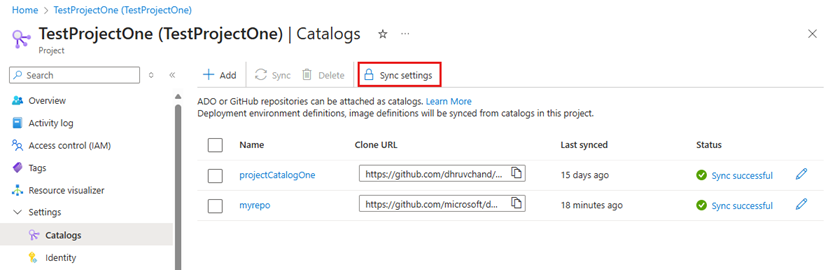
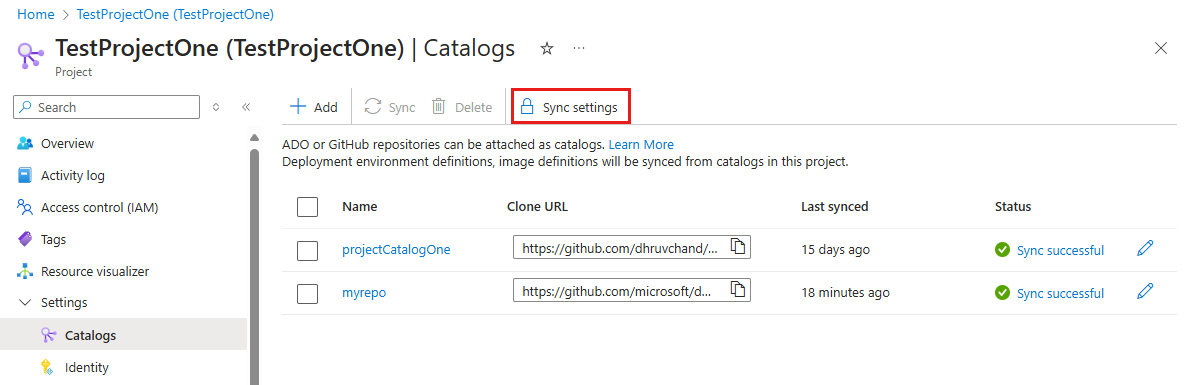
选择“目录”。
选择“同步设置”。
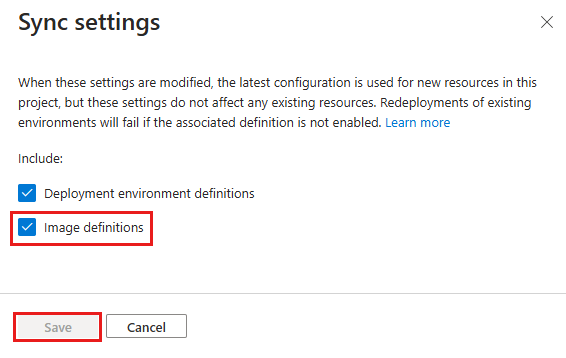
在 “同步设置 ”窗格中,选择“ 映像定义”,然后选择“ 保存”。
附加包含定义文件的目录
在将自定义文件用作图像定义之前,请将包含定义文件的目录附加到项目。 目录可以来自 GitHub 或 Azure Repos。 有关详细信息,请参阅 从 GitHub 或 Azure Repos 添加和配置目录。
注释
映像定义仅在项目级别受支持。 必须将包含映像定义的目录附加到项目,而不是附加到开发中心。
“映像定义”窗格列出了项目可以访问的映像定义。

生成可重用映像
可以从映像定义生成可重用映像,以优化性能并提高可靠性。 此构建映像适用于从池创建的所有开发箱。 DevCenter 服务在后台创建开发框,应用映像定义中的自定义项,并将生成的映像导出到托管资源组中的 Azure 计算库。
可通过两种方法生成映像:自动或手动。 默认情况下,每当检测到新的映像定义或更新现有映像定义时,都会自动生成映像。 此功能有助于防止过时的配置并提高开发盒可靠性。 若要控制映像的生成时间,可以禁用自动映像生成并手动触发生成。
注释
应用自定义项时,映像生成会在运行时通过开发箱计量产生费用。
选择下面的选项卡,了解如何配置自动和手动映像生成。
为现有目录配置自动映像生成
登录到 Azure 门户。
在搜索框中,输入 项目。 在结果列表中,选择“ 项目”。
打开包含要配置的目录的项目。
在左侧菜单中,选择“ 目录”。
从目录列表中,选择包含图像定义的目录。
在目录详细信息页上,使用“ 自动生成映像 ”复选框启用或禁用自动映像生成。
我们建议启用自动构建,以利用开发者中心映像提供的可靠性和性能改进。选择保存以应用更改。 自动生成功能将自定义内容整合到可重用映像中,从而显著提升开发箱的创建性能和可靠性。
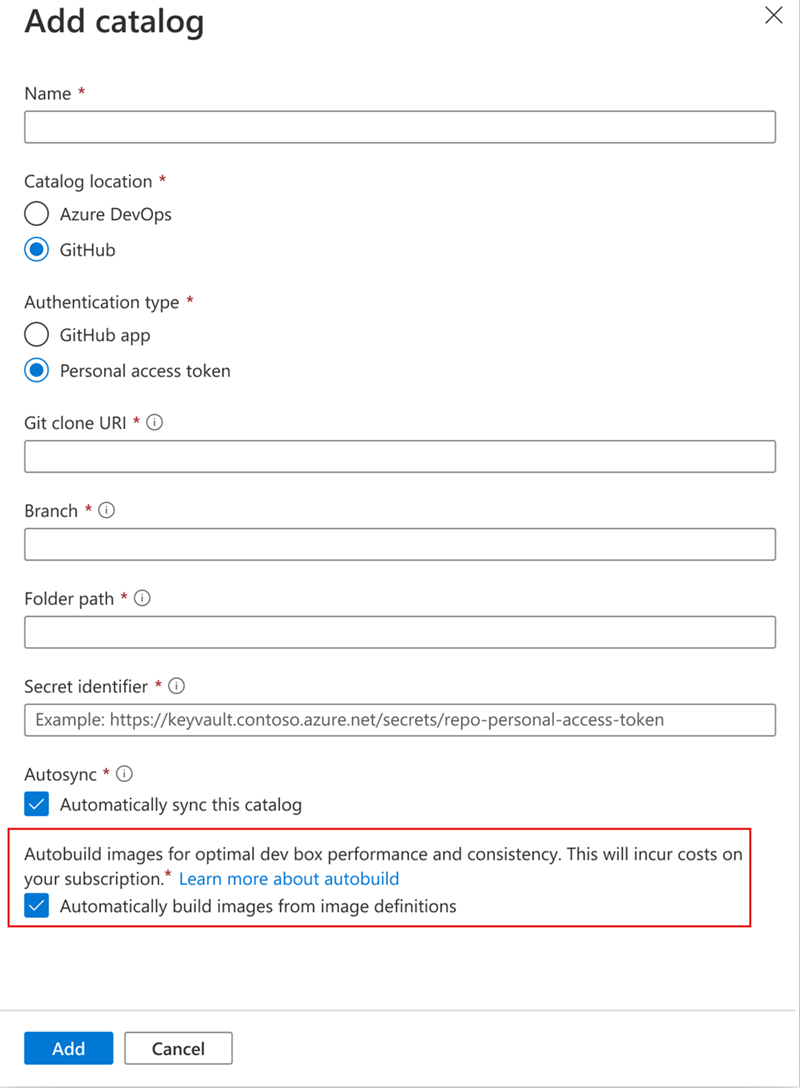
禁用自动映像生成后,若要从映像定义创建或更新可重用映像,则必须手动触发映像生成。
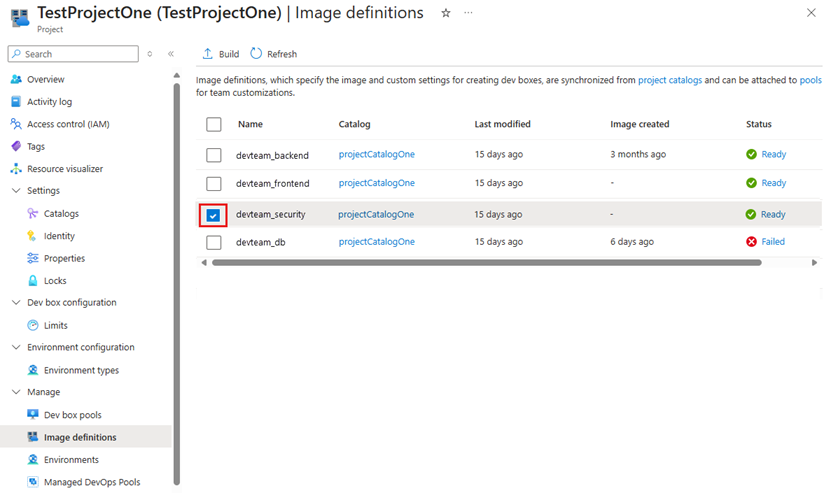
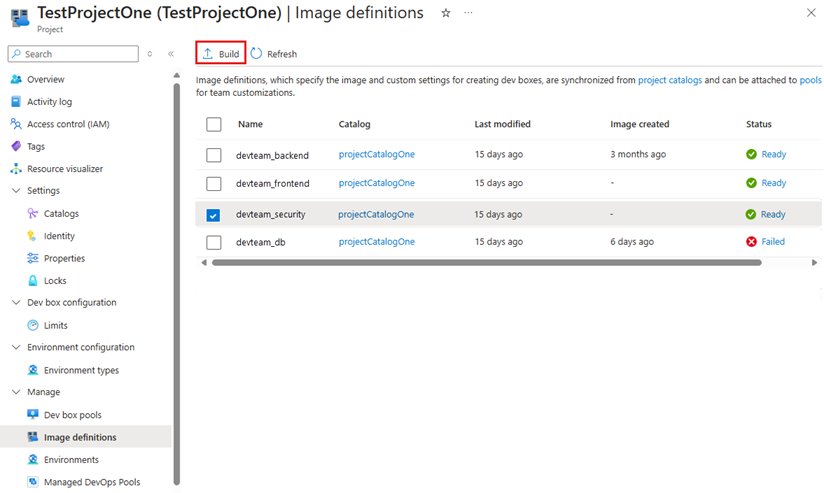
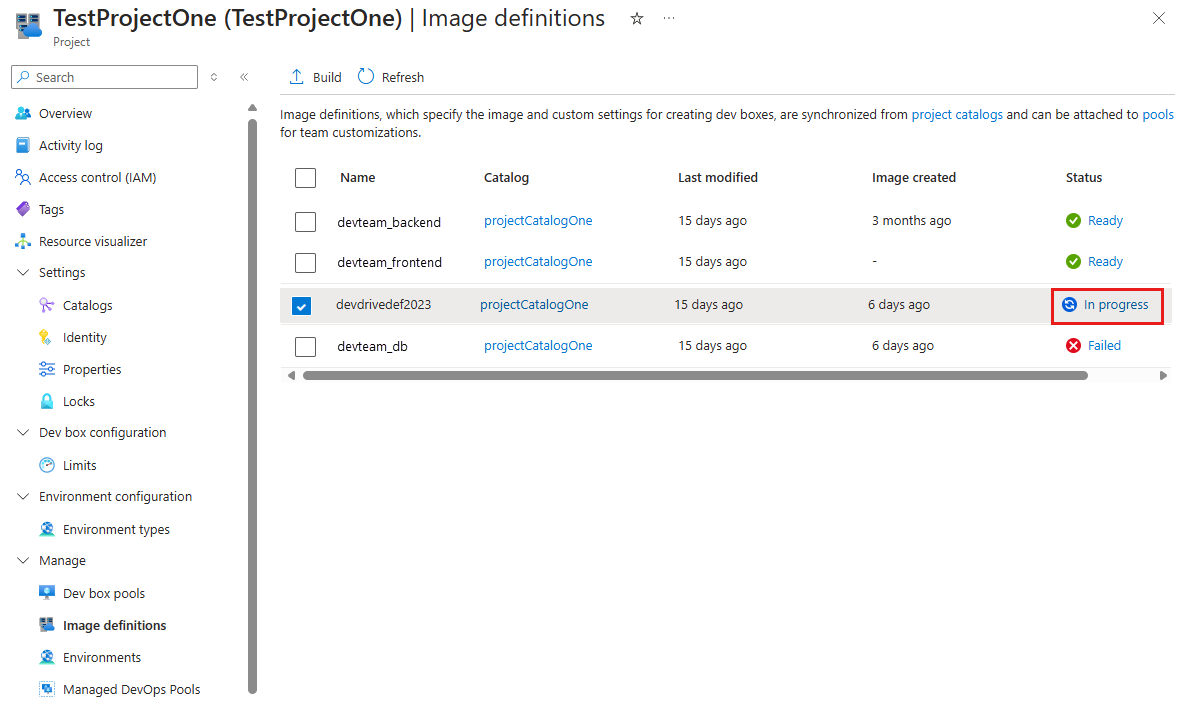
在映像生成过程中,Dev Box 会在订阅中创建一个临时存储帐户来存储快照。 此存储帐户不允许匿名 Blob 访问,只能由具有存储 Blob 读取器访问权限的标识访问。 存储帐户必须可从公用网络访问,以便 Dev Box 服务可以导出快照。 如果 Azure 策略阻止创建具有公共网络访问权限的存储帐户,请为 DevCenter 项目所在订阅创建例外。
重要
从映像定义生成映像时,会创建一个开发框来应用所有自定义项并生成映像。 默认情况下,如果未在映像定义级别配置自定义网络,则开发框将连接到Microsoft管理的虚拟网络。 将映像定义中的 网络配置 属性用于需要访问本地或专用资源的任务,以确保映像生成成功。
将开发箱池配置为使用映像定义
若要使自定义项可供开发团队使用,请配置开发箱池以使用映像定义。 将自定义文件(imagedefinition.yaml)存储在链接到项目中目录的存储库中。 当为池指定映像定义时,自定义项将应用于新的开发箱。
创建开发箱池
在 Microsoft Dev Box 中,开发箱池是一组共同管理的开发箱。 你必须拥有至少一个开发箱池,然后用户才能创建开发箱。
以下步骤演示如何在项目中创建开发框池。
如果您没有可用的开发人员中心和项目,请按照快速入门:配置 Microsoft Dev Box中的步骤来创建它们。
登录到 Azure 门户。
在搜索框中,输入 项目。 在结果列表中,选择“ 项目”。
打开要在其中创建开发箱池的项目。
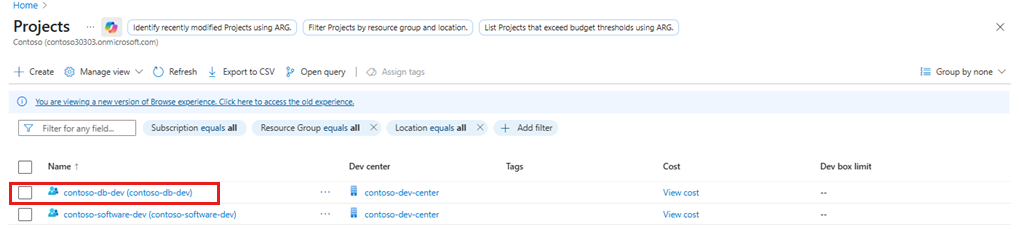
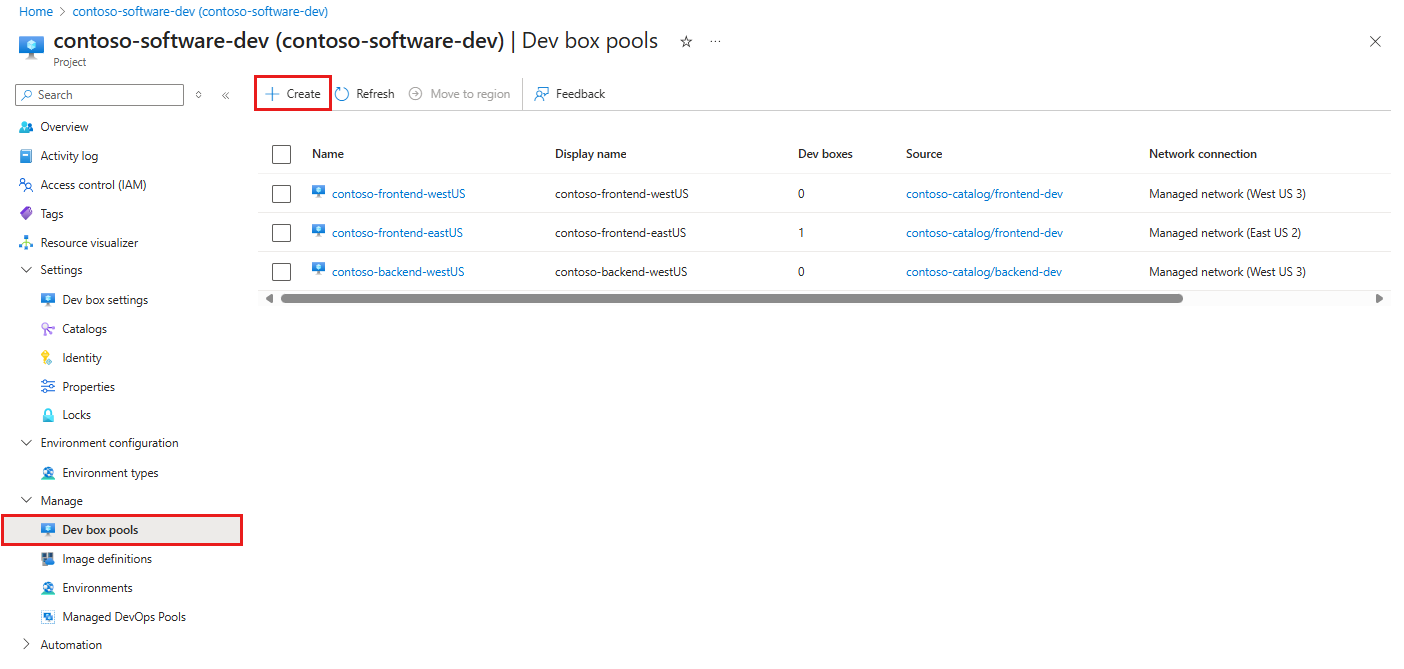
选择“开发箱池”,然后选择“创建”。
在 “创建开发框池 ”窗格的“ 基本信息 ”选项卡上,输入以下值:
设置 价值 名称 输入池的名称。 开发人员在创建开发箱时,池名称对它们可见且可选。 名称在项目中必须唯一。 定义 选择 图像定义。 计算 选择此池中开发箱的虚拟机大小。 存储 选择此池中开发框的存储大小。 休眠 显示是否支持休眠。 Region 网络连接 1.选择“部署到 Microsoft 托管的网络”。
2. 为开发箱选择所需的部署区域。 选择靠近预期开发箱用户的区域,以获得最佳的用户体验。许可 选中此复选框即表示确认组织具有要应用于此池中的开发箱的 Azure 混合权益许可证。 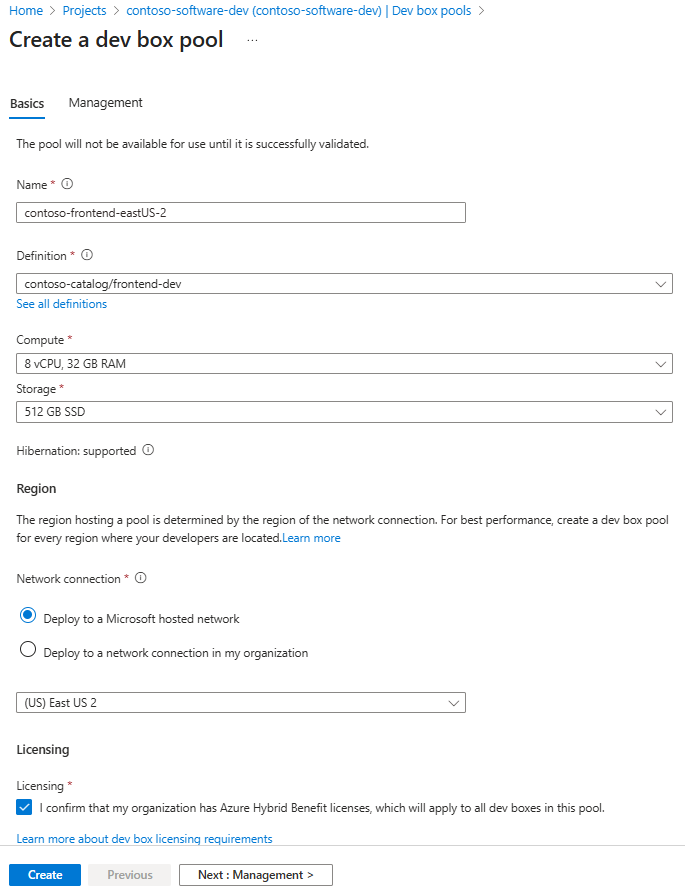
选择 创建。
对开发箱的休眠支持
满足这两个条件时,Dev Box 支持休眠:
- 映像定义中定义的源映像支持休眠。
- 开发环境池的计算资源支持休眠。
如果映像或池不支持休眠功能,则该池中的开发箱无法使用此功能。 如果不支持休眠,请验证映像定义中指定的基础映像是否已启用休眠支持,以及该池是否使用该映像定义。
有关 Dev Box 对休眠的支持的详细信息,请参阅 在 Microsoft Dev Box 中配置休眠。
使用开发人员门户创建开发箱
若要验证自定义是否已正确应用,请在 Microsoft Dev Box 开发人员门户中创建开发框。 请按照快速入门:通过 Microsoft Dev Box 开发人员门户创建并连接开发框中的步骤操作,然后连接到新创建的开发框,并验证自定义设置是否按预期效果运行。
可以调整映像定义,并创建新的开发框来测试更改。 自定义项正确时,可以从映像定义生成可重用映像。