在本地开发期间,应用程序需要向 Azure 进行身份验证才能访问各种 Azure 服务。 本地身份验证的两种常见方法是 使用开发人员帐户 或服务主体。 本文介绍如何使用应用程序服务主体。 在前面的部分中,你将了解:
- 如何使用 Microsoft Entra 注册应用程序以创建服务主体
- 如何使用 Microsoft Entra 组高效管理权限
- 如何将角色分配到范围权限
- 如何使用应用代码中的服务主体进行身份验证
使用专用应用程序服务主体,可以在访问 Azure 资源时遵守最低特权原则。 权限仅限于开发期间应用的特定要求,从而防止意外访问适用于其他应用或服务的 Azure 资源。 此方法还有助于避免在应用移至生产环境时出现的问题,确保其在开发环境中不拥有过多权限。

在 Azure 中注册应用时,会创建应用程序服务主体。 对于本地开发:
- 为每个正在处理应用的开发人员创建单独的应用注册,以确保每个开发人员都有自己的应用程序服务主体,避免需要共享凭据。
- 为每个应用创建单独的应用注册,以仅将应用的权限限制为必需内容。
在本地开发期间,使用应用程序服务主体的标识设置环境变量。 Azure 标识库读取这些环境变量,以向所需的 Azure 资源对应用进行身份验证。
在 Azure 中注册应用
使用 Azure 门户或 Azure CLI 通过 Azure 中的应用注册创建应用程序服务主体对象。
- Azure 门户
- Azure CLI
在 Azure 门户中,使用搜索栏导航到 应用注册 页。
在“应用注册”页上,选择“+ 新建注册”。
在“注册应用程序”页面上:
- 对于 名称 字段,请输入包含应用名称和目标环境的描述性值。
- 对于支持的帐户类型,请仅选择此组织目录中的帐户(仅限 Microsoft 客户引导 - 单租户),或选择最能满足你的要求的选项。
选择 注册 以注册应用并创建服务主体。

在应用的 应用注册 页上,复制 应用程序(客户端)ID 和 目录(租户)ID 并将其粘贴到临时位置,以便在应用代码配置中稍后使用。
选择“添加证书或机密”以设置应用的凭据。
在 证书 & 机密 页上,选择 + 新建客户端密码。
在打开的“添加客户端机密”打开的弹出面板中:
- 对于“说明”,请输入“当前”作为值。
- 对于“过期”值,请保留默认建议值 180 天。
- 选择“”,然后选择“”以添加密钥。
在 证书 & 密钥 页上,复制客户端密钥的 Value 属性,以便在将来的步骤中使用。
注释
创建应用注册后,客户端机密值仅显示一次。 无需使此客户端密码失效即可添加更多客户端机密,但无法再次显示此值。
创建用于本地开发的Microsoft Entra 组
创建Microsoft Entra 组来封装应用在本地开发中所需的角色(权限),而不是将角色分配给单个服务主体对象。 此方法具有以下优势:
- 每个开发人员在组级别都分配了相同的角色。
- 如果应用需要新角色,只需将角色添加到应用的组中。
- 如果新开发人员加入团队,则会为开发人员创建一个新的应用程序服务主体并将其添加到组中,确保开发人员有权处理应用。
- Azure 门户
- Azure CLI
导航到 Azure 门户中 Microsoft Entra ID 概述页。
从左侧菜单中选择 “所有组 ”。
在 “组 ”页上,选择“ 新建组”。
在 “新建组 ”页上,填写以下表单字段:
- “组类型”:选择“安全性”。
- 组名称:输入包含对应用或环境名称的引用的组的名称。
- 组说明:输入用于解释该组目的的说明。

在“成员”下选择“未选择成员”链接,以将成员添加到组中。
在打开的浮出控件面板中,搜索之前创建的服务主体,并从筛选的结果中选择它。 选择面板底部的 “选择 ”按钮以确认你的选择。
选择“新建组”页底部的“创建”以创建组并返回到“所有组”页。 如果未看到列出的新组,请稍等片刻并刷新页面。
将角色分配给组
接下来,确定您的应用在何种资源上需要哪些角色(权限),并将这些角色分配给您创建的 Microsoft Entra 组。 可以在资源、资源组或订阅范围内为组分配角色。 此示例演示如何在资源组范围内分配角色,因为大多数应用将其所有 Azure 资源分组到单个资源组中。
- Azure 门户
- Azure CLI
在 Azure 门户中,导航到包含应用的资源组的 “概述 ”页。
在左侧导航栏中,选择“访问控制(IAM)”。
在 “访问控制”(IAM) 页上,选择“ + 添加 ”,然后从下拉菜单中选择 “添加角色分配 ”。 “添加角色分配”页提供了多个选项卡来配置和分配角色。
在“ 角色 ”选项卡上,使用搜索框查找要分配的角色。 选择角色,然后选择“ 下一步”。
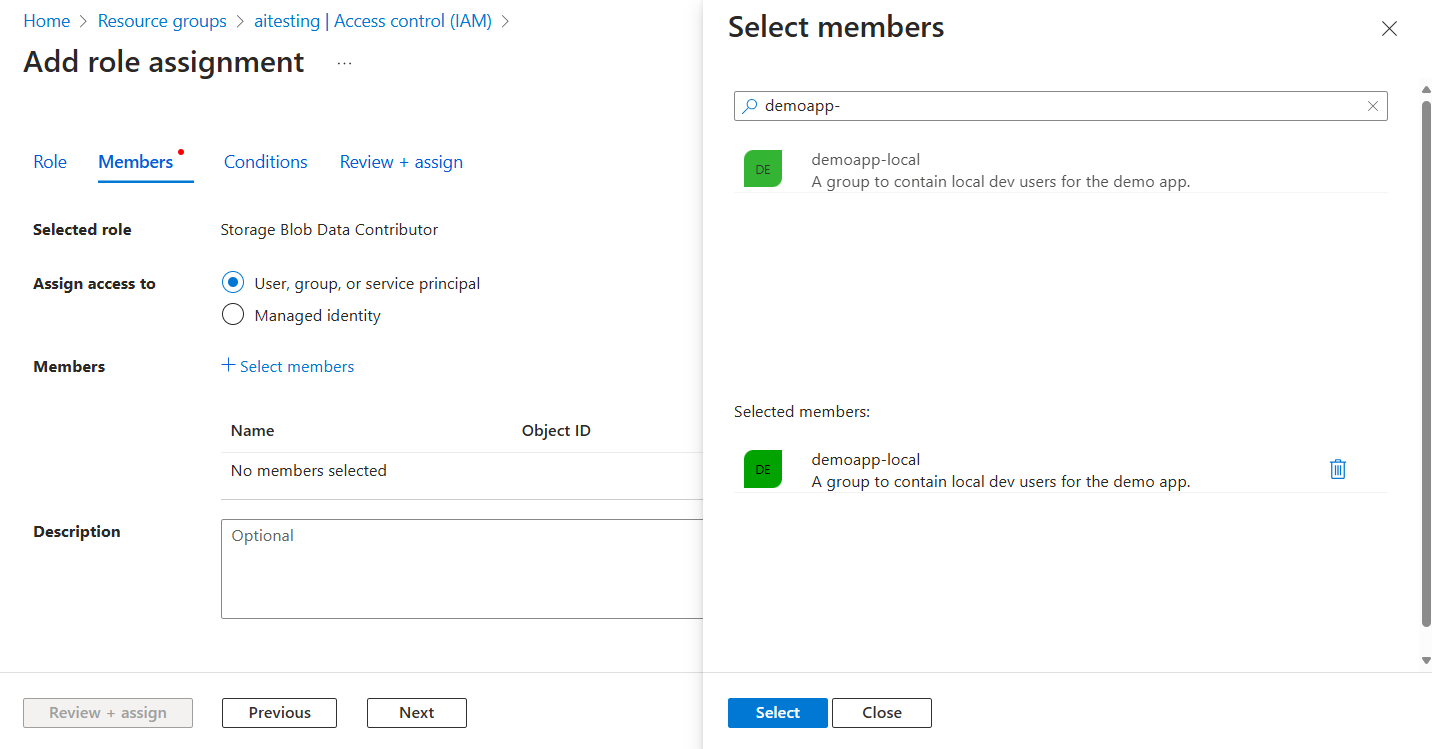
在“ 成员 ”选项卡上:
- 对于 “分配对值的访问权限 ”,请选择“ 用户”、“组”或服务主体 。
- 对于 “成员 ”值,选择 “+ 选择成员 ”以打开 “选择成员 ”浮出控件面板。
- 搜索之前创建的Microsoft Entra 组,并从筛选的结果中选择它。 选择 “选择” 以选择组并关闭浮动面板。
- 选择“成员”选项卡底部的“审阅 + 分配”。
在“ 审阅 + 分配 ”选项卡上,选择页面底部的 “审阅 + 分配 ”。
设置应用环境变量
该 DefaultAzureCredential 对象将在运行时查找一组环境变量中的服务主体信息。 在开发过程中,由于大多数开发人员要处理多个应用程序,建议使用诸如 godotenv 这样的包,通过存储在应用程序目录中的 .env 文件来访问环境变量。 这会限定用于向 Azure 对应用程序进行身份验证的环境变量的范围,以便它们只能由此应用程序使用。
文件 .env 从不签入源代码管理系统,因为它包含 Azure 的应用程序密钥。 Go 的标准 .gitignore 文件会自动从签入中排除该 .env 文件。
若要使用 godotenv 包,请先在应用程序中安装该包。
go get github.com/joho/godotenv
然后,在应用程序根目录中创建一个 .env 文件。 使用从应用注册过程获取的值设置环境变量值,如下所示:
-
AZURE_CLIENT_ID→应用 ID 值。 -
AZURE_TENANT_ID→租户 ID 值。 -
AZURE_CLIENT_SECRET→为应用生成的密码/凭据。
AZURE_CLIENT_ID=00001111-aaaa-2222-bbbb-3333cccc4444
AZURE_TENANT_ID=aaaabbbb-0000-cccc-1111-dddd2222eeee
AZURE_CLIENT_SECRET=Ee5Ff~6Gg7.-Hh8Ii9Jj0Kk1Ll2Mm3_Nn4Oo5Pp6
最后,在应用程序的启动代码中,使用 godotenv 库从启动时从 .env 文件中读取环境变量。
// Imports of fmt, log, and os omitted for brevity
import "github.com/joho/godotenv"

environment := os.Getenv("ENVIRONMENT")

if environment == "development" {
	fmt.Println("Loading environment variables from .env file")

	// Load the .env file
	err := godotenv.Load(".env")
	if err != nil {
	    log.Fatalf("Error loading .env file: %v", err)
	}
}
在应用程序中实现 DefaultAzureCredential
若要向 Azure 验证 Azure SDK 客户端对象,应用程序应使用 DefaultAzureCredential 包中的 azidentity 类。 在此方案中, DefaultAzureCredential 将检测环境变量 AZURE_CLIENT_ID, AZURE_TENANT_ID并 AZURE_CLIENT_SECRET 设置并读取这些变量,以获取要连接到 Azure 的应用程序服务主体信息。
首先,将 azidentity 包添加到应用程序。
go get github.com/Azure/azure-sdk-for-go/sdk/azidentity
接下来,对于在应用中创建 Azure SDK 客户端对象的任何 Go 代码,需要:
-
azidentity导入包。 - 创建
DefaultAzureCredential类型的实例。 - 将类型实例
DefaultAzureCredential传递给 Azure SDK 客户端构造函数。
以下代码段显示了一个示例。
import (
	"context"

	"github.com/Azure/azure-sdk-for-go/sdk/azidentity"
	"github.com/Azure/azure-sdk-for-go/sdk/storage/azblob"
)

const (
	account       = "https://<replace_with_your_storage_account_name>.blob.core.windows.net/"
	containerName = "sample-container"
	blobName      = "sample-blob"
	sampleFile    = "path/to/sample/file"
)

func main() {
	// create a credential
	cred, err := azidentity.NewDefaultAzureCredential(nil)
	if err != nil {
	  // TODO: handle error
	}

	// create a client for the specified storage account
	client, err := azblob.NewClient(account, cred, nil)
	if err != nil {
	  // TODO: handle error
	}

// TODO: perform some action with the azblob Client
	// _, err = client.DownloadFile(context.TODO(), <containerName>, <blobName>, <target_file>, <DownloadFileOptions>)
}