Azure DevOps Services |Azure DevOps Server |Azure DevOps Server 2022 |Azure DevOps Server 2020
本文介绍如何创建 Azure Boards 工作项的副本或其详细信息,以及如何向电子邮件或其他应用复制和添加工作项列表。
- 若要复制单个工作项,请使用 创建工作项的副本。
- 若要复制工作项列表,请多选工作项,然后选择“ 复制为 HTML”。 然后,可以将列表粘贴到 Excel、其他应用或电子邮件中。
- 若要向项目成员发送电子邮件工作项列表,可以多选工作项并选择 “电子邮件”。
在 Azure DevOps Server 中,还可以 克隆 现有工作项的确切副本,包括所有字段和附件,但具有新的 ID。 根据您选择的选项,可以使用“创建工作项的副本”来创建副本或克隆。
复制工作项以调整预填充的值,并克隆工作项以创建确切的副本。 当不需要字段修改时,克隆非常有用。
Note
某些字段可能会根据本地版本和自定义项进行复制。 如果克隆的工作项类型缺乏状态转换规则,而该规则会在状态为新建或活动时清除关闭者字段,则会复制该字段。 系统自带的工作项模板包括此规则。
重要
克隆工作项的选项在 Azure DevOps Services 中不可用。 可以改用复制选项。
Prerequisites
| Category | Requirements |
|---|---|
| Permissions | - 若要查看、关注和编辑工作项:查看此节点中的工作项,并 编辑此节点中的工作项 权限设置为 “允许”。 默认情况下,参与者组具有这些权限。 有关详细信息,请参阅设置工作跟踪权限。 - 将标记添加到工作项:将项目级创建新标记定义权限设置为允许。 默认情况下,参与者组拥有此权限。 |
| 访问级别 |
-
项目成员。 - 将标记添加到工作项,或者查看或跟踪拉取请求:至少具有基本访问权限。 - 查看或跟踪工作项:至少具有利益干系人访问权限。 有关详细信息,请参阅 关于访问级别。 - 所有项目成员(包括 读者 组中的成员)都可以发送电子邮件,其中包含工作项。 |
Note
- 为希望参与讨论和评审进度的成员提供利益干系人访问权限。 这些成员通常不参与代码,但想要查看工作项、积压工作、面板和仪表板。
创建工作项的副本
复制一个工作项以创建具有新 ID 的新工作项,并从原始工作项中预填充字段。 你可以根据需要修改字段。
原始工作项、任何父项的相关链接以及讨论评论将在副本中自动创建。 可以根据所选选项复制其他链接和附件。 不会复制历史记录。
复制工作项的方法如下:
打开要在 Web 门户中复制的工作项,选择右上角的“ 更多作 ”图标,然后选择“ 创建工作项的副本”。

在 “复制工作项 ”屏幕上,根据需要为新工作项选择其他项目和工作项类型,选择任意复制选项,然后选择“ 复制”。

在新的工作项中,更改 标题、更新其他字段并根据需要添加详细信息,然后选择“ 保存 ”或“ 保存并关闭”。
复制选项
(可选)可以在 “复制工作项 ”窗体中选择以下任意或全部选项:
包括现有链接 包括复制的工作项中的所有 相关 链接和外部链接。 始终会创建指向原始工作项的 相关 链接和 “讨论” 部分中的注释,无论选择与否。
包括现有附件将原始工作项中的附件包含在新的工作项中。
包括子工作项 包括现有指向子工作项的链接在复制的工作项中。 此功能不是递归的。 仅包含原始工作项的直接子链接。 即使原始工作项中没有子项,也会出现此选项。
Note
- 如果复制工作项并选择 “包括子工作项”,则会创建每个子工作项的副本,并通过父子链接链接到复制的工作项。
- 如果将工作项复制到其他项目或工作项类型,则禁用 “包括子工作项 ”。
Note
对于 Azure DevOps Server,启用子工作项功能需要安装 Azure DevOps Server 2020.1 更新。
复制工作项 URL 或信息
若要复制工作项 URL,可以:
从 Web 浏览器地址栏中复制 URL。

右键单击工作项左上角的链接,然后从上下文菜单中选择 “复制链接地址 ”。

选择工作项的 “更多操作” 图标,然后在上下文菜单中选择 “复制链接” 。
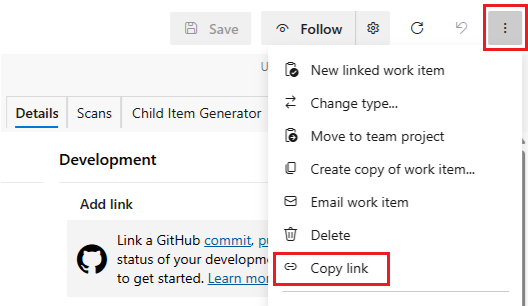
若要复制工作项类型、ID 和标题,请将鼠标悬停在打开的工作项中或选择标题,然后选择标题栏旁边的 “复制 ”图标。

复制或通过电子邮件发送工作项列表
可以从积压工作页或查询结果列表中复制选定项目的 HTML 格式表,并将该列表粘贴到 Word 文档、Excel 电子表格或其他应用程序中。 还可以使用默认电子邮件客户端将所选项目列表直接发送给团队或项目成员。
在 Azure Boards 中,打开积压工作或查询结果页,并使用 Shift+Select 或 Ctrl+Select 多选要复制的工作项。
选择所选工作项旁边的 “更多作 ”图标,然后选择“ 复制为 HTML ”或 “电子邮件”。

复制为 HTML
选择 “复制为 HTML ”将生成 HTML 格式的表,其中包含所选工作项的链接和详细信息。 可以将表格粘贴到 Excel 电子表格、Word 文档或其他应用程序中。
可以使用所选的电子邮件客户端和收件人向工作项列表发送电子邮件。 若要打开链接的工作项,查看者需要对这些工作项的项目或区域节点具有读取访问权限。
向项目或团队成员发送电子邮件
选择 电子邮件 将打开一个名为 “发送工作项到电子邮件” 的屏幕,其中包括一个 HTML 格式的工作项链接表。 若要发送电子邮件,请在“ To ”字段中选择团队或项目成员,完成 “主题 ”和“可选 备注 ”字段,然后选择“ 发送”。

该电子邮件通过默认邮件客户端发送,并包含一个仅返回所选工作项的查询的链接。
Note
在电子邮件中发送工作项 是一个内置的 Azure Boards 函数,其行为就像启用了 Skip 发起程序 的默认订阅触发电子邮件一样。 因此,你不会收到使用此功能发送给自己的电子邮件。 要将工作项列表发送给自己,请将 HTML 格式的列表粘贴到电子邮件中,然后手动将其发送给自己。
更改工作项类型
若要更改大量工作项类型,请从多选列表的上下文菜单中选择 “更改类型 ”。 有关详细信息,请参阅 “更改工作项类型”。
如果 “更改类型 ”选项不可用,可以将一组工作项导出到 Excel 或 CSV,将其复制到新列表,并重新导入指定其他工作项类型。 有关详细信息,请参阅使用 CSV 文件批量添加或修改使用 Excel 的工作项,或使用 CSV 文件批量导入或更新工作项。