Azure DevOps Services |Azure DevOps Server |Azure DevOps Server 2022 |Azure DevOps Server 2020
Visual Studio 2019 |Visual Studio 2022
使用工作项跟踪工作提供了许多好处,包括轻松共享信息的能力。 可以在工作项说明或其他富文本格式的字段内捕获大部分信息。 如果需要以不同的格式维护信息,可以轻松链接或附加文件。
支持的任务
通过电子邮件发送工作项列表是共享工作跟踪信息的一种常用方法。 下表显示了 Web 门户和 Visual Studio 支持哪些任务或功能。
Note
连接到 GitHub 或非Microsoft Git 存储库时,下表中列出的任务和功能不可用。 此外,这些任务/功能在以下情况下无法在 Visual Studio 中使用:
- 如果已设置为使用新的 Git 工具,如 Visual Studio 中的 Git 体验中所述。
Important
强烈建议每个人都使用 默认视图 而不是旧视图。 此视图可帮助你根据工作分配、关注、提及或最近的更新快速访问工作项列表。 我们不再增强旧视图,并期望在 Visual Studio 的未来版本中将其删除。
Task/feature
Web 门户
Visual Studio
✔️
✔️
✔️
✔️
✔️
✔️
✔️
✔️
Note
若要使电子邮件功能正常工作,Azure DevOps Server 的管理员必须配置简单邮件传输协议 (SMTP) 服务器。
Prerequisites
| Category | Requirements |
|---|---|
| Permissions | - 若要查看、关注和编辑工作项:查看此节点中的工作项,并 编辑此节点中的工作项 权限设置为 “允许”。 默认情况下,参与者组具有这些权限。 有关详细信息,请参阅设置工作跟踪权限。 - 将标记添加到工作项:将项目级创建新标记定义权限设置为允许。 默认情况下,参与者组拥有此权限。 |
| 访问级别 |
-
项目成员。 - 将标记添加到工作项,或者查看或跟踪拉取请求:至少具有基本访问权限。 - 查看或跟踪工作项:至少具有利益干系人访问权限。 有关详细信息,请参阅 关于访问级别。 - 所有项目成员(包括 读者 组中的成员)都可以发送电子邮件,其中包含工作项。 |
Note
- 为希望参与讨论和评审进度的成员提供利益干系人访问权限。 这些成员通常不参与代码,但想要查看工作项、积压工作、面板和仪表板。
通过电子邮件发送单个项
你可以快速通过电子邮件发送一个或多个工作项的摘要。 摘要包括分配给以下字段的值:“工作项 ID”、“标题”、“工作项类型”、“分配给”、“状态”和“标记”。
Important
如果使用内置电子邮件功能,则只能将电子邮件发送到系统识别的项目成员的个人地址。 不支持将团队群组或安全组添加到到行。 如果添加系统无法识别的电子邮件帐户,则会收到一条消息,提示一个或多个电子邮件收件人无权读取所发送的工作项。
在 Web 门户中,打开工作项,选择

 ”。 此选项要求在客户端计算机上配置 Office Outlook。
Note
如果连接到本地 Azure DevOps Server,则服务器管理员必须配置 SMTP 服务器才能使电子邮件功能正常工作。
通过电子邮件发送包含项目链接的摘要列表
共享项目的另一种方法是通过电子邮件发送摘要列表,例如冲刺 (sprint) 摘要计划或活动 bug 列表。 可以共享积压工作 (backlog) 或查询结果列表中的项。
根据所选的选项和客户端,摘要列表可能包含指向工作项 ID 的超链接,也可能不包含超链接。
若要从 Web 门户通过电子邮件发送项目,请打开积压工作或查询,并突出显示列表中的项目。 打开其中一个选定项目的上下文菜单,然后选择以通过电子邮件发送它们。

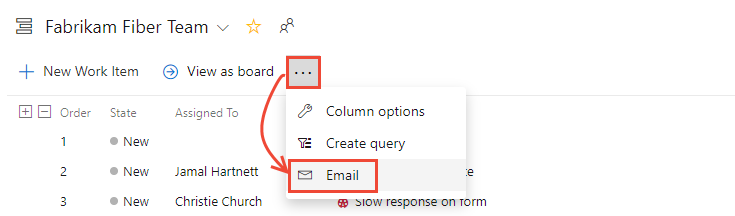
如果想要发送积压工作或查询中所有项目的列表,请选择  操作图标,然后选择 电子邮件 选项。

复制带格式的工作项列表
使用此选项,可以复制 HTML 格式的选定工作项表。 然后可以通过所选电子邮件客户端发送此列表。
在 Web 门户中,打开积压工作 (backlog) 或查询结果列表。
选择要复制的工作项。

该格式化表格中包含指向选定结果列表中每个工作项的链接。
将剪贴板中的内容粘贴到电子邮件客户端或其他应用程序中。 要打开链接的工作项,用户需要拥有对这些工作项的项目或区域节点的读取访问权限。
打印项目
在 Visual Studio 中打开包含要打印的工作项的查询,选择或突出显示这些项目,然后从上下文菜单中选择“打印”选项。
Important
强烈建议每个人都使用 默认视图 而不是此旧视图。 此视图可帮助你根据工作分配、关注、提及或最近的更新快速访问工作项列表。 我们不再增强旧视图,并期望在 Visual Studio 的未来版本中将其删除。

将工作项打印为卡片
某些团队希望在规划或更新其实体看板或 Scrum 任务面板时使用实体卡片。 没有对将工作项打印为卡片的本机支持。 但是,你可能会从 Azure DevOps 市场找到解决方案。
将 URL 复制到单个工作项
Note
复制的所有 URL(无论用于复制它们的客户端如何)都会在 Web 门户中打开工作项。
在 Web 门户中,从 Web 浏览器地址复制 URL 或将鼠标悬停在标题上,然后选择  图标。
图标。


将列表导出为 CSV
在任何查询中,都可以将工作项列表导出为以逗号分隔的列表。 打开查询,选择  操作图标,然后选择 导出到 CSV。 若要了解详细信息,请参阅使用 CSV 文件批量导入或更新工作项。

电子邮件工作任务的最佳做法
通过电子邮件共享工作项时,请考虑以下最佳做法:
- 验证收件人是否具有访问权限:确保所有电子邮件收件人都具有查看正在共享的工作项的适当权限。
- 使用描述性主题行:在电子邮件主题行中包含相关上下文,以帮助收件人了解内容。
- 考虑安全性:在向组织外部的工作项发送电子邮件时注意敏感信息。
- 使电子邮件保持最新:工作项状态和信息可以快速更改,因此在需要信息时尽量发送及时的电子邮件。
- 使用查询进行常规共享:对于定期报表,请创建并保存可轻松重新运行和共享的查询。
排查电子邮件问题
如果在发送电子邮件工作项时遇到问题:
- 权限错误:验证所有收件人是否有权访问您尝试共享的项目和工作项。
- 未发送电子邮件:对于本地安装,请确认管理员已正确配置 SMTP 服务器。
- 格式设置问题:某些电子邮件客户端可能无法正确显示 HTML 格式。 请考虑使用纯文本替代项来提高兼容性。
- 缺少工作项:确保尝试发送电子邮件的工作项尚未被删除或移动到收件人无权访问的区域。
市场扩展
可以通过将工作项导出到其他应用程序(如 Microsoft Word)来查找共享信息的其他方法。 若要了解详细信息,请查看支持 Microsoft Word 的市场扩展。