Azure DevOps Services |Azure DevOps Server |Azure DevOps Server 2022 |Azure DevOps Server 2020
Azure Boards 提供了用于管理工作项的各种流程。 选择正确的流程有助于优化项目工作流并确保项目成功。 在本文中,探讨 Azure Boards 提供的不同过程。 本文提供有关如何为项目选择最合适的过程的指导。
创建项目时,可以根据为其创建组织或集合的流程模型来选择流程或流程模板。 在为项目选择流程之前,应了解以下术语。
| Term | Description |
|---|---|
| 进程模型 | 指用于支持为组织或项目集合创建的项目的模型。 一个项目一次仅支持一个进程模型。 |
| Process | 定义工作项跟踪系统的构建基块,并支持用于Azure Boards的继承过程模型。 此模型支持通过所见即所得 () 用户界面自定义项目。 |
| 进程模板 | 定义工作项跟踪系统的构建基块,以及通过 Azure DevOps 访问的其他子系统。 进程模板仅用于 托管 XML 和 本地 XML 进程模型。 可以通过修改和导入过程模板 XML 定义文件来自定义项目。 |
默认进程类型为 Basic、 Agile、 Capability Maturity Model Integration (CMMI)和 Scrum。 默认进程和进程模板中的工作跟踪对象相同。 本文对此进行了总结。
Tip
使用 Azure DevOps Server,可以选择使用 继承的进程模型 或 本地 XML 进程模型。 有关详细信息,请参阅为项目集合选择流程模型。 若要访问最新版本的默认进程或进程模板,请执行以下作:
继承的流程模型:打开“流程”页面。 有关详细信息,请参阅管理流程。
本地 XML 进程模型:
- 安装或升级到 Azure DevOps Server 最新版本。
- 使用流程模板管理器下载已压缩的模板文件。 使用与 Azure DevOps Server 版本相同的 Visual Studio 版本。 可以免费安装最新版本的 Visual Studio Community。
- 可以访问安装在 Azure DevOps Server 上的默认流程模板的最新版本,例如:
%programfiles%/Azure DevOps Server 2020/Tools/Deploy/ProcessTemplateManagerFiles/1033。 有关每个文件和文件夹的说明,请参阅流程模板文件概述。
默认进程
默认流程的主要不同之处在于,它们为规划和跟踪工作提供了工作项类型。 默认流程为:
- 基本:是最轻量级的,属于选择性预览版。
- Scrum:是次最轻量级的。
- 敏捷:支持大量敏捷方法术语。
- CMMI:可为正式流程和变更管理提供最大支持。

Agile
当团队使用敏捷计划方法(包括 Scrum)并单独跟踪开发和测试活动时,请选择敏捷。 此流程非常适合跟踪面板上的用户故事和(可选)bug。 此外,还可在任务板上跟踪 bug 和任务。
有关敏捷方法的详细信息,请参阅敏捷联盟。
任务支持跟踪初始估计、剩余工作和已完成的工作。

Scrum
当团队练习 Scrum 时,请选择 Scrum。 此流程非常适合用于跟踪面板上的产品积压工作项和 bug。 此外,还可将产品积压工作项和 bug 分解为任务板上的任务。
此流程支持由 Scrum 组织定义的 Scrum 方法。
任务仅支持跟踪剩余工作。

CMMI
当团队遵循需要流程改进框架和可审核决策记录的更加正式的项目方法时,请选择 CMMI。 使用此流程,可以跟踪需求、变更请求、风险和评审。
此流程支持正式的变更管理活动。 任务支持跟踪初始估计、剩余工作和已完成的工作。

如需两个或三个以上的积压工作级别,则请根据所用流程模型添加更多级别:
- 继承:自定义流程的积压工作或面板
- 托管 XML 或本地 XML:添加组合积压工作
默认流程之间的主要区别
默认流程旨在满足大多数团队的需求。 如果团队有特殊需求并连接到本地服务器,则请自定义流程,然后创建项目。 此外,还可从某一流程创建一个项目,然后自定义该项目。
下表总结了四个默认流程使用的工作项类型与状态之间的主要区别。
跟踪区域
Basic
Agile
Scrum
CMMI
工作流状态
- 待办事项
- Doing
- Done
- New
- Active
- Resolved
- Closed
- Removed
- New
- Approved
- Committed
- Done
- Removed
- Proposed
- Active
- Resolved
- Closed
产品计划(参见备注 1)
- Issue
- 用户情景
- Bug (可选)
- 产品积压工作(backlog)项
- Bug (可选)
- Requirement
- Bug (可选)
项目组合积压工作(参见备注 2)
- Epic
- Epic
- Feature
- Epic
- Feature
- Epic
- Feature
任务和冲刺计划(参见备注 3)
- Task
- Task
- Bug (可选)
- Task
- Bug (可选)
- Task
- Bug (可选)
Bug 积压工作管理(参见备注 1)
- Issue
- Bug
- Bug
- Bug
问题和风险管理
- Issue
- Issue
- Impediment
- Issue
- Risk
- Review
Notes:
- 从产品积压工作或板添加工作项。 产品积压工作会显示当前积压工作(可动态重新排序和分组)的单个视图。 产品所有者可以确定工作优先级,并概述依赖项和关系。 每个团队都可以配置如何在积压工作和面板上显示 bug。
- 定义项目组合积压工作的层次结构,从而了解跨多个团队的工作范围,并查看该工作如何汇总到更宏观的计划中。 每个团队均会配置显示哪些项目组合积压工作以供其使用。
- 从冲刺积压工作和任务板定义任务。 通过容量计划,团队可以确定冲刺的容量是否过大或过小。
工作流状态、转换和原因
工作流状态支持在工作从New状态转换为Closed或Done状态时跟踪工作的状态。 每个工作流都包含一组状态、状态之间的有效转换以及将工作项转换为所选状态的原因。
Important
工作流转换: 默认工作流转换支持任何状态到 Azure DevOps Services 和 Azure DevOps Server 2020 及更高版本的任何状态转换。 可以自定义这些工作流,以根据团队的要求限制特定转换。 有关详细信息,请参阅自定义工作跟踪体验。
可视化工作流: 若要查看每个工作项类型的支持的工作流转换,请安装 状态模型可视化 市场扩展。 此扩展在 Boards 下添加状态可视化工具中心,可在其中选择工作项类型并查看其完整的工作流状态模型。
下图显示了用于为三个默认流程跟踪工作和代码缺陷的工作项类型的典型流程。 它们还演示了一些到以前状态的倒退以及到已删除状态的转换。
每个图仅显示与转换关联的默认原因。


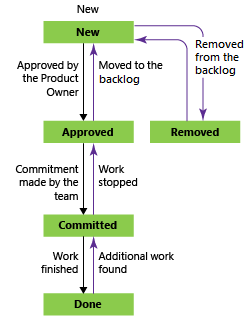


敏捷工具使用的大多数工作项类型(显示在积压工作和面板中)支持各种状态之间的任意转换。 使用板或任务板更新工作项的状态。 将工作项拖到其相应的状态列。
更改工作流以支持其他状态、转换和原因。 有关详细信息,请参阅自定义工作跟踪体验。
工作项状态
将工作项的状态更改为 Removed、Closed 或 Done 后,系统会有如下响应:
-
Closed或Done:此状态下的工作项不会显示在项目组合积压和积压工作页上。 它们会显示在冲刺积压工作页面、面板和任务板上。 将项目组合积压工作视图更改为 “显示积压工作项”时,例如,若要查看产品积压工作项的功能,将显示工作项Closed和Done状态。 -
Removed:处于此状态的工作项不会显示在任何积压工作或面板上。
只要项目处于活动状态,项目就会维护工作项。 即使将工作项设置为 Closed、Done 或 Removed,数据存储也会保留记录。 使用记录来创建查询或报告。
Note
已完成或已关闭的工作项在更改日期值超过 183 天(大约半年)后,不会显示在积压工作和面板上。 仍然可以使用查询列出这些项。 如果想让它们出现在积压工作或面板上,可以对其进行微小的更改,以重置时钟。
Note
已完成或已关闭的工作项在更改日期值超过一年后,不会显示在积压工作和面板上。 仍然可以使用查询列出这些项。 如果想让它们出现在积压工作或面板上,可以对其进行微小的更改,以重置时钟。
如果需要永久删除工作项,请参阅移除或删除工作项。
添加到所有流程的工作项类型
以下工作项类型会添加到除基本流程之外的所有流程。
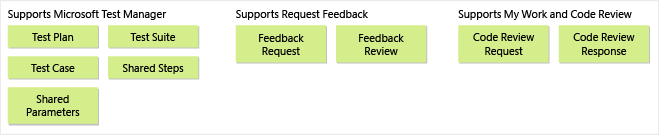
团队可以使用相应的工具来创建和使用这些类型。
| Tool | 工作项类型 |
|---|---|
| Microsoft 测试管理器 |
Test Plan、Test Suite、Test Case Shared Steps、Shared Parameters |
| 请求反馈 |
Feedback Request、Feedback Response |
| 我的工作(团队资源管理器中),代码评审 |
Code Review Request、Code Review Response |
来自这些类型定义的工作项不应进行手动创建并添加到 Hidden Types 类别。 添加到Hidden Types类别的工作项类型不会显示在用于创建新工作项的菜单中。
支持测试体验的工作项类型
支持测试体验并结合测试管理器和 Web 门户一同使用的工作项类型通过下图中显示的链接类型链接在一起。

在 Web 门户或 Microsoft 测试管理器中,查看为测试套件定义的测试用例,并查看为测试计划定义的测试套件。 但是,这些对象并没有通过链接类型相互连接。 像自定义任何其他工作项类型一样自定义这些工作项类型。 有关详细信息,请参阅自定义工作跟踪体验。
如果你更改了测试计划和测试套件工作流,则你可能需要更新过程配置,如此处所示。 有关每个测试字段的定义,请参阅 基于生成和测试集成字段创建查询。