Azure DevOps Services |Azure DevOps Server |Azure DevOps Server 2022 |Azure DevOps Server 2020
本文介绍如何通过将 Microsoft Entra 组添加到 Azure DevOps 中的内置安全组来管理大型用户组。 如关于安全性、身份验证和授权中所述,有两种主要类型的内置安全组:项目级和集合级。 通常,将组添加到项目级组,如“参与者”和“读者”。 有关详细信息,请参阅默认权限和访问权限。
将 Microsoft Entra 组添加到内置安全组的过程是相同的,无论添加这些组的访问级别如何。
本文介绍如何通过将 Active Directory 组添加到 Azure DevOps 中的内置安全组来管理大型用户组。 如关于安全性、身份验证和授权中所述,有两种主要类型的内置安全组:项目级和集合级。 通常,将组添加到项目级组,如“参与者”和“读者”。 有关详细信息,请参阅默认权限和访问权限。
将 Active Directory 组添加到内置安全组的过程是相同的,无论添加这些组的访问级别如何。
先决条件
| 类别 | 要求 |
|---|---|
| 权限 | 项目集合管理员组的成员。 组织所有者自动是此组的成员。 |
| 访问权限级别 | 至少具有基本访问权限。 |
| 组织连接 | 组织连接到 Microsoft Entra ID。 |
将 Microsoft Entra 组添加到内置安全组
注意
若要启用 “项目权限设置”页 预览页,请参阅 启用预览功能。
登录到你的项目 (
https://dev.azure.com/{Your_Organization/Your_Project})。选择“项目设置”>“权限”。

执行下列操作之一:
- 选择“读取者”,添加需要项目只读访问权限的用户。
- 选择“参与者”,添加需要完全参与访问权限或利益干系人访问权限的用户。
- 选择“项目管理员”,添加需要对项目具有管理访问权限的用户。
在以下示例中,我们选择“参与者”组。

选择“成员”>“添加”。

添加到项目的默认团队组和所有其他团队都作为“参与者”组的成员包含在内。 因此,可以选择将 新用户改为添加为团队成员 ,并且用户会自动继承参与者权限。
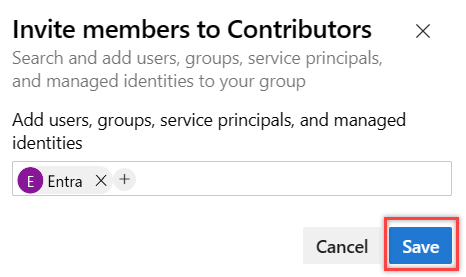
在文本框中输入组名称。 可以输入多个标识,用逗号分隔。 系统会自动搜索匹配项。 选择符合条件的匹配标识。
注意
首次添加组时,无法浏览它或检查友好名称。 添加标识后,可以直接输入友好名称。

将 Active Directory 组添加到内置安全组
打开 Web 门户并选择要在其中添加用户或组的项目。 要选择其他项目,请参阅切换项目、存储库、团队。
选择 “项目设置”,然后选择“ 安全性”。

选择“安全性”,然后在“组”部分下执行以下操作之一:
- 选择“读取者”,添加需要项目只读访问权限的用户。
- 选择“参与者”,添加需要完全参与访问权限或利益干系人访问权限的用户。
- 选择“项目管理员”,添加需要对项目具有管理访问权限的用户。
接下来,选择“ 成员 ”选项卡。
在以下示例中,我们选择“参与者”组。

添加到项目的默认团队组和所有其他团队都作为“参与者”组的成员包含在内。 因此,可以选择将 新用户改为添加为团队成员 ,并且用户会自动继承参与者权限。
选择
 添加以添加组。
在文本框中输入组名。 可以输入多个组,用逗号分隔。 系统会自动搜索匹配项。 选择符合条件的匹配项。

提示
首次添加组时,无法浏览或检查友好名称。 添加标识后,可以直接输入友好名称。