Azure DevOps Services |Azure DevOps Server |Azure DevOps Server 2022 |Azure DevOps Server 2020
作为 项目集合管理员 组的成员,本文向您展示如何管理在组织级别设置的权限。 组织是多个共享资源的项目的容器。 有关更多信息,请参阅规划你的组织结构。
本文将指导您,作为项目集合管理员组的成员,如何管理在项目集合级别设置的权限。 项目集合是多个共享资源的项目的容器。 有关详细信息,请参阅 关于项目和缩放组织。
组织或集合级权限
下表列出了在组织或集合级别分配的权限。 除了“代表他人发出请求”这一权限外,所有权限都会被授予“项目集合管理员组”的成员。 有关详细信息,请参阅“权限和组参考”中的“组”部分。
常规
- 更改跟踪设置
- 创建新项目
- 删除团队项目
- 编辑实例级信息
- 查看实例级信息
服务帐户
- 代表其他人发出请求
- 触发事件
- 查看系统同步信息
板
- 管理进程权限
- 创建流程
- 从组织或帐户中删除字段
- 删除流程
- 编辑进程
存储库 (TFVC)
- 管理搁置的更改
- 管理工作区
- 创建工作区
管道
- 管理生成资源权限
- 管理生成资源
- 管理管道策略
- 使用生成资源
- 查看生成资源
测试计划
- 管理测试控制器
审核
- 删除审计流
- 管理审计流
- 查看审核日志
策略
- 管理企业策略
注意
项目集合管理员可以 管理组织或集合级安全组和组成员身份,以及编辑权限访问控制列表(ACL)。 此权限不通过 Azure DevOps 用户界面进行控制。
先决条件
| 类别 | 要求 |
|---|---|
| 权限 | 项目集合管理员 组的成员。 组织或集合的创建者将自动是此组的成员。 |
| 目录服务 | 在添加到 Azure DevOps 之前,安全组会在 Microsoft Entra ID 或 Active Directory 中进行定义。 有关详细信息,请参阅 将 Active Directory/Microsoft Entra 组添加到内置安全组。 |
注意
具有 利益干系人 访问权限的用户无法访问某些功能,即使他们有权访问这些功能。 有关详细信息,请参阅利益干系人访问快速参考。
注意
项目范围的用户组的成员无法访问大多数组织设置或权限。 有关详细信息,请参阅 “限制用户可见性”。
安全组
向集合添加安全组类似于向项目添加安全组。 若要添加自定义安全组,请先 在 Microsoft Entra ID 或 Active Directory 中定义它 ,然后在 Azure DevOps 中创建该组 。
有关详细信息,请参阅 使用安全组管理用户和组 以及 关于权限和安全组。
注意
安全组在组织级别进行管理,即使它们用于特定项目也是如此。 根据用户权限,某些组可能在 Web 门户中隐藏。 若要查看组织中的所有组名称,可以使用 Azure DevOps CLI 工具或 REST API。 有关详细信息,请参阅添加和管理安全组。
注意
安全组在集合级别进行管理,即使它们用于特定项目也是如此。 根据用户权限,某些组可能在 Web 门户中隐藏。 若要查看集合中的所有组名称,可以使用 Azure DevOps CLI 工具或 REST API。 有关详细信息,请参阅添加和管理安全组。
将成员添加到项目集合管理员组
以下过程将用户添加到 Project Collection Administrators 组或任何其他组织级别或集合级组。
用户界面和过程因是否启用了 组织权限设置页 v2 预览页而异。 若要启用此功能,请参阅 “启用预览功能”。


打开 Web 门户,然后选择要添加用户或组的集合。
选择集合设置>安全性。
选择 “项目集合管理员>成员>添加”。
在 “用户”或“组” 文本框中输入单个或多个用户帐户或自定义安全组名称。 系统会自动搜索匹配项。
选择相应的结果,然后选择“ 保存更改”。

更改组的权限
可以更改除 Project Collection Administrators 组以外的任何组织或集合级别组的权限。 无法按设计更改 项目集合管理员 组的权限设置。
用户界面和过程因是否启用了 组织权限设置页 v2 预览页而异。 若要启用此功能,请参阅 “启用预览功能”。

在 Azure DevOps 组织的左侧导航菜单中,选择 “集合设置>安全性”。
选择要更改其权限的组。
切换每个权限旁边的设置以选择新设置。 以下示例更改 利益干系人有限 组的多个权限。

进行所有更改后,选择“ 保存更改”。
更改用户的权限
可以更改特定用户的集合级别权限。 有关详细信息,请参阅 权限状态。
用户界面和过程因是否启用了 组织权限设置页 v2 预览页而异。 若要启用此功能,请参阅 “启用预览功能”。

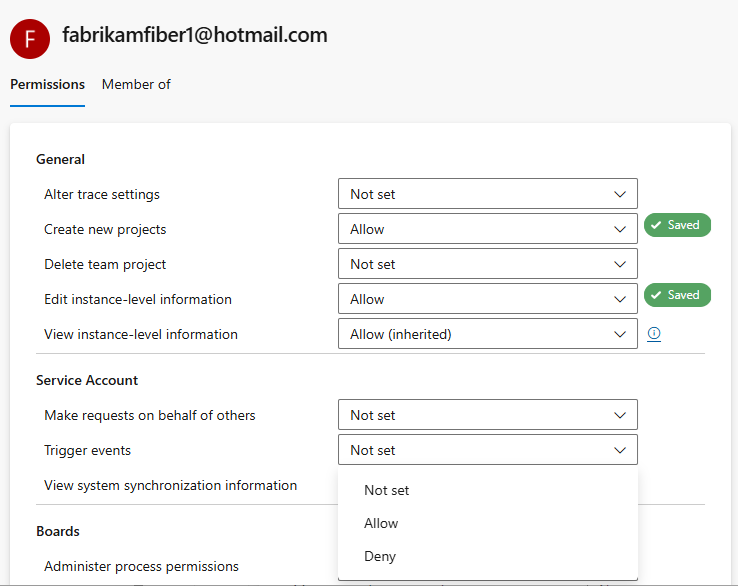
在 Azure DevOps 组织的左侧导航菜单中,选择 “集合设置>安全性”。
在 “筛选用户和组” 文本框中,搜索并选择要更改其权限的用户的名称。
更改一项或多项权限的分配。 以下示例更改了用户的 fabrikamfiber1@hotmail.com多个权限。
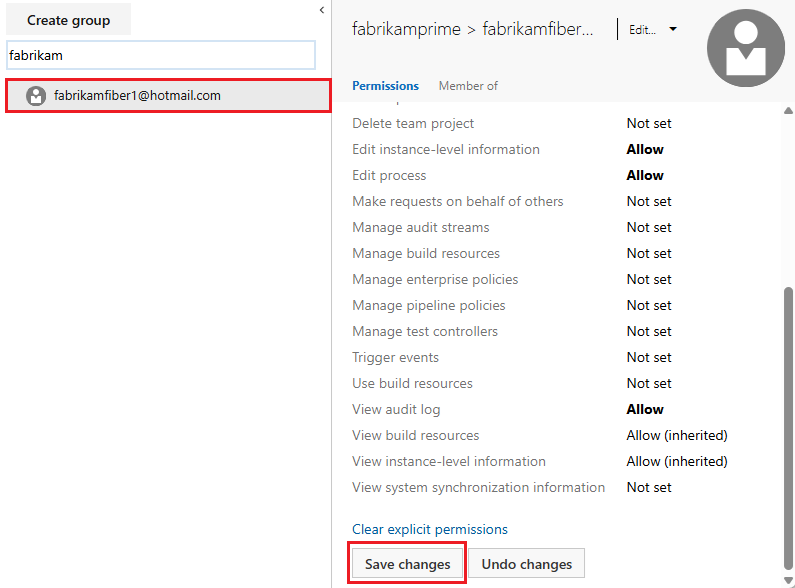
选择保存更改。
本地部署
有关本地部署的详细信息,请参阅以下文章:
如果你的本地部署与 SQL Server 报表集成,请从其网站单独管理这些产品的成员身份。 有关更多信息,请参阅授予查看或创建 SQL Server 报表的权限。
常见问题解答
何时需要将某人添加到项目集合管理员角色?
它有所不同,但在大多数组织中, 项目集合管理员 管理 Team Foundation Administrators 组创建的集合。 项目集合管理员 不会创建集合,而是处理创建团队项目、将用户添加到组和修改集合设置等任务。
管理项目集合的所有组件和依赖项的最佳权限是什么?
项目集合管理员 需要以下权限:
- 对于 Team Foundation Server: 项目集合管理员 组的成员,或将必要的 集合级别权限 设置为 “允许”。
- 对于 SharePoint 产品:网站集管理员 组的成员,如果集合包含网站集资源。
- 对于 Reporting Services:如果集合包含报告资源,则应为 Team Foundation 内容管理器组 的成员。
我是管理员,但我无权添加项目集合管理员。 我需要哪些权限?
需要以下权限:
- 项目集合管理员成员身份,或查看服务器级别信息和编辑服务器级别信息权限设置为允许。
- 对于 SharePoint 产品, 网站集管理员 或 服务器场管理员 组中的成员身份。
- 对于 Reporting Services,需要具备 内容管理器 或 Team Foundation 内容管理器 组的成员身份。
重要说明
若要创建项目集合并执行其他管理任务,用户需要管理权限。 Team Foundation 后台作业代理的服务帐户还必须具有特定权限。 有关更多信息,请参阅 Team Foundation Server 中的服务帐户和依赖项以及 Team Foundation 后台作业代理。