Azure DevOps Services |Azure DevOps Server |Azure DevOps Server 2022 |Azure DevOps Server 2020
要充分利用 Azure 测试计划,了解并配置必要的权限和访问级别至关重要。 本文概述了相关步骤,以便你可以执行以下任务:
- 授予对手动测试功能的访问权限
- 管理测试计划和测试套件
- 设置创建和删除测试工件的权限
通过遵循这些指南,你可以确保团队拥有适当的访问权限,以高效地管理和执行测试计划。
要管理对手动测试功能的访问权限,你可以在对象级别或项目级别向用户或组授予特定权限以执行以下任务:
-
对象级别(区域路径):
- 在此节点中编辑工作项:添加或编辑特定于测试的工作项,如测试计划、测试套件和测试用例。
- 管理测试计划:修改测试计划属性,如生成和测试设置。
- 管理测试套件:创建、删除和修改测试套件。
-
项目级别:
- 管理测试配置:添加或编辑测试配置和变量。
- 管理测试环境:调整测试计划设置。
- 创建测试运行。
- 删除和恢复特定于测试的工作项。
- 删除测试运行。
用于负载测试的测试控制器在组织或集合级别进行管理。 有关更多信息,请参阅安装测试代理和测试控制器。
先决条件
| 类别 | 要求 |
|---|---|
| 访问级别 | 基本计划 + 测试计划 或特定订阅,例如 企业版、测试专业版或 MSDN 平台。 |
| 权限 | - 要管理项目或对象级测试相关权限,或者永久删除测试工件:“项目管理员”安全组的成员。 - 要管理访问权限级别或管理组织级权限:“项目集合管理员”安全组的成员,或者将“编辑实例级信息”设置为“允许”。 |
| 类别 | 要求 |
|---|---|
| 访问级别 | Azure DevOps Server 管理员 安全组的成员。 |
| 权限 | - 要管理项目或对象级测试相关权限,或者永久删除测试工件:“项目管理员”安全组的成员。 - 要管理访问权限级别或管理组织级权限:“项目集合管理员”安全组的成员,或者将“编辑实例级信息”设置为“允许”。 |
有关更多信息,请参阅关于访问级别和更改用户或组的访问级别。
授予对手动测试功能的访问权限
要完全访问测试计划,用户必须具有基本 + 测试计划访问级别。 具有基本访问权限且有权永久删除工作项和管理测试工件的用户只能删除孤立的测试用例。
在区域路径下管理测试计划和测试套件
执行以下步骤以授予在区域路径级别管理测试工件的权限。
登录到你的项目 (
https://dev.azure.com/{Your_Organization/Your_Project})。选择项目设置>项目配置。
选择区域>...(省略号)>安全性。

将“管理测试计划”和“管理测试套件”的权限设置为“允许”。

设置管理测试项目的权限
对于测试计划、测试套件和测试用例等测试项目,其删除过程与非测试工作项的删除过程不同。
具有基本访问权限且有权永久删除工作项和管理测试项目的用户只能删除孤立的测试用例。 也就是说,他们可以删除从“工作”创建的未链接到任何测试计划或测试套件的测试用例。
重要说明
删除测试计划、测试套件和测试用例等测试项目时,请注意以下信息:
- 永久删除:我们仅支持永久删除这些项目。
- 无回收站:已删除的测试项目不会出现在回收站中,且无法恢复。
- 关联的子项:删除会影响关联的子项,包括子测试套件、所有配置的测试点、测试人员(基础测试用例工作项不受影响)、测试结果历史记录和其他相关历史记录。
- 从 TCM 数据存储中移除:已删除的测试项目会从测试用例管理 (TCM) 数据存储中移除,并且基础工作项会被删除。
- 子项删除:将运行一个作业以从 TCM 端和基础工作项中删除所有子项。 此过程可能需要几分钟,具体取决于要删除的项目数量。
- 不可逆转的删除:工作项跟踪数据存储和 TCM 数据存储中的所有信息都会被永久删除,无法重新激活或恢复。
注意
要打开“项目权限设置页”预览页,请参阅启用预览功能。
执行以下步骤以设置管理测试项目的权限。
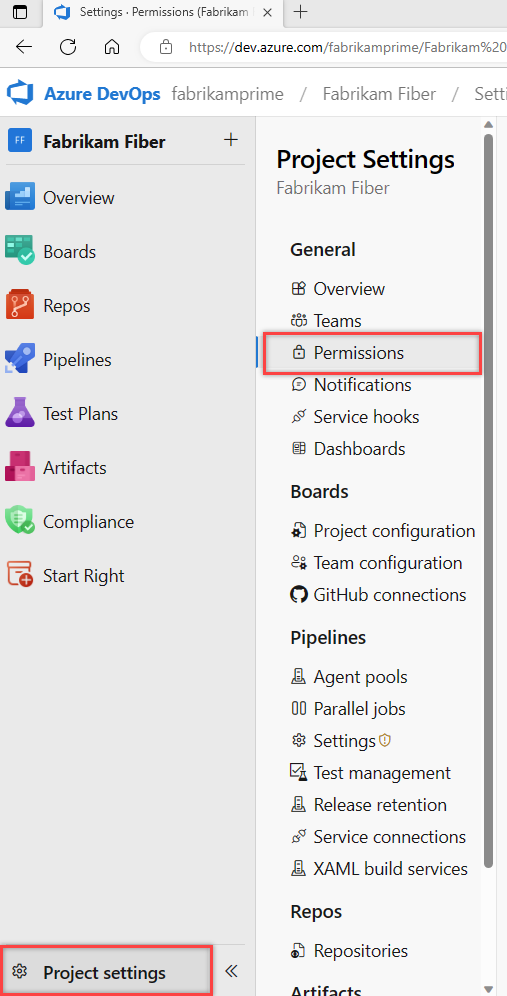


在以下示例中,我们向分配到“测试管理员”组的成员授予删除测试运行的权限。
