Azure DevOps Services |Azure DevOps Server |Azure DevOps Server 2022 |Azure DevOps Server 2020
添加区域路径,按产品、功能或业务区域组织团队和分组工作项。 将区域路径分配给团队,可以确保这些路径下的工作项显示在相应团队的待办列表和看板上。 默认情况下,所有工作项都被分配给根区域路径,并显示在项目的默认团队中。
在项目级别定义区域路径后,将其分配给团队配置中的团队。 您还可以创建区域路径的分层结构以支持子区域,其深度高达 14 个级别。
若要执行以下任务,必须定义区域路径:
提示
可以定义区域路径结构,并将区域路径分配给团队。 还可以添加团队,同时使用团队名称创建区域路径。 如果团队是完全独立的,请创建一个平面的区域路径集。 若要构建团队层次结构,请创建区域路径的树层次结构。 有关详细信息,请参阅配置团队层次结构。
若要使用以下工具,团队必须订阅区域路径:
若要了解系统如何使用区域路径,请参阅“关于区域和迭代路径”。
先决条件
| 类别 |
要求 |
|
权限 |
- 若要设置团队区域或迭代路径:团队管理员 或 项目管理员 组的成员。 默认情况下,创建项目的用户已设置这些权限。
- 若要在根节点下添加区域路径,或编辑或删除任何子节点:项目管理员 组的成员。
- 若要在节点下添加、编辑和管理区域路径:将以下一个或多个权限设置为“允许”:
-
创建子节点
-
删除此节点
-
编辑此节点
-
查看此节点中的权限 |
有关详细信息,请参阅为工作跟踪设置权限和访问权限。
有关区域路径的命名限制,请参阅“关于区域和迭代”、“命名限制”。
开始
每个团队都可以访问各种敏捷工具,如“关于团队”和“敏捷”工具中所述。 这些工具引用团队的默认区域路径。 大多数团队在工作跟踪中使用一个区域路径和多个迭代路径,但也可以在待办列表和看板中使用多个区域路径,以支持不同的场景。
新项目包括与项目名称对应的单个根区域,以及分配给此根区域路径的名称相同的默认团队。
如果您不熟悉项目和团队管理,请执行以下步骤来配置项目和团队:
-
定义区域路径:确定对工作进行分类所需的区域路径的数量和名称。 为每个团队至少添加一个区域路径。 有关详细信息,请参阅关于区域和迭代。
-
定义团队:确定所需的团队数量和名称。 有关详细信息,请参阅 关于团队和敏捷工具。
-
配置区域路径:转到项目设置>项目配置>区域并定义项目的区域路径。 按照“添加区域路径”中的步骤操作。
-
创建团队:根据步骤 2 创建必要的团队。 有关详细信息,请参阅“添加团队”,从一个默认团队移动到多个团队。
-
向团队分配区域路径:在团队配置中,将默认区域路径和其他区域路径分配给每个团队。 执行“设置团队默认区域路径”中的步骤。
-
将区域路径分配给工作项:使用批量修改将工作项分配到定义的区域路径,以便一次更新多个项。
注意
向多个团队分配同一区域路径可能会导致工作项所有权发生冲突。 有关更多信息,请参阅多团队面板视图的限制。
根据需要,可以随时执行以下操作:
- 添加其他子节点
- 重命名区域路径 (,根区域路径)
- 将子节点移到另一个节点下
- 删除子节点
- 重命名团队
- 更改对团队进行的区域路径分配
列出项目区域
若要列出项目区域,请执行以下步骤:
在 Web 门户中,选择 (1) 项目设置> (2) 项目配置> (3)区域。
列出项目区域路径 | 添加项目区域路径 | 列出团队区域路径 | 设置团队区域路径 | 重命名或移动项目区域路径 | 从团队中移除区域路径
可以使用 az boards area project list 列出为项目定义的区域路径。 若要开始,请参阅 Azure DevOps CLI 入门。
az boards area project list [--depth]
                            [--path]
                            [--project]
参数
-
depth:可选。 要列出的子节点的深度。 示例:
--depth 3。 如果未指定,则仅返回顶级区域路径。
-
path:可选。 区域的绝对路径。
\Area\必须位于\ProjectName之后,以便将此路径与迭代路径区分开来。 例如,--path \ProjectName\Area\AreaName。 如果在节点中使用空格,则用双引号括起来,例如--path "\Fabrikam Fiber\Area\Service Delivery\Performance"。 如果未指定,则列出根级别的区域路径。
-
项目:可选。 项目的名称或 ID。 示例:
--project "Fabrikam Fiber"。
示例
例如,以下命令列出 Fabrikam Fiber 项目的深度为 3 的区域路径。 有关其他输出格式选项,请参阅 Azure CLI 命令的输出格式。
az boards area project list --depth 3 --project 'Fabrikam Fiber' --output table
ID     Identifier                            Name                Path                                                Has Children
-----  ------------------------------------  ------------------  --------------------------------------------------  --------------
55302  91d8644a-e430-4fd0-aa95-742ea98770a3  Fabrikam Fiber      \Fabrikam Fiber\Area                                True
55373  26be05fd-e68a-4fcb-833f-497f6bee45f2  Service Delivery    \Fabrikam Fiber\Area\Service Delivery               True
55303  637dc203-0549-4415-9663-b6358ac27d21  Internet            \Fabrikam Fiber\Area\Service Delivery\Internet      False
55306  3f2067f9-684f-4121-8004-4a4745198b39  Voice               \Fabrikam Fiber\Area\Service Delivery\Voice         False
55372  4afc9ede-db1d-4703-8be6-95899b99be44  Email               \Fabrikam Fiber\Area\Service Delivery\Email         False
55381  f96d4738-c67e-42d0-bd4e-99f6b3fdeb22  Service Status      \Fabrikam Fiber\Area\Service Delivery\Service S...  False
55384  3a0c1189-6454-4ccd-9354-d72b653b7f74  TV                  \Fabrikam Fiber\Area\Service Delivery\TV            False
55380  4ea27e90-248c-41a0-8d11-eace6c9fd90e  Account Management  \Fabrikam Fiber\Area\Account Management             True
55382  4235f40d-753b-49dd-868f-82372065ec83  Shopping Cart       \Fabrikam Fiber\Area\Account Management\Shoppin...  False
55383  49d34650-6c65-446c-aff6-79edd3a21a75  Customer Profile    \Fabrikam Fiber\Area\Account Management\Custome...  False
Azure DevOps Server 不支持 Azure DevOps CLI 命令。
添加区域路径
默认情况下仅定义一个根区域。 在项目的根区域路径下添加新区域路径和子区域路径,或作为子区域路径添加到另一个区域路径或团队。 默认情况下,新区域路径将被添加到根节点。
还可以向团队添加新路径和子区域路径。 有关详细信息,请参阅“设置团队区域路径”。
若要添加新区域路径,请执行以下步骤:
突出显示区域路径,然后选择新建子级。 可以选择 区域路径并选择“新建”,或选择区域列表顶部的“新建”菜单项。
输入节点的名称(255 个字符或更少)。 有关更多名称限制,请参阅“关于区域和迭代”、“命名限制”。
选择“保存并关闭”
所有新区域作为子节点添加到根区域路径。
若要添加子区域路径,请执行以下步骤:
突出显示区域路径,然后选择新建子级。 可以选择区域路径并选择“新建子级”,或选择区域列表顶部菜单的“新建子级”菜单项。
输入节点的名称(255 个字符或更少)。 有关更多名称限制,请参阅“关于区域和迭代”、“命名限制”。
选择“保存并关闭”
您还可以在“团队配置>区域”页面向团队添加区域路径。
您可以使用 az boards area project create 向项目添加区域路径。 若要开始,请参阅 Azure DevOps CLI 入门。
如果指定 --path 参数,新区域路径将作为子节点添加到指定路径。 如果未指定 --path 参数,新区域路径将作为子节点添加到根节点。
az boards area project create --name
                              [--path]
                              [--project]
参数
-
名称:必需。 区域路径名称。
-
path:可选。 区域的绝对路径。 示例:--path \ProjectName\Area\AreaName。 如果未指定,则在根级别添加一个区域。
-
项目:可选。 项目的名称或 ID。 示例:
--project "Fabrikam Fiber"。
例如,以下命令将语音区域路径添加到根节点处的 Fabrikam Fiber 项目中。
az boards area project create --name Voice --project "Fabrikam Fiber"
{
  "attributes": null,
  "children": null,
  "hasChildren": false,
  "id": 55412,
  "identifier": "b00f86a2-3d49-4ad2-af01-da2537947baa",
  "name": "Voice",
  "path": "\\Fabrikam Fiber\\Area\\Voice",
  "structureType": "area",
  "url": "https://dev.azure.com/fabrikam/56af920d-393b-4236-9a07-24439ccaa85c/_apis/wit/classificationNodes/Areas/Voice"
}
而且,此处的命令与表输出格式相同。
az boards area project create --name Voice --project "Fabrikam Fiber" --output table
ID     Identifier                            Name    Path                         Has Children
-----  ------------------------------------  ------  ---------------------------  --------------
55413  3c16691b-160c-4498-ab42-aa77b7f354fc  Voice  \Fabrikam Fiber\Area\Voice  False
Azure DevOps Server 不支持 Azure DevOps CLI 命令。
列出团队区域路径
从团队设置中设置团队默认值。 如果你不是团队管理员, 请将其添加为一个管理员。 只有团队或项目管理员可以更改团队设置。
打开项目,然后选择项目设置>团队配置>区域。

如果需要切换团队上下文,请在痕迹导航中使用团队选择器。
可以使用 az boards area team list 列出为团队定义的区域路径。 若要开始,请参阅 Azure DevOps CLI 入门。
az boards area team list --team
                         [--project]
参数
-
团队:必需。 团队的名称或 ID。
-
项目:可选。 项目的名称或 ID。 示例:
--project "Fabrikam Fiber"。
例如,以下命令列出了服务交付团队的区域路径。 有关其他输出格式选项,请参阅 Azure CLI 命令的输出格式
az boards area team list --team "Service Delivery" --project "Fabrikam Fiber" --output table
Area                             Include sub areas    Is Default
-------------------------------  -------------------  ------------
Fabrikam Fiber\Service Delivery  True                 True
Azure DevOps Server 不支持 Azure DevOps CLI 命令。
从团队配置文件打开团队设置
可以从“项目设置”>“团队配置”定义区域和迭代。 可以从团队工作跟踪积压工作、板或仪表板快速导航到它。
为团队打开积压工作或板,然后选择团队配置文件 >团队设置。
在这里,我们打开 Fabrikam Fiber 团队的板,并从那里打开团队配置文件。
选择 “迭代和区域”。
如果需要切换团队上下文,请在痕迹导航中使用团队选择器。
设置团队区域路径
分配给团队路径的所有工作项都显示在该团队的积压工作和板中。 可以选择一个或多个区域路径,并可以选择包含其子区域路径。 如果要支持跨多个团队或区域完成的工作汇总视图,请选择包含子区域路径。
默认区域路径确定分配给从团队上下文创建的工作项的默认区域路径。
重要说明
显示在多个团队面板上的工作项可能会生成不符合预期的查询结果。 由于每个团队都可以自定义面板列和泳道,因此分配给显示在不同面板上的工作项的值可能不同。 此问题的主要解决方法是按团队区域路径维护工作项的单一所有权。
您可以从团队设置中选择现有区域路径,或者创建新的或子区域路径。
选择项目设置>团队配置>区域。
从页面顶部的下拉列表中选择要配置的团队。
在这里,我们显示了 Fabrikam Fiber 团队的区域。
为团队选择一个或多个活动区域路径。
在此实例中,我们选择为项目启用子区域路径。 管理团队现在可以跟踪所有团队的进度。

完成后,刷新团队的产品待办列表页面,即可看到分配给该团队的工作项。 将区域路径添加到显示的列中,以查看对工作项的分配。

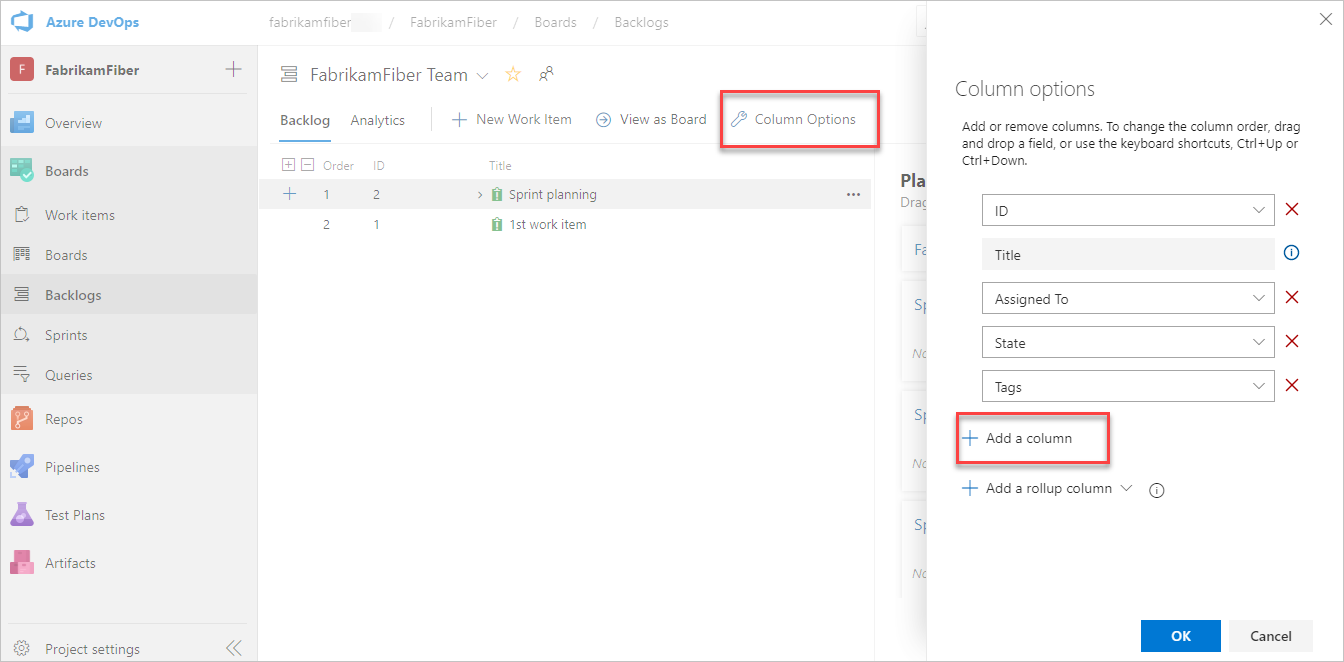
可以使用 az boards area team add 为团队设置默认区域路径或添加区域路径。 若要开始,请参阅 Azure DevOps CLI 入门。
az boards area team add --path  --team
                        [--include-sub-areas {false, true}]
                        [--project]
                        [--set-as-default]
参数
-
路径:必需。 区域的绝对路径。 示例:
--path \ProjectName\AreaName。
-
团队:必需。 团队的名称或 ID。
-
include-sub-areas:可选。 包括区域路径的子节点。 接受的值:false、true。
-
项目:可选。 项目的名称或 ID。 示例:
--project "Fabrikam Fiber"。
-
set-as-default:可选。 指定为团队的默认区域路径。 默认值:False。
示例
例如,以下命令将 Voice 区域路径添加到 Fabrikam Fiber 项目的 Voice 团队,将其设置为默认值并包含子区域。
az boards area team add --path "\Fabrikam Fiber\Voice" --team Voice --project "Fabrikam Fiber" --include-sub-areas --set-as-default --include-sub-areas true --output table
Area                                   Include sub areas    Is Default
-------------------------------------  -------------------  ------------
Fabrikam Fiber\Service Delivery\Voice  False                False
Fabrikam Fiber\Voice                   True                 True
Azure DevOps Server 不支持 Azure DevOps CLI 命令。
重命名或移动区域路径
系统会自动更新引用更新的区域路径的工作项和查询。 每个区域路径都与唯一 GUID 相关联。
若要重命名区域路径,请打开 Web 门户项目设置>项目配置>区域页。
选择节点的 上下文菜单,然后选择编辑。

在打开的对话框中,输入新名称。

若要在层次结构中移动节点,请更改“位置”字段。
注意
重命名或更改节点的位置字段时,系统会自动更新引用区域路径的现有工作项。
重命名或移动项目的区域路径
可以使用 az boards area project update 命令重命名或移动项目的区域路径。 若要开始,请参阅 Azure DevOps CLI 入门。
az boards area project update --path
                              [--child-id]
                              [--name]
                              [--project]
-
路径:必需。 区域的绝对路径。 示例:
--path \ProjectName\AreaName。
-
child-id:可选。 移动现有区域路径,并将其添加为指定路径名称或 ID 的子节点。
-
名称:可选。 指定区域路径的新名称。
-
项目:可选。 项目的名称或 ID。 示例:
--project "Fabrikam Fiber"。
示例
例如,以下命令将 Fabrikam Fiber 项目的 Voice 区域路径重命名为 Voice 和 Web。
az boards area project update --path "\Fabrikam Fiber\Area\Voice" --name "Voice and Web" --project "Fabrikam Fiber" --output table
ID     Identifier                            Name           Path                                Has Children
-----  ------------------------------------  -------------  ----------------------------------  --------------
55412  b00f86a2-3d49-4ad2-af01-da2537947baa  Voice and Web  \Fabrikam Fiber\Area\Voice and Web  False
从团队中移除区域路径
若要从团队中移除区域路径,请使用 az boards area team remove。
az boards area team remove --path
                           --team
                           [--project]
参数
-
路径:必需。 区域的绝对路径。 示例:
--path \ProjectName\AreaName。
-
团队:必需。 团队的名称或 ID。
-
项目:可选。 项目的名称或 ID。 示例:
--project "Fabrikam Fiber"。
示例
例如,以下命令将从 Fabrikam Fiber 项目的语音团队中删除 \Service Delivery\Voice 区域路径。
az boards area team remove --path "\Fabrikam Fiber\Service Delivery\Voice" --team Voice --project "Fabrikam Fiber" --output table
Azure DevOps Server 不支持 Azure DevOps CLI 命令。
删除区域路径
删除区域路径时,必须提供一个 区域路径,以用于更新分配给要删除的区域路径的工作项。
重要说明
删除 区域路径 值或重新配置 迭代路径 值会导致以下图表中不可逆的数据丢失:
- 燃尽图和燃起图控件
- 冲刺燃尽图表
- 更改了区域路径的团队的速度图表
- 引用每个工作项时定义的 区域路径 和 迭代路径 值的历史趋势图
仅当任何工作项不再使用区域和迭代路径时,才能删除它们。 删除这些路径时,无法再检索其历史数据。
若要删除区域路径,请打开 Web 门户项目设置>项目配置>区域页。
选择 节点的上下文菜单,然后选择 “删除 ”或“ 删除”。
在打开的对话框中,选择要将工作项重新分配到的区域路径,然后选择“删除路径”。

按区域绘制进度图表
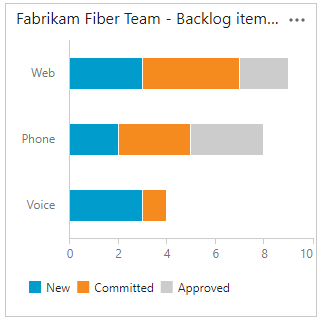
可以快速生成查询,以便基于区域路径查看进度。 例如,可视化分配给每个团队的区域路径的工作项的进度,如以下堆积条形图所示。 选择“节点名称”以获取区域路径的叶节点。
后续步骤
相关内容
如你所见,区域路径在支持敏捷工具、团队和管理工作项方面发挥着重要作用。 从以下文章中详细了解如何使用这些字段:
编程资源
区域路径和迭代路径也称为 分类节点。


