Azure DevOps Services |Azure DevOps Server |Azure DevOps Server 2022 |Azure DevOps Server 2020
在 Azure DevOps 中创建新项目时,可以选择一个流程来根据团队的特定需求定制其组件,例如工作项类型和状态。 内置流程包括基本、敏捷、Scrum 和 CMMI。 有关详细信息,请参阅 关于进程和进程模板。
敏捷流程具有多项优势。
- 更多工作项类型。 在敏捷过程中,可以专门创建用于跟踪代码缺陷或 bug 的工作项。 单独的工作项类型允许您独立于其他工作项(例如用户故事和任务)来管理缺陷。
- 更多工作流状态。 敏捷具有更多和不同的工作流状态,例如“活动”和“已解决”。 这些状态可帮助你与敏捷原则保持一致,更有效地管理工作项。
- 更多项目组合待办事项。 敏捷提供对 Epic 和 功能 组合积压工作的访问权限。 项目组合积压工作使你能够更高级别组织和确定工作项的优先级,从而更轻松地规划和管理整个项目。
- 可自定义的继承流程。 可以根据敏捷原则自定义和采用继承的过程。 如果你的组织需要敏捷,自定义的敏捷流程使你可以根据团队的需求定制流程,同时确保符合敏捷做法。
可以在现有项目的进程之间切换。 本文介绍如何将项目流程从 Basic 转换到继承的敏捷流程。
先决条件
| 类别 | 要求 |
|---|---|
| 权限 | - 若要创建、删除或编辑进程:项目集合管理员 组或特定集合级别权限的成员,创建进程、删除进程、编辑进程或 从组织中删除字段。 有关详细信息,请参阅设置工作跟踪的权限和访问权限、自定义继承的进程。 - 要更新版块:必须是团队管理员或是项目管理员组的成员。 |
| 访问 | - 即使你拥有 基本 或更低访问权限,如果有人授予你执行此作的权限,你仍然可以更改进程。 - 若要更新和更改您的现有工作项类型:项目成员。 |
了解敏捷过程
在更改流程之前,你应该了解要切换到的新流程。 基本和敏捷流程具有一些相同的工作项类型,如 Task 和 Epic,但 “状态 ”和 “原因 ”字段的大多数值不同。 下图显示了基本和敏捷流程之间的不同工作项类型和工作流。
| 过程 | 工作项类型 | Workflow |
|---|---|---|
| 基本 |

|

|
| 敏捷 |

|

|
更改流程
若要访问项目流程,请从 Azure DevOps 组织的左侧导航菜单中选择“组织设置”,然后选择“Boards”下的“流程”。

若要访问项目进程,请从 Azure DevOps 组织的左侧导航菜单中选择“收集设置”,然后选择“Boards”下的“流程”。

要将基础项目的过程更改为敏捷模式,请执行以下步骤:
在“ 所有进程 ”页上,选择“ 基本”。

在 “基本 ”页上,选择“ 项目 ”选项卡。
选择要更改的项目旁边的 “更多作 ”图标,然后选择“ 更改过程”。

从下拉菜单中选择“敏捷”,然后选择“保存”。

当进程更改成功完成时,将显示以下屏幕。 查看手动更新工作项和板设置的步骤,然后选择“ 关闭”。

如果项目具有现有工作项,请手动更新工作项和板设置,如以下部分所述。
- 更新每个团队板的列到状态映射。
- 使用目标流程设置的工作项类型更新现有工作项。
- 使用目标进程的正确状态模型更新现有工作项。
将板列的状态更新到映射设置
若要更新板列到状态映射,请执行以下步骤。 有关详细信息,请参阅 Azure Boards 中的计划和跟踪工作。
在更改的项目中,通过选择 Boards>Boards 打开团队看板。
如果团队板中已有旧进程中的项目,则会看到一条错误消息,指出列无效,并且无法显示版块。 选择“ 立即更正” 链接或选择 “设置” 图标。
在“版块”下的“设置”页上,列显示一个错误图标,每个列显示状态映射下“用户”情景的错误。

在 “列名称”下将每个列重命名为有效的敏捷状态名称,并在 “状态映射”下选择正确的列到状态映射。 例如,将 To Do 重命名为 “新建 ”,并将状态映射更改为 “新建”。
更正所有列后,选择“ 保存”。 有关详细信息,请参阅 “管理”板上的列。
注意
可以自定义版块,根据需要添加更多列或重新排列列。 对于添加的每个列,必须为工作项类型选择有效的工作流状态才能显示在开发板上。 有关详细信息,请参阅工作流状态和状态类别。
更新工作项
更新现有的积压工作项以使用新的工作项类型和状态。 有关批量编辑工作项的详细信息,请参阅批量编辑工作项,以及批量添加和修改 Excel 中的工作项。
创建查询 以获取项目中所有工作项的列表。
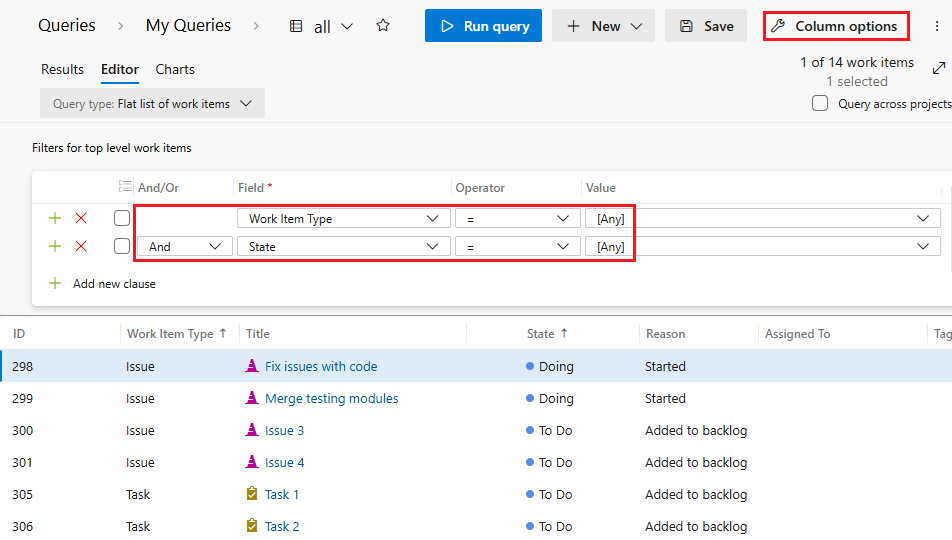
在查询编辑器中,选择 “列”选项 ,并确保显示 “状态 ”和 “原因 ”字段。
选择“列选项”屏幕的“排序”选项卡,并将其设置为按“工作项类型”和“状态”对列表进行排序。 选择“确定”。

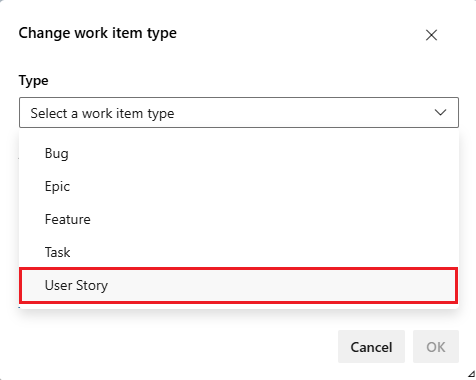
若要将工作项更改为 Agile 中支持的类型,请在“查询 结果”选项卡上使用 Shift 键选择来突出显示所有 问题单。 选择突出显示的项旁边的 “更多操作” 图标,然后选择 “更改类型”。

在 “更改工作项类型 ”屏幕上,从下拉列表中选择“ 用户情景 ”,然后选择“ 确定”。
由于 用户情景 工作项类型和状态(如 “执行 ”或 “正在执行 ”)不匹配,因此错误会显示在列表中,无法保存更改。

通过 Shift 选择突出显示所有状态不匹配的工作项,例如 正在执行,选择某项旁的 更多操作 图标,然后从上下文菜单中选择 编辑。
在编辑工作项屏幕上,选择状态字段,选择有效的状态例如活动作为值,然后选择确定。

重复这些步骤,将 “完成 ”状态的项目更改为 “已关闭 ”,将“ To Do ”状态的项目更改为 “新建”。
选择“ 保存项目 ”以保存更改。
验证所做的更改
转到团队积压工作并查看用户情景。
如果要将任何用户故事更改为 bug,请选择用户故事旁边的更多动作图标,选择更改类型,选择Bug,然后选择确定。

如果要显示和管理 bug 以及积压工作和版块上的用户情景,请选择 “积压 工作”页 “设置 图标,向下滚动到 ”使用 bug “部分,选择” Bug“以要求进行管理,然后选择” 保存”。
Bug 现在与团队积压工作和开发板上的用户情景一起显示。 有关详细信息,请参阅显示积压工作 (backlog) 和工作版块中的 bug。
选择板视图,以切换到您的团队板,并验证列设置是否有效,以及所有用户故事和 bug 是否正确显示。
