Azure DevOps Services |Azure DevOps Server |Azure DevOps Server 2022 |Azure DevOps Server 2020
Azure DevOps 的 Web 门户支持软件开发团队在规划、开发和发布周期中进行协作。 可以管理源代码、规划和跟踪工作、定义生成、运行测试和管理发布。
本文介绍如何导航到 Web 门户中可用的功能和管理任务。 有三个级别的管理任务:团队、项目和组织。
本文介绍如何导航到 Web 门户中可用的功能和管理任务。 有四个级别的管理任务:团队、项目、集合和服务器。
先决条件
| 类别 | 要求 |
|---|---|
| 权限 | 项目集合管理员组的成员。 组织所有者自动是此组的成员。 |
打开服务或功能任务页
服务支持完成工作 — 管理代码、规划和跟踪工作、定义和管理管道、创建和运行测试等。
注意
只有已启用的服务才显示在用户界面中。 例如,如果 Boards 被禁用,那么 Boards 和 Work 以及所有与该服务相关的页面将不会显示。 要启用或禁用服务,请查看打开或关闭 Azure DevOps 服务。
通过从侧边栏中选择服务,然后从可用页面中进行选择来打开服务。
例如,在此处我们选择了版块>待办事项。

在页面中,可以选择特定的视图或项目,例如团队积压工作或选择其他页面。
打开“团队设置”
通过团队设置页面对团队进行选择配置。 有关所有团队设置的概述,请参阅关于用户、团队、项目和组织级设置。
选择项目设置。

展开板,然后选择团队配置。

选择“常规”、“迭代”、“区域”或“模板”页之一来配置团队的设置。 有关更多信息,请参阅管理团队。
如果需要切换到其他团队,请在痕迹导航中使用团队选择器。
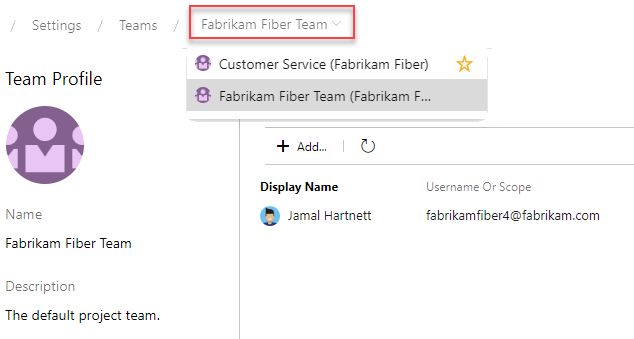
要添加团队管理员、添加团队成员或更改团队配置文件,请从垂直侧边栏中选择“团队”,然后选择要配置的团队的名称。
打开项目设置
管理员从“项目设置”页配置项目的资源并管理项目级权限。 在此上下文中执行的任务可能会影响项目和团队功能。 有关所有项目设置的概述,请参阅项目管理员角色和管理项目。
选择“项目设置”。
从那里,你可以从列表中选择一个页面。 设置根据它们支持的服务进行组织,例如面板、管道、存储库和测试。
打开组织设置
组织所有者和项目集合管理员组的成员从“组织设置”页配置所有项目或整个组织的资源,包括添加用户。 这包括管理组织级别的权限。 有关所有组织设置的概述,请参阅项目集合管理员角色和管理项目的集合。
从那里,你可以从设置列表中选择一个页面。 设置根据它们支持的服务进行组织,例如面板、存储库、管道和项目。
打开集合设置
项目集合管理员组的成员从“集合设置”页面配置所有项目或整个项目集合的资源。 这包括管理集合级别的权限。 有关所有集合级别设置的概述,请参阅项目集合管理员角色和管理项目集合。
选择
 Azure DevOps 徽标以打开 “项目”。 然后选择“管理员设置”。
从那里,你可以从设置列表中选择一个页面。 设置根据它们支持的服务进行组织,例如面板、存储库和管道。