Azure DevOps Server |Azure DevOps Server |Azure DevOps Server 2022 |Azure DevOps Server 2020
本主题是还原 Single-Server 教程的第一部分,介绍如何安装和配置先决条件、如何还原数据库和 SharePoint 场,以及如何安装但不配置 Team Foundation Server (TFS),以便可以在新硬件上还原数据库。
使用本主题可以:
- 选择硬件并命名服务器
- 在新服务器上安装 SQL Server
- 在新服务器上安装 SharePoint Foundation
- 安装 Team Foundation Server
先决条件
要执行此主题的操作,您必须成为计划在其上安装软件的服务器上的 Administrators 安全组成员。
选择硬件并命名服务器
由于硬件故障而意外脱机的部署在恢复时总是令人紧张,通常需要尽快获取新的硬件。 你可能很想抓住一台未使用的计算机,并尝试将其用作新服务器。 但是,为了您部署的长期健康运行,并帮助确保成功恢复您的部署,您不应使用任何内存小于上一台计算机的服务器,并且应确保新服务器运行的操作系统与旧服务器相同。 还必须尽可能密切地匹配上一服务器的 Service Pack 级别。
此外,这可以是扩展硬盘空间或部署处理能力的时机,尤其是在上一台服务器未按所需速度执行或硬盘驱动器空间不足时。 升级处理器的数量或速度、添加更多的 RAM 或添加更多的硬盘驱动器空间不应对还原产生不利影响,你和你的用户可以从更快、更强大的服务器中受益。
为服务器命名
如果你为新服务器提供与旧服务器完全相同的名称,你的用户将遇到最少的混淆和不便。 如果新服务器的名称与旧服务器相同,则还原部署也容易得多。 除非有令人信服的理由不重复使用该名称,例如干扰 Team Web Access 中导航的旧服务器名称中的下划线,否则对新服务器使用与旧服务器相同的名称。
在新服务器上安装 SQL Server
获取满足上述要求的服务器并为其指定相同的名称后,必须在该新硬件上安装相同的 SQL Server 版本和版本。 还必须确保选择与上一部署相同的排序规则设置,否则将无法还原为旧部署备份的数据库。
小提示
大多数 SQL Server 安装都使用默认排序规则设置。 默认排序规则设置由安装 SQL Server 的服务器上的 Windows 系统区域设置确定。
安装 SQL Server 以支持 Team Foundation Server
启动 SQL Server 安装中心。
在 “SQL Server 安装中心 ”页上,选择“ 安装”,然后选择“ 新建安装”或向现有安装添加功能。
在 “设置支持规则 ”页上,验证所有规则是否已通过,然后选择 “确定”。
在 “产品密钥 ”页上,提供产品密钥,然后选择“ 下一步”。
在“许可条款”页中,审阅许可协议。 如果接受条款,请选择 “我接受许可条款”。 (可选)可以选择复选框以将使用情况数据发送到Microsoft,然后选择“ 下一步”。
在 “安装支持文件 ”页上,选择“ 安装”。
在 “设置支持规则 ”页上,查看设置信息。 更正任何失败条件,然后选择 “下一步”。
在 “安装角色 ”页上,选择 “SQL Server 功能安装”,然后选择“ 下一步”。
在 “功能选择 ”页上,选中以下复选框,然后选择 “下一步” :
- 数据库引擎服务
- 全文搜索
- Analysis Services(如果报告是要还原的部署的一部分)
- Reporting Services(如果报告是要还原的部署的一部分)
- 客户端工具连接
- 管理工具 - 基本
- 管理工具 - 完成
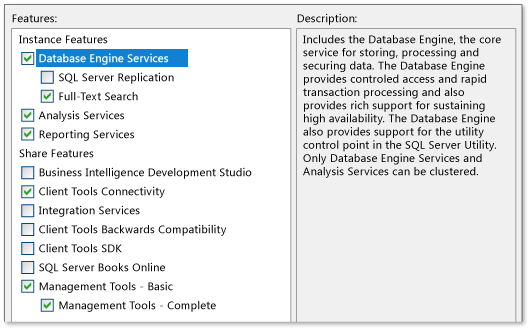
在 “安装规则 ”页上,查看任何警告并更正任何失败,然后选择“ 下一步”。
在 “实例配置 ”页上,选择 “默认实例”,然后选择“ 下一步”。
在 “磁盘空间要求 ”页上,查看信息以确保有足够的磁盘空间,然后选择“ 下一步”。
在 “服务器配置 ”页上,为所有 SQL Server 服务选择“使用相同的帐户”。 在 “对所有 SQL Server 服务窗口使用相同的帐户 ”中,选择或指定 NT AUTHORITY\NETWORK SERVICE,然后选择 “确定”。
在 “启动类型” 列中,为可以编辑的所有服务指定 “自动 ”,然后选择“ 下一步”。

在 “数据库引擎服务 ”页上的“ 帐户预配 ”选项卡上,选择 “Windows 身份验证模式 ”,然后选择“ 添加当前用户 ”以管理员身份添加此 SQL Server 实例的帐户。 (可选)为要充当数据库管理员的用户添加任何其他用户帐户,然后选择“ 下一步”。
在 Analysis Services 配置 页上的“ 帐户预配 ”选项卡上,选择“ 添加当前用户 ”以管理员身份添加 Analysis Services 数据库的帐户。 (可选)为要充当管理员的用户添加任何其他用户帐户,然后选择 “下一步”。
在 Reporting Services 配置 页上,选择 “安装本机模式默认配置”,然后选择“ 下一步”。
在 “错误报告 ”页上,选择是否将有关错误的信息发送到Microsoft,然后选择“ 下一步”。
在 “安装规则 ”页上,查看任何失败或警告,然后选择“ 下一步”。
在 “准备安装 ”页上,查看要安装的组件列表,如果它们与下图中显示的功能列表匹配,请选择“ 安装”。 如果需要进行任何更改,请选择 “返回”。

在 “安装进度 ”页上,可以选择监视每个组件的安装进度。 安装完所有组件后,将显示“ 完成 ”页。 查看任何消息,然后关闭页面。
完成安装后,请访问 Microsoft 更新以应用您在旧服务器上的安装中使用的相同 Service Pack 或更新。 请勿应用任何未应用于该服务器的 Service Pack 或更新。
在新服务器上安装 SharePoint Foundation
与 Team Foundation Server 的新安装不同,不能使用 TFS 的安装向导为你安装 SharePoint Foundation。 如果要能够还原您的部署中使用的 SharePoint Foundation 部分的项目门户和其他信息,您必须首先手动安装 SharePoint Foundation,然后还原服务器场。
使用 SharePoint 工具安装 SharePoint Foundation
可以使用 SharePoint Foundation 提供的工具和功能在新服务器上安装它。 应选择与上一部署相同的部署配置。 例如,如果在原始部署中为 Team Foundation Server 安装过程中自动安装了 SharePoint Foundation,则应选择在单个服务器上安装 SharePoint Foundation,但使用已在新服务器上安装的 SQL Server。 在安装 SharePoint Foundation 之前,还应运行 Microsoft SharePoint 产品准备工具。
在单服务器场配置中安装 SharePoint Foundation
启动 SharePoint Foundation 的安装媒体。 在 SharePoint Foundation 起始页上,选择 “安装 SharePoint Foundation”。
在 “阅读Microsoft软件许可条款 ”页上,查看条款,选中“ 我接受本协议的条款 ”复选框,然后选择“ 继续”。
在“ 选择所需安装 ”页上,选择 服务器场。
在“ 服务器类型 ”选项卡上,选择“ 完成”。
如果要在自定义位置安装 SharePoint Foundation,请选择 “数据位置 ”选项卡,然后键入位置或选择 “浏览 ”以指定位置。
选择 “立即安装”。
安装完成后,选择“ 关闭”。 不要配置初始农场。
使用 Windows PowerShell 安装 SharePoint Foundation
虽然 SharePoint Foundation 可以通过多种方式安装,包括其自带的工具,但要进行场恢复则需要使用 Windows PowerShell。 还可以使用 Windows PowerShell 安装 SharePoint Foundation。 为方便起见,请考虑使用 Windows PowerShell 在新服务器上安装和还原 SharePoint Foundation。 有关 Windows PowerShell 的详细信息,请参阅 入门:Windows PowerShell 的 Windows Server 管理。
使用 Windows PowerShell 安装 SharePoint Foundation
打开 Windows PowerShell 命令提示符。
输入以下命令,其中 Drive 是 SharePoint Foundation 安装媒体的位置:all-SharePoint -SetupExePath“Drive:\SharePoint 2013\Setup\setup.exe”
这会在场部署中使用 PID 密钥安装 SharePoint Foundation,但不对其进行配置或创建任何数据库。 而是将农场及其数据库恢复到此安装。
小提示
或者,可以选择将配置文件 XML 文件与 Install-SharePoint 命令一起使用来安装 SharePoint Foundation。
有关详细信息,请参阅 使用 Windows PowerShell 安装 SharePoint Foundation。
安装 Team Foundation Server
若要使用 计划备份 功能还原数据库,必须安装 Team Foundation Server 软件,但不能进行配置。
安装 Team Foundation Server 二进制文件和工具:
启动 Team Foundation Server 的安装媒体。 在 Team Foundation Server 安装 页上,选择 “安装”。
安装完成后, Team Foundation Server 配置中心 将打开。 选择 “取消”。

管理控制台以未配置状态自动打开。 这是预期的。