Azure DevOps Services |Azure DevOps Server |Azure DevOps Server 2022 |Azure DevOps Server 2020
为帮助避免重复,当你提交新 bug 时,“测试和反馈”扩展会根据标题中的关键字自动搜索并显示现有 bug。 可以选择继续创建新 bug,或将你的发现结果添加到现有 bug。
先决条件
| 类别 | 要求 |
|---|---|
| 项目访问权限 | 项目成员. |
| 访问级别 | - 若要查看与测试相关的工作项或运行测试用例:至少 基本 访问权限。 具有 利益干系人 访问权限的用户无权访问测试计划。 - 若要使用所有与测试相关的功能,需要 基本 + 测试计划 访问级别或以下任意订阅之一: - 企业 - 测试专业版 - MSDN 平台 |
| 权限 | - 若要添加或修改测试计划、测试套件、测试用例或其他基于测试的工作项类型:编辑此节点中的工作项 权限设置为 允许 在相应的 区域路径下。 - 要修改测试计划属性(例如,生成和测试设置):将“管理测试计划”权限在相应的“区域路径”下设置为“允许”。 - 若要创建和删除测试套件,添加或移除测试套件中的测试用例,或更改与测试套件关联的测试配置:管理测试套件 权限设置为 “允许” 在相应的 区域路径下。 - 可能需要的项目级权限包括: - 若要查看、创建或删除测试运行:查看测试运行、创建测试运行,以及 删除测试运行 设置为“允许”的权限。 - 若要管理测试配置或测试环境:管理测试配置 和 管理测试环境。 - 要将为基于测试的工作项添加标记:将“创建标记定义”权限设置为“允许”。 - 要将基于测试的工作项移出项目:将“将工作项移出此项目”权限设置为“允许”。 - 要删除或还原基于测试的工作项:将“删除和还原工作项”权限设置为“允许”。 - 要永久删除基于测试的工作项:将“永久删除工作项”权限设置为“允许”。 |
如需更多信息,请参阅 手动测试访问和权限。
将发现结果添加到 bug
输入 bug 的标题。
在后台,该扩展会搜索可能与你发现的问题相关的类似 bug,并显示指向结果的链接。
选择该链接以查看具有类似标题关键字的结果。
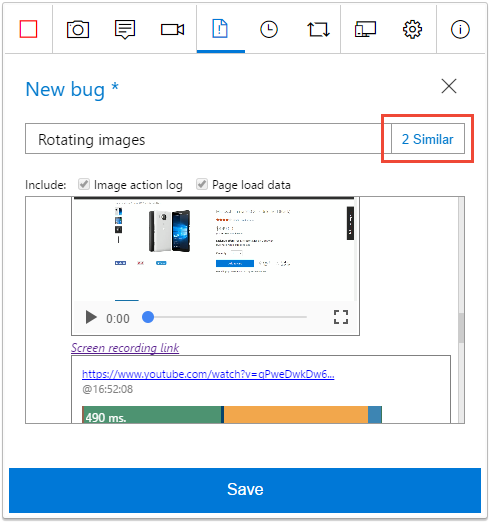
如果未找到任何匹配的 bug,窗体将显示“0 个类似项”。 在这种情况下,或者如果没有看到“类似”链接,可以创建一个包含你的屏幕截图、笔记和视频的新 bug,如连接模式探索性测试中所述。
要更新 bug,请执行以下任务,而不是创建新 bug。
从列表中选择它并选择“编辑”。
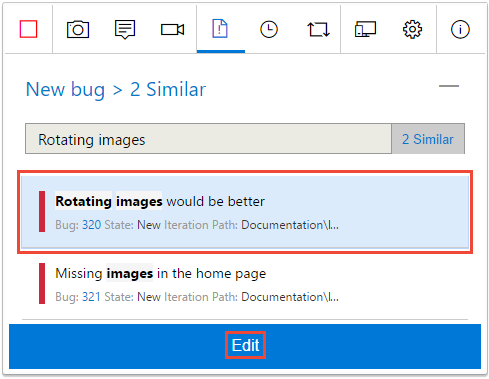
该扩展会将你的所有屏幕截图、笔记和视频附加到现有 bug。
保存更新后的 bug。

或者,如果你决定不更新现有 bug,请忽略“类似”链接并选择“新建 bug”以返回到 bug 详细信息窗体。

- 如连接模式探索性测试中所述,输入新 bug 的详细信息并保存。
继续探索你的应用、提交 bug 和任务以及创建测试用例。
查看你的探索性会话结果
提交 bug、创建任务或创建测试用例后,它们会显示在 Azure Test Plans 中的“最近的探索性会话”页中。
了解如何查看会话并获取见解。