你当前正在访问 Microsoft Azure Global Edition 技术文档网站。 如果需要访问由世纪互联运营的 Microsoft Azure 中国技术文档网站,请访问 https://docs.azure.cn。
本文提供了有关如何完成将 Azure 数字孪生实例移动到其他 Azure 区域的指南,并复制所有内容以使新实例与原始实例匹配。
如果需要将 Azure 数字孪生实例从一个区域移动到另一个区域,当前过程是在新区域中重新创建资源。 在新区域中重新创建资源后,将删除原始资源。 此过程结束时,有一个新的 Azure 数字孪生实例,该实例与第一个实例相同,但更新的位置除外。
先决条件
在重新创建 Azure 数字孪生实例之前,请遍历原始实例的组件,以清楚地了解需要重新创建的所有部分。
以下是一些需要考虑的问题:
实例中上传了哪些模型? 有多少对孪生体?
实例中有哪些孪生体? 有多少对孪生体?
实例中图形的常规形状是什么? 有多少对关系?
实例中有哪些终结点?
实例中有哪些路由? 它们是否具有筛选器?
实例在何处连接到其他 Azure 服务? 常见集成点包括:
- Azure 事件网格、Azure 事件中心或 Azure 服务总线
- Azure Functions(Azure 功能服务)
- Azure 逻辑应用
- Azure 数据资源管理器
- Azure Maps
- Azure IoT 中心设备预配服务
其他哪些个人或公司应用连接到实例?
可以使用 Azure 门户、Azure 数字孪生 API 和 SDK、Azure 数字孪生 CLI 命令或 Azure Digital Twins Explorer 来收集此信息。
通过下载图形元素做好准备
在本部分中,你将准备通过从原始实例下载原始模型、孪生体和图形来重新创建实例。 本文使用 Azure Digital Twins Explorer 来执行此任务。
注意
实例中可能已存在包含模型或图形的文件。 如果是这样,则无需再次下载所有内容,只需下载缺少的内容或者自初始上传这些文件以来可能已更改的内容。 例如,可能存在使用新数据更新的孪生体。
通过 Azure Digital Twins Explorer 下载模型、孪生体和图
首先,在 Azure 门户中打开 Azure 数字孪生实例的 Azure 数字孪生资源管理器。 为此,请在门户搜索栏中搜索 Azure 数字孪生实例的名称来导航到该实例。 然后,选择“打开 Azure Digital Twins Explorer (预览版)”按钮。
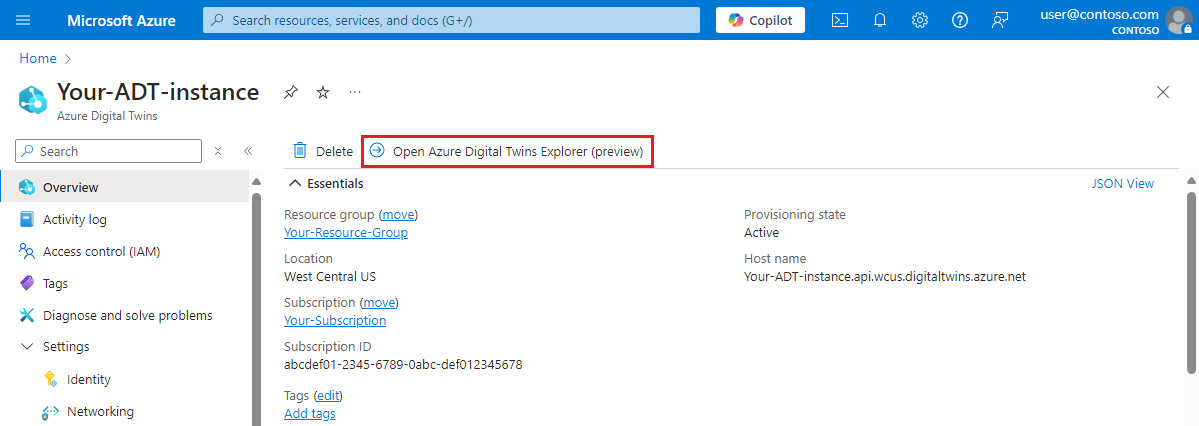
选择此按钮将打开连接到此实例的 Azure 数字孪生资源管理器窗口。

按照 Azure Digital Twins Explorer 说明导出图和模型。 按照这些说明,可以将 JSON 文件下载到计算机,其中包含模型、孪生体和关系的代码(包括图形中当前未使用的模型)。
在目标区域中创建和重新填充新实例
接下来,通过在目标区域中创建新实例来完成实例的“移动”。 然后,使用原始实例中的数据和组件填充它。
创建一个新的 实例。
首先,在目标区域中创建一个新的 Azure 数字孪生实例。 按照设置实例和身份验证中的步骤操作。 请记住以下提示:
- 如果新实例位于其他资源组中,则可以重复使用原始实例的名称。 如果新实例与原始实例位于同一资源组中,则新实例需要其自己的不同名称。
- 在 Azure 数字孪生实例设置过程中提示输入位置时,请输入新的目标区域。
稍后,需要新实例的主机名,以便使用数据继续进行设置。 如果设置过程中未记下主机名,请遵照以下说明立即从 Azure 门户获取该名称。
接下来,设置新实例的数据,使其是原始实例的副本。
通过 Azure Digital Twins Explorer 上传模型、孪生体和图
在本部分中,将模型、孪生体和图形重新加载到新实例。 如果原始实例中没有任何模型、孪生体或关系,或者不想将它们移动到新实例,则可以跳到 下一部分。
首先,从 Azure 门户中导航到新实例的“Azure Digital Twins Explorer”。
将本文前面下载的 JSON 文件导入到新实例。 有关详细说明,请参阅 将文件导入 Azure 数字孪生资源管理器。 通过这些步骤,可以将原始实例中的所有模型、孪生体和关系上传到新实例。
若要验证是否已成功上传所有内容,请打开“孪生图”选项卡,然后选择“查询资源管理器”面板中的“运行查询”按钮,以运行显示图形中的所有孪生体和关系的默认查询。 此操作还会刷新“模型”面板中的模型列表。

“孪生图”面板中将显示图形及其所有的孪生体和关系。 “模型”面板中还会列出模型。

通过这些视图,可以确认模型、孪生体和图形已重新上传到目标区域中的新实例。
重新创建终结点和路由
如果原始实例中有终结点或路由,则需要在新实例中重新创建它们。 如果原始实例中没有任何终结点或路由,或者不想将它们移动到新实例,则可以跳到 下一部分。
若要重新创建终结点和路由,请按照 “创建终结点 ”中的步骤作,然后 创建路由和筛选器。 请记住以下提示:
- 无需重新创建要用于终结点的事件网格、事件中心或服务总线资源。 只需在 Azure 数字孪生实例上重新创建终结点。
- 可以重复使用终结点和路由名称,因为它们在不同的实例中有各自的范围。
- 请记住,将任何必需的 筛选器 添加到所创建的路由。
重新链接连接的资源
如果您有其他应用程序或 Azure 资源连接到原始 Azure 数字孪生实例,则您需要编辑连接,以便将它们重定向到新的实例。 这些资源可能包括已设置为使用 Azure 数字孪生的其他 Azure 服务或个人或公司应用。
如果没有其他任何资源连接到原始实例,或者不想将它们移动到新实例,则可以跳到下一部分。
若要开始重新链接已连接资源,请先确定方案中的连接资源。 通常无需删除和重新创建连接的资源本身,而只需编辑它们通过主机名连接到 Azure 数字孪生实例的点。 需要更新这些点才能使用新实例的主机名,而不是原始实例。
需要编辑的确切资源取决于解决方案详细信息,但下面是一些常见的集成点:
- Azure Functions。 如果 Azure 函数的代码包含原始实例的主机名,请将此值更新为新实例的主机名并重新发布该函数。
- 事件网格、事件中心或服务总线。
- 逻辑应用。
- Azure 数据资源管理器。
- Azure Maps。
- IoT 中心设备预配服务。
- Azure 外部连接到实例且调用 Azure 数字孪生 API 的个人或公司应用(例如在为客户端应用编写代码中创建的客户端应用)。
- Microsoft Entra 应用注册(无需重新创建)。 如果要使用应用注册连接到 Azure 数字孪生 API,则可以将相同的应用注册重新与新实例一起使用。
完成此步骤后,目标区域中的新实例应是原始实例的填充副本。
验证传输是否成功
若要验证是否已正确设置新实例,请使用以下工具:
- Azure 门户。 门户适用于验证新实例是否存在且是否位于正确的目标区域。 它还适用于验证终结点、路由和连接到其他 Azure 服务。
- Azure 数字孪生 CLI 命令。 这些命令适用于验证新实例是否存在且是否位于正确的目标区域。 它们还可用于验证实例数据。
- Azure Digital Twins Explorer。 Azure Digital Twins Explorer 适用于验证实例数据,如模型、孪生体和图形。
- Azure 数字孪生 API 和 SDK。 这些资源适用于验证实例数据,如模型、孪生体和图形。 它们也适用于验证终结点和路由。
还可以尝试运行曾使用原始实例运行的任何自定义应用或端到端流,以帮助你验证它们是否能与新实例正常工作。
清理源资源
现在,已使用原始实例的数据和连接的副本在目标区域中设置新实例,可以删除原始实例。
可使用 Azure 门户、Azure CLI 或控制平面 API。
若要使用 Azure 门户删除实例,请在浏览器窗口中打开门户 ,并在门户搜索栏中搜索原始 Azure 数字孪生实例名,转到该实例。
选择“删除”按钮,然后按照提示完成删除操作。
