你当前正在访问 Microsoft Azure Global Edition 技术文档网站。 如果需要访问由世纪互联运营的 Microsoft Azure 中国技术文档网站,请访问 https://docs.azure.cn。
本文介绍如何使用 Azure 门户配置可缩放的 ExpressRoute 网关。 通过可缩放网关,可以调整 ExpressRoute 连接的带宽和性能,因为工作负荷需要更改。
先决条件
在开始之前,请确保具备:
- 拥有有效订阅的 Azure 帐户。
- 网关子网为 /26 或更大的虚拟网络。 此大小可确保有足够的 IP 地址空间来实现网关缩放和高可用性。
- 验证区域是否支持可缩放网关。 有关区域可用性,请参阅 关于 ExpressRoute 可缩放网关。
创建虚拟网络网关
登录到 Azure 门户。
选择“ 创建资源”,搜索 “虚拟网络网关”,然后从结果中选择它。
在“虚拟网关”页上,选择“创建”。
在 “创建虚拟网络网关 ”页上,输入或选择以下设置:
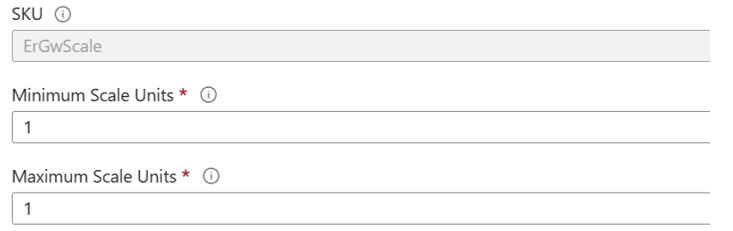
设置 价值 项目详细信息 Subscription 选择订阅。 资源组 选择虚拟网络后,会自动填充此字段。 实例详细信息 Name 输入网关的名称。 此名称适用于网关资源,而不是网关子网。 区域 选择虚拟网络所在的区域。 要在 Azure 扩展区域中部署,请选择“部署到 Azure 扩展区域”。 网关类型 选择“ExpressRoute”。 SKU 选择 ErGwScale。 有关网关 SKU 的详细信息,请参阅 关于 ExpressRoute 虚拟网络网关。 最小缩放单元 输入最小缩放单位数(1-40)。 有关详细信息,请参阅 关于 ExpressRoute 可缩放网关。 最大缩放单元 输入最大缩放单位数(1-40)。 有关详细信息,请参阅 关于 ExpressRoute 可缩放网关。 虚拟网络 选择虚拟网络。 公共 IP 地址 公共 IP 地址 默认情况下,ExpressRoute 网关使用自动分配的公共 IP 地址。 有关详细信息,请参阅 自动分配的公共 IP。 重要
ErGwScale SKU 目前不支持通过 ExpressRoute 使用 IPsec。 有关详细信息,请参阅 ExpressRoute 专用对等互连中的 IPsec。
选择“查看 + 创建”,验证你的配置。
验证通过后,选择“ 创建 ”以开始部署。
部署最长可能需要 45 分钟才能完成。

更改缩放单位
创建网关后,可以根据需求的变化调整缩放单元。
在 Azure 门户中,转到 ExpressRoute 虚拟网络网关。
在“设置”下,选择“配置”。
根据需要调整 最小缩放单位 或 最大缩放单位 值。
选择保存以应用更改。
缩放更改可能需要最多 30 分钟来完成。
后续步骤
若要将现有 ExpressRoute 网关迁移到可缩放网关,请参阅 “迁移到可缩放的 ExpressRoute 网关”。