你当前正在访问 Microsoft Azure Global Edition 技术文档网站。 如果需要访问由世纪互联运营的 Microsoft Azure 中国技术文档网站,请访问 https://docs.azure.cn。
本文介绍如何使用 Microsoft Entra ID 身份验证创建和管理 Azure HDInsight 群集。
用户可以使用 Microsoft Entra ID 安全地对 HDInsight 群集的访问进行身份验证和管理,这有助于确保企业级安全性和集中式标识治理。
借助此功能,组织可以强制实施基于角色的访问、简化用户载入和卸载,并使用现有的 Microsoft Entra ID 策略增强合规性。 它简化了群集安全管理,同时为数据工程师、分析师和管理员提供无缝登录体验。
先决条件
- 权限足以创建 HDInsight 群集的活动 Azure 订阅
- Microsoft Entra ID 租户:
- 访问与您的 Azure 订阅相关联的 Microsoft Entra ID 租户
- 创建和分配Microsoft Entra ID 组和角色的权限
- 可在其中部署 HDInsight 群集的 Azure 中的资源组
- HDInsight 群集要求:
- 用于部署的 HDInsight 群集类型(例如 Hadoop、Spark、HBase 或 Kafka)
- 支持Microsoft Entra ID 集成的区域
在创建群集期间设置Microsoft Entra ID 身份验证
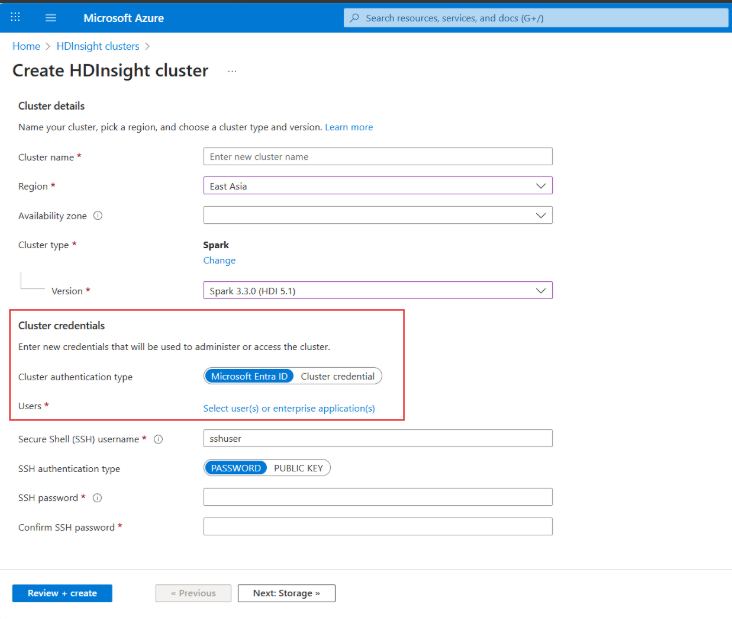
若要在创建 HDInsight 群集时设置Microsoft Entra ID 身份验证,请执行以下步骤:
选择 Microsoft Entra ID 身份验证方法。
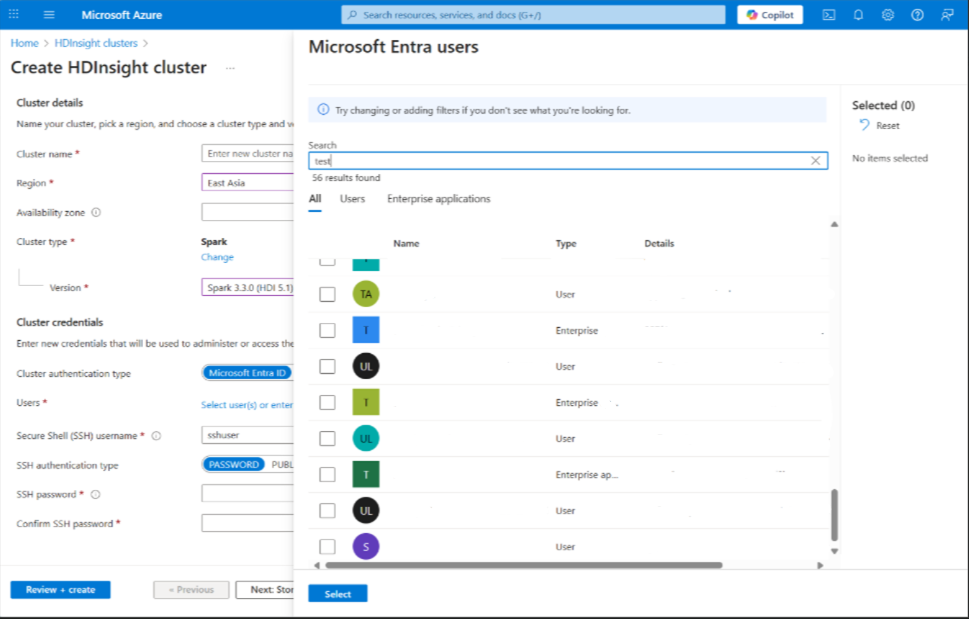
创建群集时,请至少添加一个具有 管理员 凭据的 Microsoft Entra ID 用户。

Apache Ambari 中的用户配置文件
你可以为已启用 Microsoft Entra ID 的用户分配以下两个配置文件之一:
- 群集管理员:管理员权限。
- 群集用户:仅查看权限。
每个群集只能使用一种身份验证方法。
如果在创建群集时选择Microsoft Entra ID 身份验证,则必须使用 Microsoft Entra ID 对群集中的所有用户进行身份验证。 在该特定群集的整个生命周期内,只能使用Microsoft Entra ID 身份验证。
如果在创建群集时选择基本身份验证,则必须使用基本身份验证对群集中的所有用户进行身份验证。 在该特定群集的整个生命周期内,只能使用基本身份验证。
登录选项
用户输入其Microsoft Entra ID 凭据后,可以通过多重身份验证(MFA)登录。
使用 API 添加用户
管理员可以使用 API 同时添加多个用户,该 API 非常适合用于管理大型群集。
此作允许用户更改群集网关 HTTP 凭据。
| 方法 | 请求 URI |
|---|---|
| POST | https://management.azure.com/subscriptions/{subscription Id}/resourceGroups/{resourceGroup Name}/providers/Microsoft.HDInsight/clusters/{cluster name}/updateGatewaySettings?api-version={api-version} |
| Entra ID 群集 API 版本 | 大于或等于 2025-01-15-preview |
		{
		"restAuthEntraUsers": [
			{
				"objectId": "0d7c4bd6-d042-45ec-9ae5-1ed7871c38e0",
						"displayName": "Hemant Gupta",
						"upn": "john@contoso.com"
					}
				]
			}
响应
如果作成功完成,则会收到响应 HTTP 202 (已接受)。
身份验证过程
身份验证过程因创建群集时选择的方法而异。
如果选择Microsoft Entra ID:
- 群集创建者为 Ambari 中的默认群集管理员用户提供 ID。
- 默认管理员可以在创建群集后添加 Ambari 用户。 用户可能具有 群集管理员 或 群集用户 权限。 可以通过 Ambari UI 或 REST API 设置这些权限。
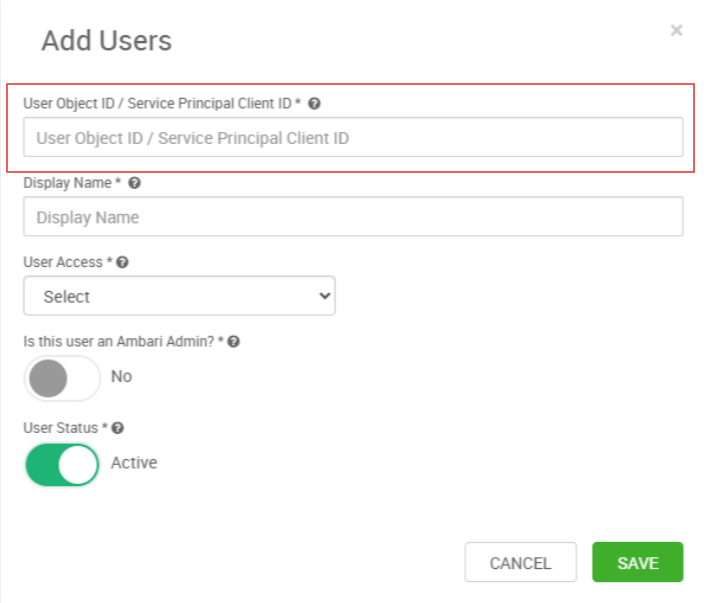
群集管理员还必须填写对象 ID 和显示名称,然后选择“ 保存”。

当用户使用其Microsoft Entra ID 凭据登录时,将显示多重身份验证提示。

基本身份验证
如果选择基本身份验证:
- 用户为默认管理员用户提供用户 ID 和密码。
- 可以创建具有各种角色的新用户,类似于当前功能。
- 登录后,系统会提示用户输入其用户 ID 和密码。
在 Ambari UI 中添加对象 ID
登录到 Ambari 门户。

转到 Manage Ambari。

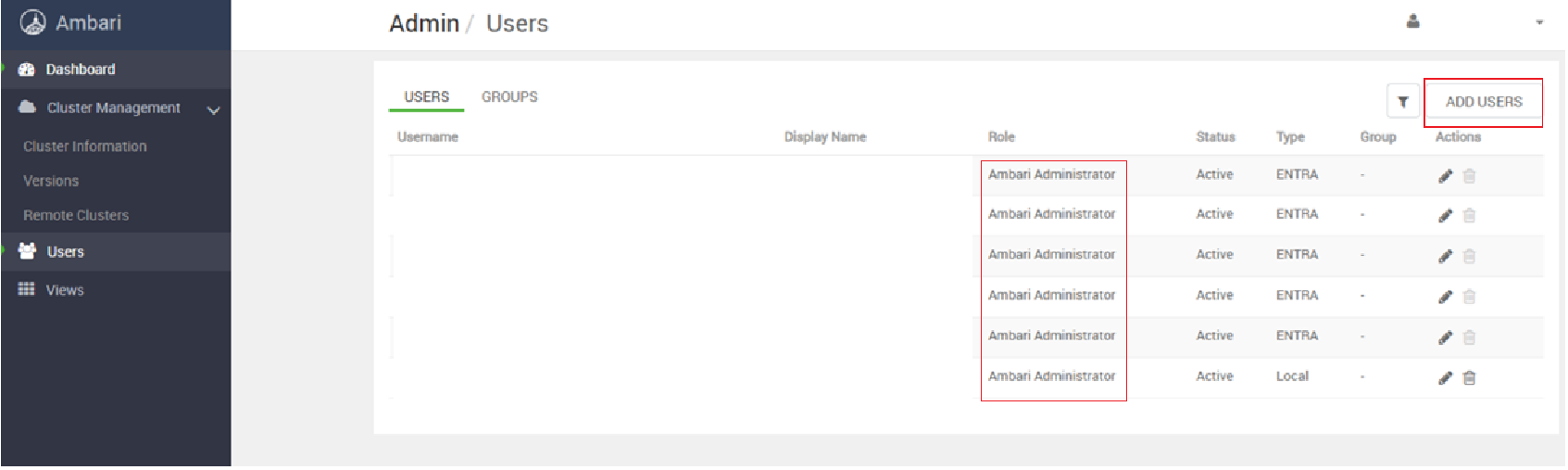
选择“ 用户 ”选项卡可查看所有当前用户。

若要添加新用户,请选择“ 添加用户”。
输入 对象 ID 和 显示名称的值。 通过选择 群集管理员 或 群集用户来定义用户的访问权限级别。 选择“保存”。