你当前正在访问 Microsoft Azure Global Edition 技术文档网站。 如果需要访问由世纪互联运营的 Microsoft Azure 中国技术文档网站,请访问 https://docs.azure.cn。
重要
Azure 实验室服务将于 2027 年 6 月 28 日停用。 有关详细信息,请参阅停用指南。 为了简化迁移,Microsoft已发布自动化脚本来帮助清理实验室服务资源,这些脚本在 Azure 实验室服务停用脚本 GitHub 存储库中提供。
在本文中,你将学习如何在 Azure 实验室服务中从实验室虚拟机的 Windows“开始”菜单中删除关闭命令。 当实验室用户在操作系统中执行关闭操作而不是停止实验室虚拟机时,关闭可能会干扰 Azure 实验室服务成本控制措施。
Azure 实验室服务提供不同的成本控制措施,例如实验室计划、配额小时数,以及自动关闭策略。
当使用 Windows 关闭命令关闭实验室虚拟机时,该服务会将实验室虚拟机视为仍然处于运行状态,并因此持续产生成本。 实验室用户应改为使用实验室虚拟机的停止功能。 若要防止意外关闭实验室虚拟机,可以从 Windows“开始”菜单中删除关闭命令。
实验室用户仍然可以断开与实验室虚拟机的连接。 Windows 断开连接命令将触发在用户断开连接时会关闭实验室虚拟机的实验室策略(如果已启用)。
从“开始”菜单中删除 Windows 关闭命令
可以使用 Windows 本地组策略设置从 Windows“开始”菜单中删除关闭命令。 修改实验室模板虚拟机的此策略,以确保更改适用于所有实验室虚拟机。
若要使用 PowerShell 配置本地组策略设置,请执行以下操作:
使用 RDP 连接到实验室模板虚拟机。
运行以下 PowerShell 命令以禁用“开始”菜单中的“关闭”选项:
Set-ItemProperty -Path "HKLM:\SOFTWARE\Microsoft\Windows\CurrentVersion\Policies\Explorer" -Name "HidePowerOptions" -Value 1 -Force
或者,也可以手动更改本地组策略设置:
使用 RDP 连接到实验室模板虚拟机。
按 Windows 键,键入 gpedit.msc,然后选择“编辑组策略(控制面板)”。
转到“计算机配置”>“管理模板”>“开始菜单和任务栏”。

右键选择“删除并阻止访问 Shut Down、Restart、Sleep 和 Hibernate 命令”,然后选择“编辑”。
选择“已启用”设置,然后选择“确定”。

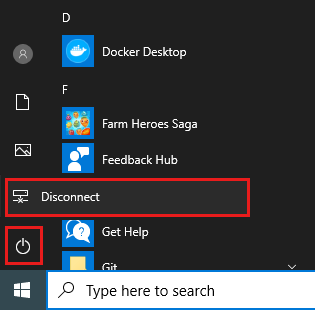
请注意,关闭命令不再显示在 Windows“开始”菜单下。 仅显示“断开连接”命令。

后续步骤
- 以教师身份启用自动关闭策略。
- 以教师身份为实验室准备 Windows 模板 VM。
- 以教师身份发布模板 VM。