Azure 数据资源管理器是一项日志和遥测数据浏览服务。 本指南介绍如何将 Azure 数据资源管理器数据源添加到 Grafana,并了解如何使用可用于此数据源的每个身份验证选项配置 Azure 数据资源管理器。
Prerequisites
添加 Azure 数据资源管理器数据源
按照以下步骤将 Azure 数据资源管理器数据源添加到 Grafana。
- 在 Azure 门户中打开 Azure 托管 Grafana 工作区。
- 在“概述”部分中,打开终结点 URL。
- 在 Grafana 门户中,转到“连接”“数据源”>“添加新数据源”,然后搜索并选择“Azure 数据资源管理器数据源”>。
输入 Azure 数据资源管理器配置设置。
在“设置”选项卡中,可以选择编辑数据源名称。

在“连接详细信息”下,输入 Azure 数据资源管理器数据库群集 URL。
在“托管标识”、“应用注册”(服务主体)或“当前用户”(基于用户的身份验证)之间选择首选的身份验证选项。
使用托管标识进行身份验证,而无需使用显式凭据。
添加新权限
- 在 Azure 门户中,打开 Azure 数据资源管理器群集。
- 从左侧菜单中选择“数据”“数据库”,然后选择包含数据的数据库>。
- 选择“权限”>“添加”>“查看器”。
- 在搜索框中,输入 Azure 托管 Grafana 工作区名称,选择该工作区,然后选择“选择”。 此时会显示成功通知。
- 返回 Grafana,在“身份验证方法”下,选择“托管标识”。
- 选择“保存并测试”。 显示的“成功”通知指示 Grafana 能够从数据库提取数据。
使用 Microsoft Entra 服务主体对应用注册进行身份验证。
初始设置
- 请按照使用 Microsoft Entra ID 注册应用程序并创建服务主体中的步骤进行操作。
- 在指南的下一步中,将“读取者”角色分配给应用程序。
- 检索下一步中配置 Grafana 中的数据源所需的应用程序详细信息:
找到目录(租户)ID:
- 在 Azure 门户中,在搜索资源、服务和文档(G+ /)中输入Microsoft Entra ID。
- 选择“Microsoft Entra ID”。
- 从左侧菜单中选择 “属性 ”。
- 找到字段 “租户 ID ”并保存其值。
查找客户端 ID:
- 在 Azure 门户中的“Microsoft Entra ID”中,从左侧菜单中选择 “应用注册 ”。
- 选择你的应用。
- 在 “概述”中,找到 “应用程序”(客户端)ID 字段并保存其值。
创建应用程序机密:
- 在 Azure 门户中的“Microsoft Entra ID”中,从左侧菜单中选择 “应用注册 ”。
- 选择你的应用。
- 从左侧菜单中选择 “证书和机密 ”。
- 选择“新建客户端机密”。
- 创建新的客户端密码并保存其值。
在 Grafana 的“身份验证方法”下,选择“应用注册”。
对于“Azure 云”,请选择你的 Azure 云。 例如“Azure”。

输入“目录(租户) ID”、“应用程序(客户端) ID”和“客户端密码”
也可以选择编辑“查询优化”、“数据库架构设置”和“跟踪”部分。
选择“保存并测试”以验证连接。 显示的“成功”通知指示 Grafana 能够连接到数据库。
使用基于用户的身份验证方法,利用配置的数据源中的当前 Grafana 用户的 Microsoft Entra ID 凭据。
使用当前用户身份验证方法配置 Azure 数据资源管理器数据源时,Grafana 会使用用户的凭据查询 Azure 数据资源管理器。
警告
Grafana 数据源中基于用户的身份验证是实验性功能。
警告
此功能与需要始终访问查询数据的用例不兼容,包括警报、报告、查询缓存和公共仪表板。 当前用户身份验证方法依赖于用户处于登录状态(即处于交互式会话中),这样 Grafana 才能访问数据库。 如果使用基于用户的身份验证,并且没有用户登录,则自动化任务就无法在后台运行。 若要利用 Azure 数据资源管理器的自动化任务,建议使用另一种身份验证方法设置另一个 Azure 数据资源管理器数据源。
添加新权限
为用户帐户添加新的权限以访问数据库。
在 Azure 门户中,打开 Azure 数据资源管理器数据库资源,然后选择“权限”“添加”>“查看器”>。
在搜索栏中输入姓名或电子邮件地址,选择你的用户帐户,然后选择“选择”。
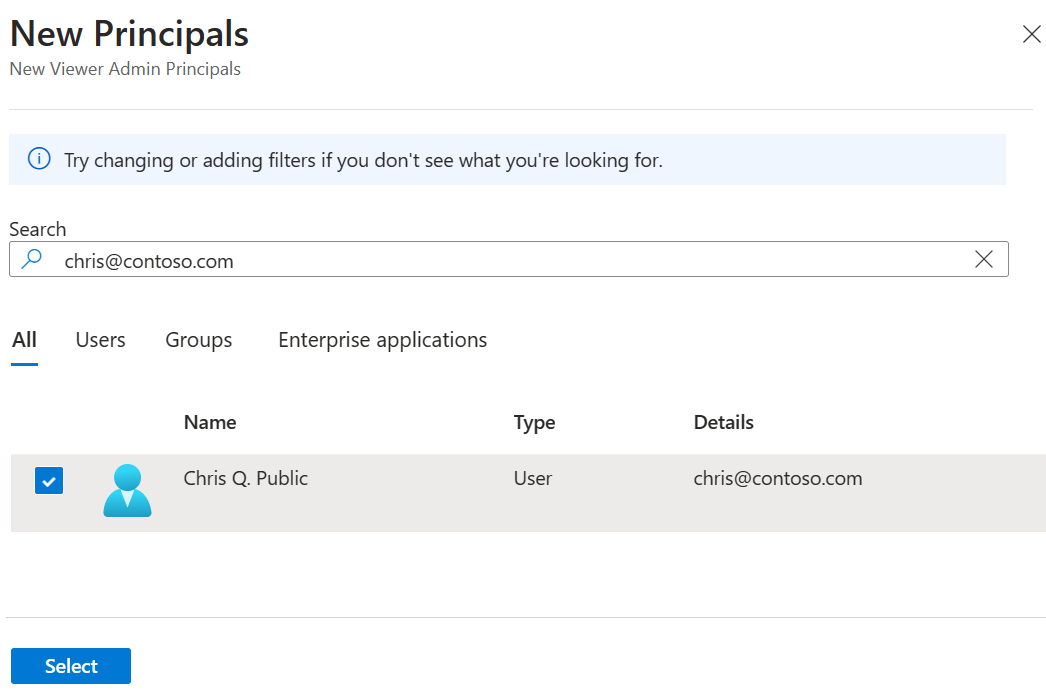
通知确认权限已添加到数据库。
- 在 Grafana 的“身份验证方法”下,选择“当前用户”。
- 选择“保存并测试”。 显示的“成功”通知指示 Grafana 能够从数据库提取数据。
创建 Azure 数据资源管理器数据源
在 Azure CLI 中,通过运行 az grafana data-source create 命令添加和配置 Azure 数据资源管理器数据源。 选择首选的身份验证方法,并参阅下面的相应选项卡了解详细信息。
运行这些命令时,将所有占位符替换为你自己的信息。
使用托管标识进行身份验证,而无需使用显式凭据。
az grafana data-source create --name <azure-managed-grafana-workspace> --definition '{
  "name": "<data-source-name>",
  "type": "grafana-azure-data-explorer-datasource",
  "access": "proxy",
  "jsonData": {
    "clusterUrl": "<cluster-url>",
    "dataConsistency": "strongconsistency",
    "azureCredentials": {
      "authType": "msi"
    }
  }
}'
使用 Microsoft Entra 服务主体对应用注册进行身份验证。
az grafana data-source create --name <azure-managed-grafana-workspace> --definition '{
  "name": "<data-source-name>",
  "type": "grafana-azure-data-explorer-datasource",
  "access": "proxy",
  "jsonData": {
    "clusterUrl": "<cluster-url>",
    "azureCredentials": {
      "authType": "clientsecret",
      "azureCloud": "AzureCloud",
      "tenantId": "<tenant-id>",
      "clientId": "<client-id>"
    }
  },
  "secureJsonData": { "azureClientSecret": "verySecret" }
}'
使用当前用户方法进行身份验证。 此方法利用配置的数据源中的当前 Grafana 用户的 Microsoft Entra ID 凭据。
使用当前用户身份验证方法配置 Azure 数据资源管理器数据源时,Grafana 会使用用户的凭据查询 Azure 数据资源管理器。
警告
Grafana 数据源中基于用户的身份验证是实验性功能。
警告
此功能与需要始终访问查询数据的用例不兼容,包括警报、报告、查询缓存和公共仪表板。 当前用户身份验证方法依赖于用户处于登录状态(即处于交互式会话中),这样 Grafana 才能访问数据库。 如果使用基于用户的身份验证,并且没有用户登录,则自动化任务就无法在后台运行。 若要利用 Azure 数据资源管理器的自动化任务,建议使用另一种身份验证方法设置另一个 Azure 数据资源管理器数据源。
az grafana data-source create --name <azure-managed-grafana-workspace> --definition '{
  "name": "<data-source-name>",
  "type": "grafana-azure-data-explorer-datasource",
  "access": "proxy",
  "jsonData": {
    "clusterUrl": "<cluster-url>",
    "dataConsistency": "strongconsistency",
    "azureCredentials": {
      "authType": "currentuser"
    }
  }
}'
更新 Azure 数据资源管理器数据源
若要更新 Azure 数据资源管理器数据源,请执行以下步骤。 运行这些命令时,将所有占位符替换为你自己的信息。
获取 Azure 数据资源管理器数据源的 ID,以使用 az grafana data-source list 进行更新。
az grafana data-source list --resource-group <azure-managed-grafana-resource-group> --name <azure-managed-grafana-workspace> --query "[?type=='grafana-azure-data-explorer-datasource'].id"
运行 az grafana data-source update 命令以更新数据源。
例如,使用以下命令更新 Azure 数据资源管理器数据源的名称和群集 URL。
az grafana data-source update --resource-group <azure-managed-grafana-workspace-resource-group> --name <azure-managed-grafana-workspace> --data-source-id <data-source-id> --set name="<new-name>" url="<new-url>
后续步骤