你当前正在访问 Microsoft Azure Global Edition 技术文档网站。 如果需要访问由世纪互联运营的 Microsoft Azure 中国技术文档网站,请访问 https://docs.azure.cn。
本文指导你使用 Azure Migrate:发现和评估工具评估发现的 PostgreSQL 实例和数据库,帮助你准备迁移到 Azure Database for PostgreSQL 灵活服务器。
规划迁移到 Azure 时,请务必评估本地 PostgreSQL 工作负载,以确定云就绪情况、识别潜在风险以及估算迁移成本和复杂性。
在本教程中,你将学习如何:
- 为 PostgreSQL 运行基于配置的评估。
- 查看 Azure Database for PostgreSQL 评估的结果。
先决条件
在开始之前,请确保已满足以下条件:
- 使用 Azure 订阅,并通过 Azure Migrate 发现您的本地 PostgreSQL 实例。
- 如果没有 Azure 订阅,请在开始之前创建一个免费帐户。
- 在评估 PostgreSQL 实例以迁移到 Azure Database for PostgreSQL 灵活的服务器之前,请确保使用 Azure Migrate 工具识别这些实例。 有关详细信息,请遵循 发现教程。
- 如果使用现有的 Azure Migrate 项目,请确保完成本文中所述的所有 先决条件 。
- 在进一步之前,请确保已查看已发现的应用程序。 了解详细信息。
确定评估的尺寸策略
对于公共预览版,Azure Migrate 支持基于配置的 PostgreSQL 评估大小标准:
| Assessment | 详细信息 | 建议 |
|---|---|---|
| 本地 | 基于 PostgreSQL 配置数据/元数据进行评估。 | 建议的 Azure Database for PostgreSQL 灵活服务器配置基于本地 PostgreSQL 配置,其中包括服务器参数(postgresql.conf)、分配的内存和连接设置以及数据库大小。 此评估类型非常适合用于了解配置兼容性和规划迁移,其中性能基线尚不可用,或者当工作负荷特征需要更长的持续时间来捕获全面的性能指标时。 |
执行评估
开始评估 PostgreSQL 工作负载。
若要运行评估,请执行以下步骤:
在“概述”窗格中,选择“创建评估”

输入评估名称,选择 PostgreSQL 工作负载,然后选择 “添加”。


添加 PostgreSQL 工作负载后,选择 “下一步 ”继续作。

在“ 常规 ”选项卡中,设置自定义值或保留默认评估设置,然后选择“ 下一步”。

Section 设置 详细信息 目标和定价设置 默认目标位置 要迁移到的 Azure 区域。 Azure Database for PostgreSQL 灵活服务器配置和成本建议基于你指定的位置 目标和定价设置 默认环境 为 PostgreSQL 部署选择环境类型(生产或开发/测试),以应用相应的定价。 目标和定价设置 货币 用于您帐户的计费货币。 目标和定价设置 计划/优惠 指定要用于成本估算的Microsoft许可计划。 如果你有与Microsoft协商的企业协议,请选择“企业协议”。 选择您注册的 Azure 产品。 默认情况下,此字段设置为按需付费,提供零售级别的 Azure 价格。
可以在即用即付优惠的基础上使用预留容量和 Azure 混合权益来申请另一个折扣。
可以将 Azure 混合权益应用到即用即付环境和开发/测试环境。 但是,评估不支持将预留容量应用于开发/测试环境。
如果套餐即用即付,预留容量设置为“无预留实例”,则每月成本是通过将 VM 运行时间小时数乘以建议 SKU 的小时价格来计算的。目标和定价设置 默认节省选项 - Azure Database for PostgreSQL 灵活服务器 (PaaS) 指定希望评估考虑的预留容量节省选项,以帮助优化 Azure 成本。
对于持续性能最一致的资源,Azure 预留(预留一到三年)是一个很好的选择。
选择“无”时,Azure 计算成本基于即用即付率或实际使用情况。目标和定价设置 折扣(%) 基于 Azure 产品/服务获得的任何特定于订阅的折扣。 默认设置为 0%。 目标和定价设置 运行时间 指定服务器/虚拟机每月运行的天数和每天的小时数。 这对于在 Azure VM 上计算 PostgreSQL 的费用估算非常有用,因为你可能意识到 Azure VM 可能不会持续运行。 评估条件 尺寸标准 可以将此选项更改为“本地部署”,这样就可以在不进行基于性能指标的优化的情况下,仅根据本地 PostgreSQL 服务器配置获取推荐。 评估条件 性能历史记录 指出您希望用作评估依据的数据时长。 此设置不适用于 PostgreSQL 实例,因为大小调整条件是“基于配置”。 当提供基于性能的评估时,性能历史记录是相关的。 评估条件 百分位利用率 指示要用于性能示例的百分位值。 此设置不适用于 PostgreSQL 实例,因为大小调整条件是“基于配置”。 当提供基于性能的评估时,性能历史记录是相关的。 评估条件 舒适因子 请指定您希望在评估期间使用的缓冲区。 这考虑到了季节性使用情况、短性能历史记录以及将来使用可能会增加的问题。 在“ 高级 ”选项卡中,选择“ 编辑默认值 ”以输入特定于 PostgreSQL 的设置。

选择 PostgreSQL 的“编辑默认值 ”,配置所需的设置,选择“ 保存”,返回到“ 高级 ”选项卡,然后选择“ 下一步”。
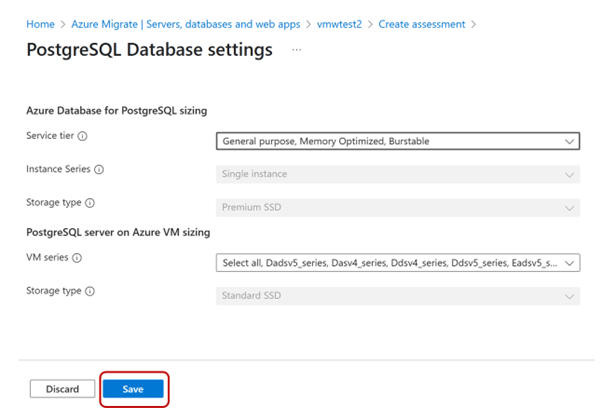
Section 设置 详细信息 Azure Database for PostgreSQL 调整大小 服务层 选择最合适的服务层级选项,以满足迁移到 Azure Database for PostgreSQL 灵活服务器的业务需求。 选项包括突发型、通用型或内存优化型。
- 可突发:适用于不需要持续占用完整 CPU 资源的工作负载,并处于开发/测试环境中。
- 通用用途:适用于经济型工作负载。
- 内存优化:对于内存密集型工作负荷。Azure Database for PostgreSQL 调整大小 实例系列 默认为单个实例。 Azure Database for PostgreSQL 调整大小 存储类型 默认为高级 SSD。 在 “查看 + 创建评估 ”步骤中,检查详细信息,然后选择“ 创建 ”以启动评估。

创建评估后,转到“ 概述 ”窗格并选择“ 查看所有 报表”,或在“ 决定”和“计划”下,然后选择“ 评估 ”以查看报表。

选择要查看的评估的名称。


注释
这是一种基于配置的评估,用于分析 PostgreSQL 设置,以便与 Azure Database for PostgreSQL 灵活服务器兼容。