你当前正在访问 Microsoft Azure Global Edition 技术文档网站。 如果需要访问由世纪互联运营的 Microsoft Azure 中国技术文档网站,请访问 https://docs.azure.cn。
在迁移到 Azure 的过程中,你将发现本地库存和工作负载。
本教程介绍如何使用 RVTools XLSX(预览版)发现 VMware 环境中运行的服务器。 使用此工具时,可以控制文件中共享的数据,无需设置 Azure Migrate 设备来发现服务器。 了解详细信息。
注释
- RVTools 于 2025 年 5 月 12 日遭到供应链攻击。 攻击向 RVTools 安装程序注入了恶意软件。 客户应仅从官方网站下载 RVTools,并验证安装程序的文件哈希是否在官方网站上匹配。 客户应运行反恶意软件来查找任何有害程序。
- Microsoft不拥有或支持 RVTools。 客户自行承担风险使用该软件。
本教程中,您将学习如何:
- 准备一个 Azure 帐户。
- 设置一个 Azure Migrate 项目。
- 导入 RVTools XLSX 文件。
注释
教程介绍了尝试方案的最快路径。 这些教程会在任何可行的情况下使用默认选项。
如果没有 Azure 订阅,请在开始之前创建一个免费帐户。
先决条件
开始本教程之前,确保你具备以下先决条件:
- 单个 RVTools XLSX 文件中的服务器少于 20,000。
- 文件格式应为 XLSX。
- 文件敏感度设置为“常规”或文件保护设置为“任何用户”。
- RVTools XLSX(预览版)文件中指定的操作系统名称应包含并匹配受支持的名称。
- XLSX 文件应包含 vInfo、vPartition 和 vMemory 工作表。 这些工作表中的列如下所示:
- vInfo - 虚拟机、运行状态、处理器、内存、配置的 MiB、使用中的 MiB、根据配置文件的操作系统、虚拟机 UUID。
- vPartition - VM、VM UUID、容量 MiB、已消耗 MiB。
- vMemory - VM、VM UUID、大小 MiB、预留。
注释
将在已发现和评估的计算机中看到 1 个磁盘。 不过,根据 RVTools 文件导入考虑配置和使用的总存储容量。
准备 Azure 用户帐户
若要创建项目并注册 Azure Migrate 设备,必须拥有具有以下权限的 Azure 用户帐户:
- Azure 订阅的参与者或所有者权限。 完成在 Azure 订阅中设置参与者或所有者权限的过程
- 注册 Microsoft Entra 应用的权限。
- 订阅上用于创建 Azure Key Vault 实例的“所有者”或“参与者”以及“用户访问管理员”权限,在无代理服务器迁移期间使用。
设置 Azure Migrate 项目
按照如何设置 Azure Migrate 项目的说明进行操作。
使用 RVTools XLSX 文件(预览版)导入服务器
若要使用 RVTools XLSX(预览版)文件导入服务器,请执行以下步骤:
登录到 Azure 门户 并转到 Azure Migrate。

单击“ 查看所有项目 ”,导航到订阅中创建的所有项目的列表。

单击搜索栏,筛选要将 RVTools 文件导入到的项目。

单击要打开的项目的名称。
如果第一次导入数据,请单击“ 开始发现 ”,然后单击 “使用自定义导入”。
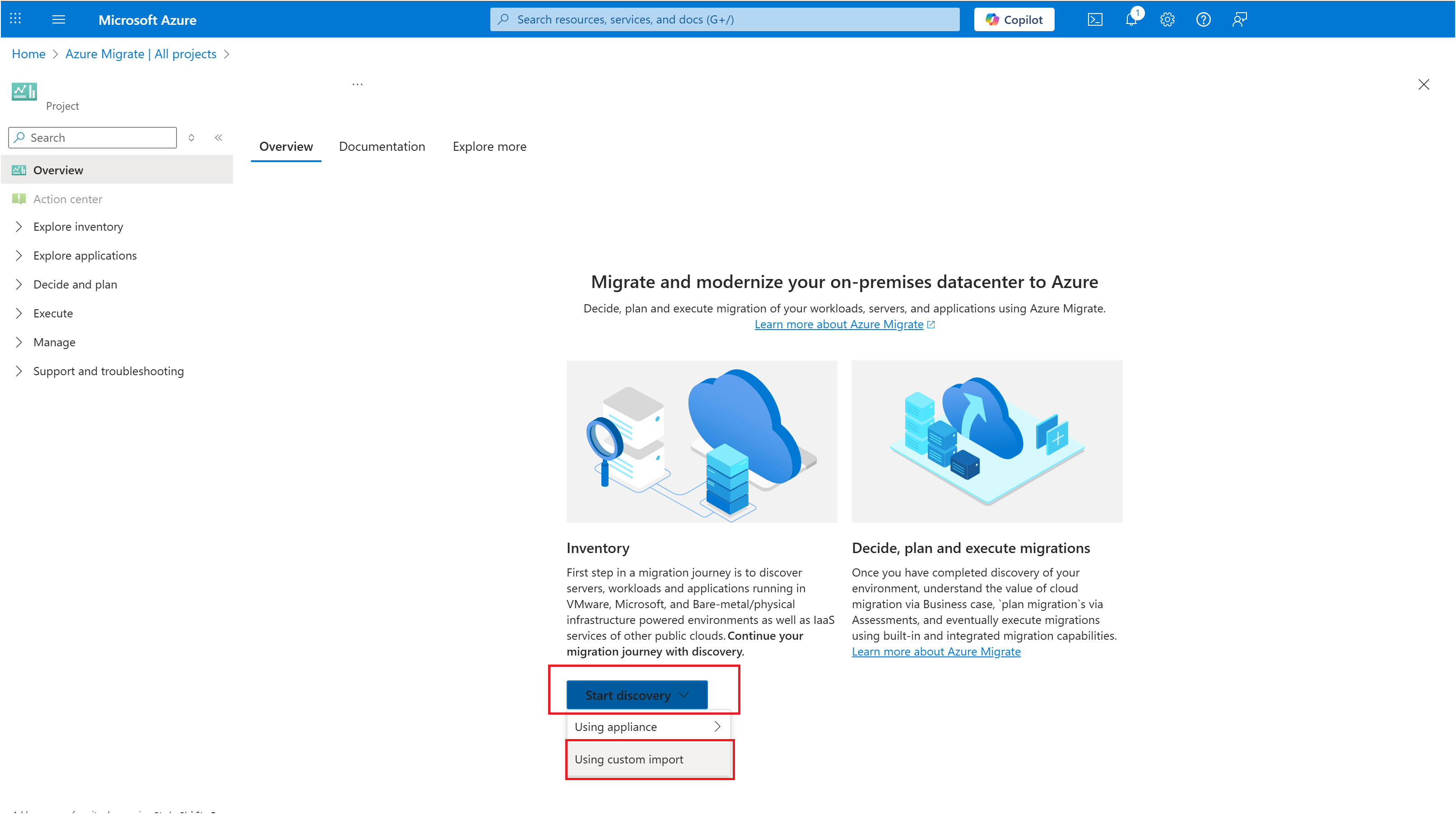
在“文件类型”下拉列表中,选择 VMware 清单(RVTools XLSX)。

单击“ 浏览 ”,选择要导入的 RVTools XLSX 文件,然后单击“ 导入”。
建议不要关闭浏览器选项卡或尝试在当前导入正在进行时再次导入。 导入状态提供有关以下内容的信息:
- 如果状态中有警告,则可以修复它们,也可以继续操作而不解决它们。
- 若要提高评估准确性,请按照警告中建议的方式改进服务器信息。

如果导入状态显示为“失败”,则必须修复错误以继续导入。

若要查看和修复错误,请执行以下步骤:
- 单击“下载此文件”,纠正错误并重新上传文件。 这会下载包含警告和错误的 XLSX。
- 查看并根据需要处理错误。
- 重新上传修改后的文件。
当“导入状态”标记为“完成”时,表示已成功导入服务器信息。


更新服务器信息
若要更新服务器的信息,请执行以下步骤:
- 在“Download error details.XLSX”文件中,更新行。
- 若要重新导入数据,请按照 使用 RVTools XLSX 文件(预览)导入中的 1-5 中的步骤进行作。
注释
目前,我们不支持在将服务器导入项目后将其删除。
验证 Azure 门户中的服务器
若要在导入后验证服务器是否显示在 Azure 门户中,请执行以下步骤:
- 转到 Azure Migrate 仪表板。
- 在“Azure Migrate | 服务器、数据库和 Web 应用 >”页面的“Azure Migrate:发现和评估”部分中选择显示已发现服务器的计数的图标。
- 选择“基于导入”选项卡。