你当前正在访问 Microsoft Azure Global Edition 技术文档网站。 如果需要访问由世纪互联运营的 Microsoft Azure 中国技术文档网站,请访问 https://docs.azure.cn。
在本教程中,你将了解如何将 NAT 网关与内部负载均衡器集成。
默认情况下,Azure 标准负载均衡器是安全的。 通过启用出站 SNAT(源网络地址转换)来显式定义出站连接。
通过另一个公共负载均衡器、网络路由或在虚拟机上定义的公共 IP,为内部后端池启用了 SNAT。
NAT 网关集成取代了对后端池中虚拟机上定义的公共负载均衡器、网络路由或公共 IP 的部署。
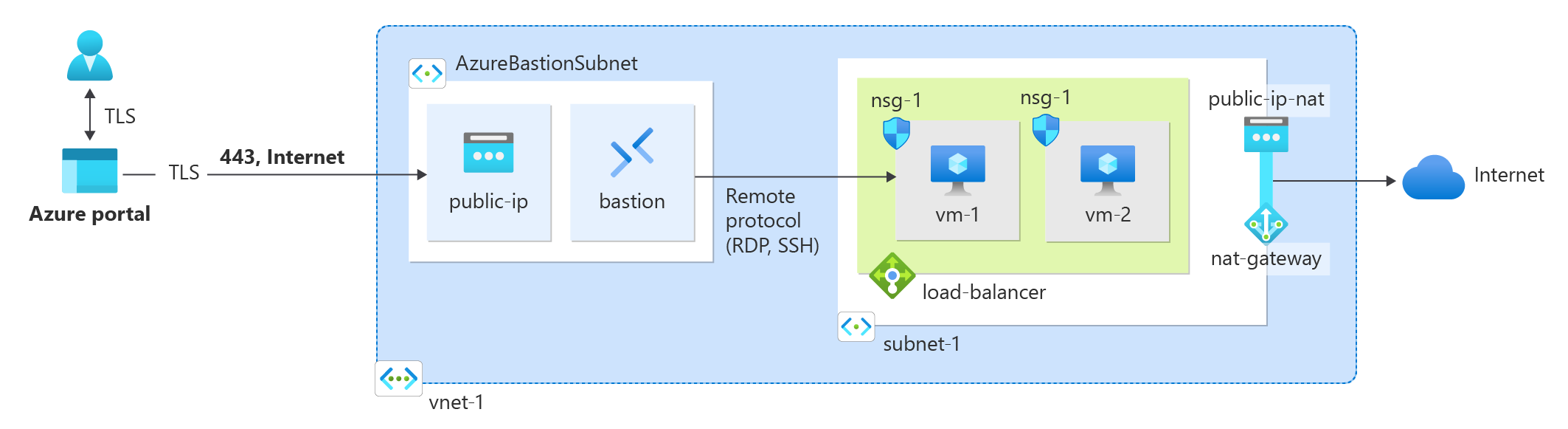
In this tutorial, you learn how to:
- 创建 Azure 负载均衡器
- 为 Azure 负载均衡器的后端池创建两个虚拟机
- 创建 NAT 网关
- 验证负载均衡器后端池中虚拟机的出站连接
Prerequisites
具有活动订阅的 Azure 帐户。 免费创建帐户。
创建资源组
创建资源组以包含本快速入门的所有资源。
登录到 Azure 门户。
在门户顶部的搜索框中,输入 资源组。 在搜索结果中选择“资源组”。
选择“+ 新建”。
在“创建资源组”的“基本信息”选项卡中,输入或选择以下信息。
设置 值 订阅 选择订阅 资源组 test-rg 区域 美国东部 2 选择“查看 + 创建”。
选择“创建”。
创建虚拟网络
在 Azure 门户顶部的搜索框中,输入“虚拟网络”。 在搜索结果中,选择“虚拟网络”。
选择“创建”。
在“创建虚拟网络”的“基本信息”选项卡中输入或选择以下信息。
设置 值 项目详细信息 订阅 选择订阅。 资源组 选择 test-rg 或您的资源组。 实例详细信息 名称 输入 vnet-1。 区域 选择你的区域。 此示例使用美国东部 2。 选择“ IP 地址 ”选项卡,或依次选择“ 下一步:安全性”、“ 下一步:IP 地址”。
在 “子网 ”中,选择 默认 子网。
在“编辑子网”中,输入或选择以下信息。
设置 值 子网用途 保留默认值。 名称 输入 “subnet-1”。 将其余设置保留为默认值,然后选择“ 保存”。
选择“+ 添加子网”。
在 “添加子网”中 输入或选择以下信息。
设置 值 子网用途 选择 Azure Bastion。 将其余设置保留为默认值,然后选择“ 添加”。
选择查看 + 创建,然后选择创建。
创建 Azure Bastion 主机
创建 Azure Bastion 主机以安全地连接到虚拟机。
在 Azure 门户顶部的搜索框中,输入 Bastion。 在搜索结果中选择 Bastions 。
选择“创建”。
在“创建 Bastion”的基本选项卡中输入或选择以下信息。
设置 值 项目详细信息 订阅 选择订阅。 资源组 选择 test-rg 或您的资源组。 实例详细信息 名称 输入“Bastion”。 区域 选择你的区域。 此示例使用美国东部 2。 层 选择 “开发人员”。 虚拟网络 选择 “vnet-1”。 子网 选择“AzureBastionSubnet”。 选择查看 + 创建,然后选择创建。
创建 NAT 网关
在 Azure 门户顶部的搜索框中,输入“公共 IP 地址”。 在搜索结果中,选择“公共 IP 地址”。
选择“创建”。
在“创建公共 IP 地址”中,输入以下信息。
设置 值 订阅 选择订阅。 资源组 选择你的资源组。 此示例使用 test-rg。 区域 选择区域。 此示例使用美国东部 2。 名称 输入 public-ip-nat。 IP 版本 选择“IPv4”。 SKU 选择“标准”。 可用性区域 选择“区域冗余”。 层 选择“区域”。 选择“查看 + 创建”,然后选择“创建”。
在 Azure 门户顶部的搜索框中,输入“NAT 网关”。 在搜索结果中选择“NAT 网关”。
选择“创建”。
在“创建网络地址转换(NAT)网关”的“基本信息”选项卡中,输入或选择以下信息。
设置 值 项目详细信息 订阅 选择订阅。 资源组 选择 test-rg 或您的资源组。 实例详细信息 NAT 网关名称 输入“nat-gateway”。 区域 选择你的区域。 此示例使用美国东部 2。 SKU 选择“标准”。 TCP 空闲超时(分钟) 保留默认值“4”。 选择“下一步”。
在 “出站 IP ”选项卡中,选择“ + 添加公共 IP 地址或前缀”。
在 “添加公共 IP 地址或前缀”中,选择 “公共 IP 地址”。 选择之前创建的公共 IP 地址 public-ip-nat。
选择“下一步”。
在“ 网络 ”选项卡中的 “虚拟网络”中,选择 vnet-1。
确保“默认为所有子网”复选框未被选中。
在 “选择特定子网”中,选择 “子网 1”。
选择查看 + 创建,然后选择创建。
创建负载均衡器
在本部分,你将创建一个内部负载均衡器来对虚拟机进行负载均衡。 内部负载均衡器用于通过专用 IP 地址对虚拟网络中的流量进行负载均衡。
在创建负载均衡器的过程中,配置以下内容:
- 前端 IP 地址
- 后端池
- 入站负载均衡规则
在门户顶部的搜索框中,输入“负载均衡器”。 在搜索结果中选择“负载均衡器”。
在“负载均衡器”页上,选择“创建”。
在“创建负载均衡器”页的“基本信息”选项卡中,输入或选择以下信息:
设置 值 项目详细信息 订阅 选择订阅。 资源组 选择 “test-rg”。 实例详细信息 名称 输入“load-balancer” 区域 选择“(US)美国东部 2”。 SKU 保留默认值“标准”。 类型 选择“内部”。 层 保留默认值“区域”。 在页面底部选择“下一页: 前端 IP 配置”。
在“前端 IP 配置”中,选择“+ 添加前端 IP 配置”。
在“名称”中输入“frontend”。
在“子网”中选择“subnet-1 (10.0.0.0/24)”。
保留其余选项的默认值。
选择 添加 。
在页面底部选择“下一页: 后端池”。
在“后端池”选项卡上,选择“+ 添加后端池”。
在“添加后端池”的“名称”中输入“backend-pool”。
对于“后端池配置”,请选择“NIC”或“IP 地址”。
选择“保存”。
选择页面底部的“下一页: 入站规则”按钮。
在“入站规则”选项卡的“负载均衡规则”中,选择“+ 添加负载均衡规则”。
在“添加负载均衡规则”中,输入或选择以下信息:
设置 值 名称 输入“http-rule” IP 版本 选择“IPv4”。 前端 IP 地址 选择“前端”。 后端池 选择“backend-pool”。 协议 选择“TCP”。 端口 输入 80。 后端端口 输入 80。 运行状况探测 选择“新建”。
在“名称”中,输入“health-probe”。
在“协议”中选择“TCP”。
将剩余的字段保留为默认值,然后选择“确定”。会话暂留 选择“无”。 空闲超时(分钟) 输入或选择“15”。 TCP 重置 选择“启用”。 浮动 IP 选择“已禁用”。 选择“保存”。
选择页面底部的“查看 + 创建”蓝色按钮。
选择“创建”。
创建虚拟机
本部分将在两个不同的区域(区域 1 和区域 2)中创建两个 VM(vm-1 和 vm-2)。
这些 VM 将添加到先前创建的负载均衡器的后端池中。
在门户顶部的搜索框中,输入“虚拟机”。 在搜索结果中,选择“虚拟机”。
选择“+ 创建”,然后选择“Azure 虚拟机”。
在“创建虚拟机”中,在“基本信息”选项卡中键入或选择值:
设置 值 项目详细信息 订阅 选择订阅。 资源组 选择 “test-rg”。 实例详细信息 虚拟机名称 输入 “vm-1”。 区域 选择“美国东部 2”。 可用性选项 选择“区域 1”。 安全类型 选择“标准”。 图像 选择“Ubuntu Server 22.04 LTS - x64 Gen2”。 VM 体系结构 保留默认值 “x64”。 大小 选择一个大小。 管理员帐户 身份验证类型 选择“密码”。 用户名 输入 “azureuser”。 密码 输入密码。 确认密码 重新输入密码。 入站端口规则 公共入站端口 选择“无”。 选择“网络”选项卡,或者选择“下一步: 磁盘”,然后选择“下一步: 网络”。
在“网络”选项卡中,输入或选择以下信息:
设置 值 网络接口 虚拟网络 选择 “vnet-1”。 子网 选择“subnet-1 (10.0.0.0/24)” 公共 IP 选择“无”。 NIC 网络安全组 选择“高级” 配置网络安全组 选择“新建”。
在“创建网络安全组”中,在“名称”中输入“nsg-1”。
在“入站规则”下,选择“+ 添加入站规则”。
在“服务”中,选择“HTTP”。
选择“添加”
选择“确定”负载均衡 是否将此虚拟机置于现有负载均衡解决方案之后? 选择此复选框。 负载均衡设置 负载均衡选项 选择“Azure 负载均衡器” 选择负载均衡器 选择“load-balancer” 选择后端池 选择“backend-pool” 选择“查看 + 创建”。
检查设置,然后选择“创建”。
按照以下步骤操作,使用以下值创建一个 VM,所有其他设置均与 vm-1 相同:
设置 VM 2 名称 vm-2 可用性区域 2 网络安全组 选择现有的“nsg-1” 负载均衡选项 选择“Azure 负载均衡器” 选择负载均衡器 选择“load-balancer” 选择后端池 选择“backend-pool”
测试 NAT 网关
在本部分中,你将测试 NAT 网关。 首先,你会发现 NAT 网关的公共 IP。 然后连接到测试虚拟机,并通过 NAT 网关验证出站连接。
在门户顶部的搜索框中,输入“公共 IP”。 在搜索结果中,选择“公共 IP 地址”。
选择“public-ip-nat”。
记下公共 IP 地址。

在门户顶部的搜索框中,输入“虚拟机”。 在搜索结果中,选择“虚拟机”。
选择 vm-1。
在“概述”页面上,选择“连接”,然后选择“Bastion”。
选择“使用 Bastion”。
输入在创建虚拟机期间输入的用户名和密码。 选择“连接”。
在 bash 提示符下,输入以下命令。
curl ifconfig.me验证命令返回的 IP 地址是否与 NAT 网关的公共 IP 地址匹配。
azureuser@vm-1:~$ curl ifconfig.me
203.0.113.0.25
关闭与 vm-1的 Bastion 连接。
使用完创建的资源之后,可以删除资源组及其所有资源。
在 Azure 门户中,搜索并选择“资源组”。
在“资源组”页上,选择 “test-rg” 资源组。
在“test-rg”页上,选择“删除资源组”。
在“输入资源组名称以确认删除”中输入“test-rg”,然后选择“删除”。
Next steps
有关 Azure NAT 网关的详细信息,请参阅: