你当前正在访问 Microsoft Azure Global Edition 技术文档网站。 如果需要访问由世纪互联运营的 Microsoft Azure 中国技术文档网站,请访问 https://docs.azure.cn。
本文提供分步说明,用于增加分配给 Azure Database for PostgreSQL 灵活服务器的存储的大小。
若要配置服务器,以便在存储空间不足时存储自动增长,请参阅存储自动增长。
无论使用手动还是自动方法,都只能增加分配给 Azure Database for PostgreSQL 灵活服务器的存储大小。 不支持减小存储的大小。
如果服务器使用高级 SSD 盘,你还可以使用高于原始基线的性能层来满足更高的需求。 根据预配的磁盘大小设置基线性能层。 有关详细信息,请参阅托管磁盘的性能层。
如果服务器使用高级 SSD v2 磁盘,你还可以单独调整磁盘的 IOPS 和吞吐量。 有关详细信息,请参阅高级 SSD v2 性能。
若要配置存储的性能相关方面,请参阅缩放存储性能。
缩放存储大小的步骤(高级 SSD)
使用 Azure 门户:
选择 Azure Database for PostgreSQL 灵活服务器。
在资源菜单中,选择“计算 + 存储”。

如果要增加分配给服务器的磁盘大小,请展开“存储大小”下拉列表并选择所需的大小。 可分配给磁盘的最小大小为 32 GiB。 列表中的每个值是上一个值中的双精度值。 列表中显示的第一个值对应于当前磁盘大小。 不显示小于当前大小的值,因为不支持减小分配给服务器的磁盘大小。

选择“保存”。

如果将磁盘从 32 GiB 和 4 TiB 之间的任意大小增长到同一范围内的任何其他大小,则会执行该操作,而不会造成任何服务器停机。 如果磁盘从 8 TiB 到 32 TiB 之间的任意大小增长,则情况也是这样。 在所有情况下,在服务器处于联机状态时执行该操作。 但是,如果将磁盘大小从小于或等于 4096 GiB 的任何值增加到大于 4096 GiB 的任何大小,则需要重启服务器。 在这种情况下,需要确认你了解执行该操作的后果。


重要说明
将磁盘大小从 Azure 门户设置为大于 4 TiB 的任何大小,将禁用磁盘缓存。
通知显示部署正在进行。
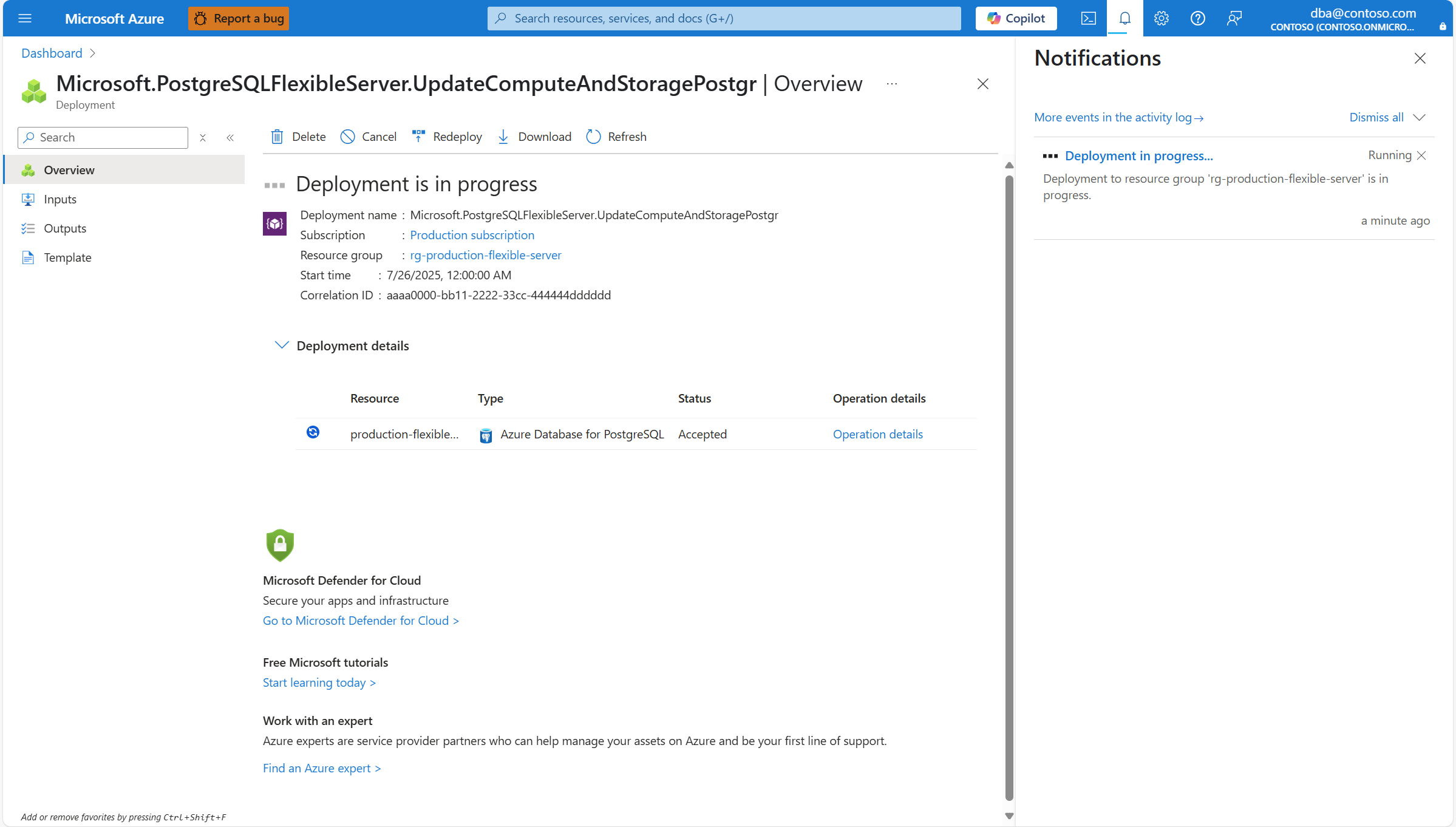
缩放过程完成后,会显示一条通知,表示部署成功。


缩放存储大小的步骤(高级 SSD v2)
使用 Azure 门户:
选择 Azure Database for PostgreSQL 灵活服务器。
在资源菜单中,选择“计算 + 存储”。
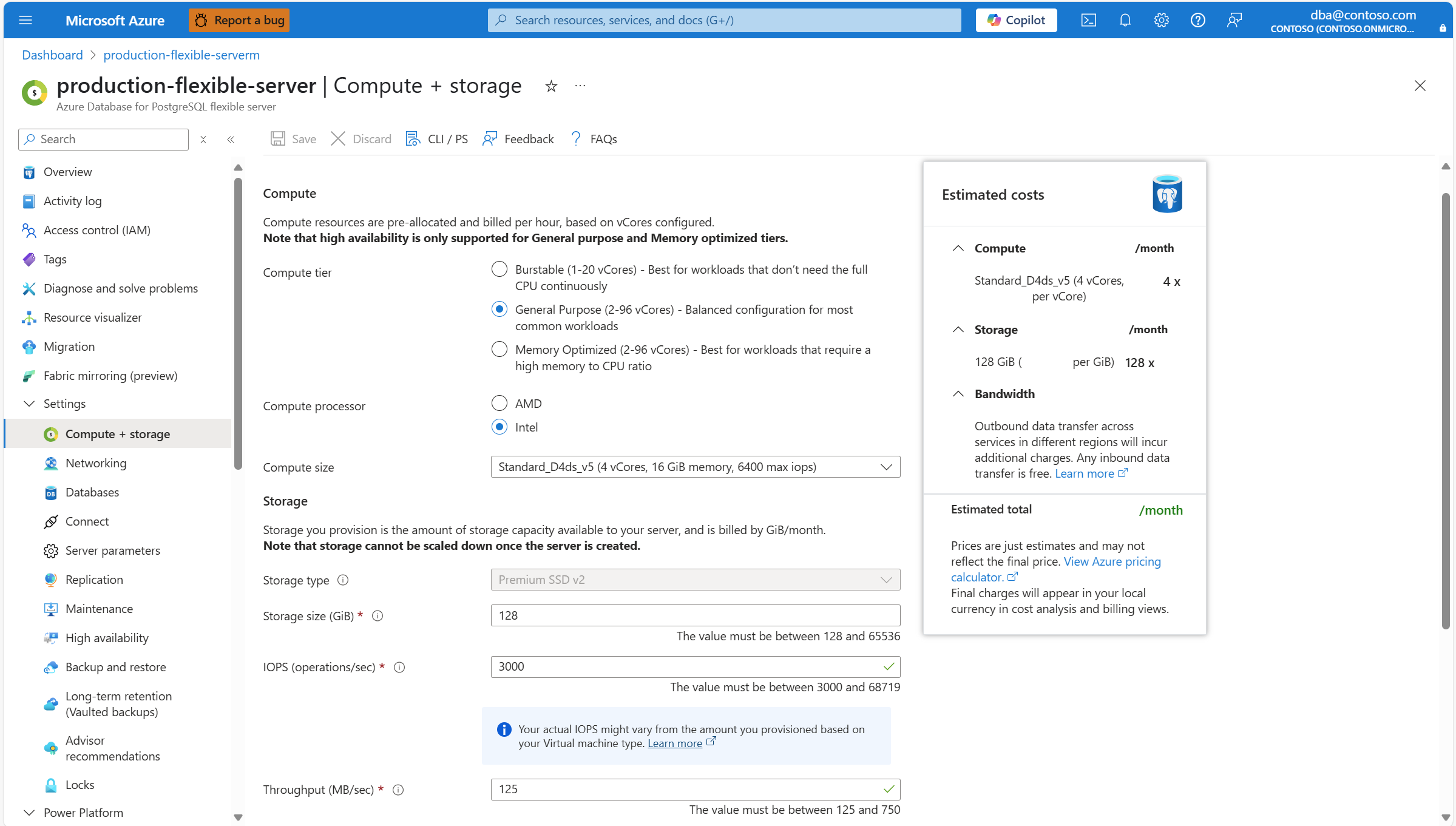
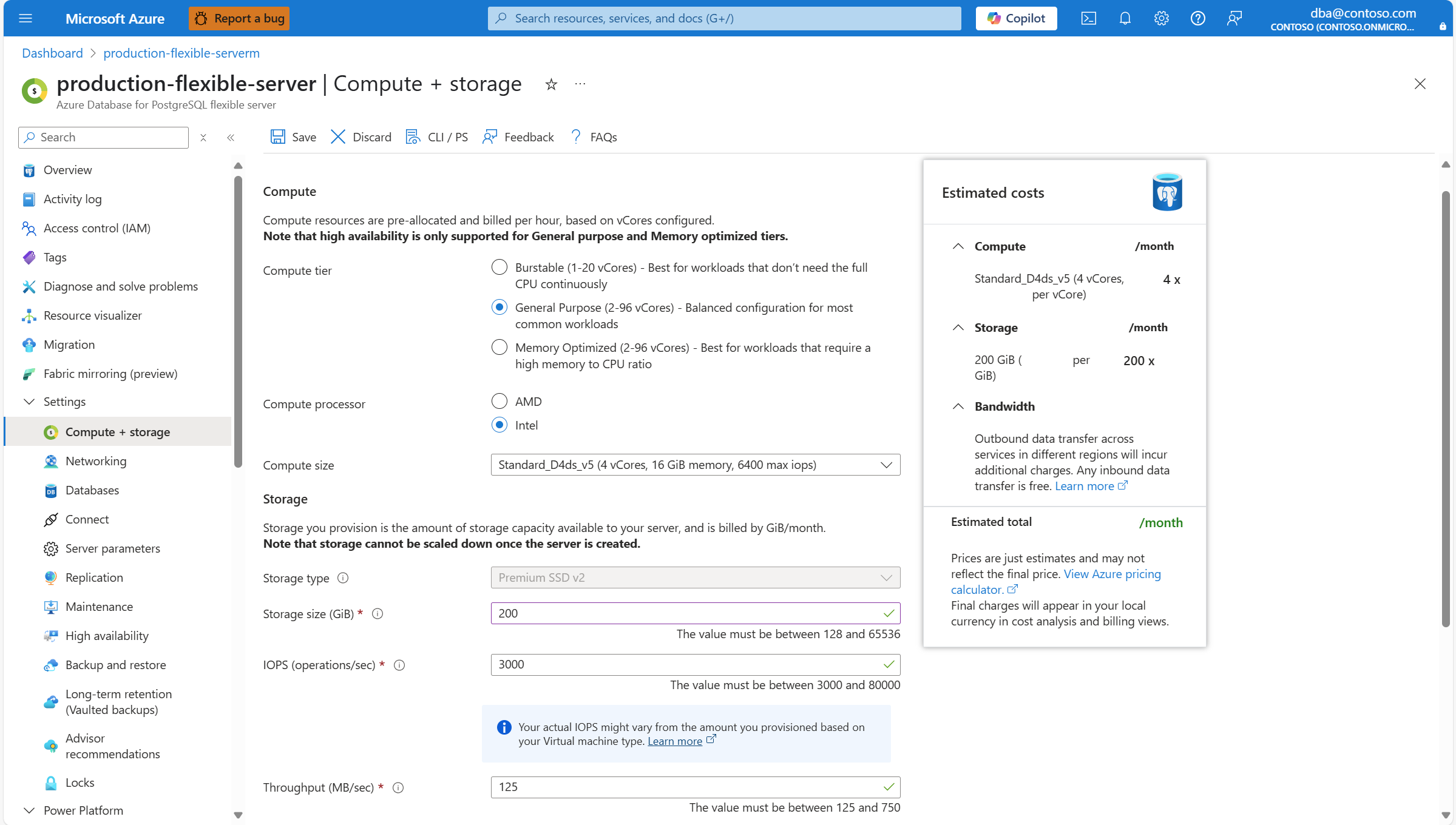
如果要增加分配给服务器的磁盘大小,请在“存储大小 (GiB)”中键入所需的新大小。 可分配给磁盘的最小大小为 32 GiB。 修改文本框前显示的值对应于当前磁盘大小。 不能将其设置为小于当前大小的值,因为不支持减小分配给服务器的磁盘大小。

选择“保存”。
通知显示部署正在进行。
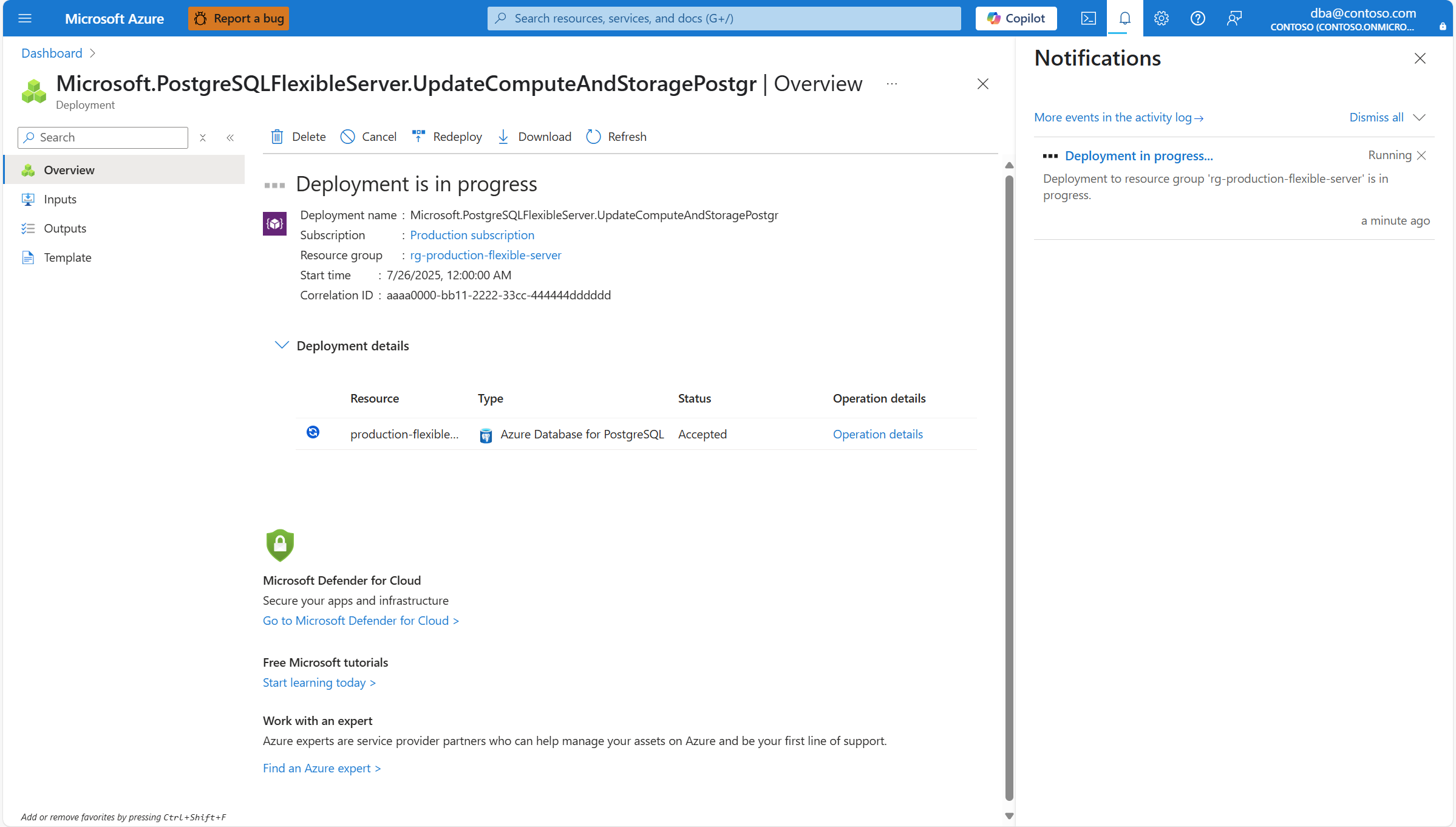
缩放过程完成后,会显示一条通知,表示部署成功。


