你当前正在访问 Microsoft Azure Global Edition 技术文档网站。 如果需要访问由世纪互联运营的 Microsoft Azure 中国技术文档网站,请访问 https://docs.azure.cn。
先将租户加入 Microsoft Sentinel 数据湖,然后从 Microsoft Defender 门户启动。 加入过程会为流程中指定订阅的租户创建新的Microsoft Sentinel 数据湖。 图形支持功能包含在入职过程中。 如果在公开预览版已加入数据湖,系统将自动为你升级至正式版数据湖与图形。
注释
你将始终有一个数据湖,可与多个Microsoft安全产品一起使用。 在加入期间,我们将检查是否存在现有数据湖并自动使用它们。 在数据湖中引入和存储安全数据时,此数据可以与多个Microsoft安全产品一起使用。
使用以下步骤通过 Defender 门户接入到 Microsoft Sentinel 数据湖:
登录到 Defender 门户。https://security.microsoft.com
页面顶部会显示一个横幅,指示你可以加入 Microsoft Sentinel 数据湖。 选择“开始”。

注释
如果意外关闭横幅,可以导航到“系统”>“设置”>“Microsoft Sentinel”>“数据湖”中的数据湖设置页面来启动加入。
如果您没有正确的角色来设置数据湖,会出现一个侧面板,指示您没有所需的权限。 请求管理员完成载入过程。

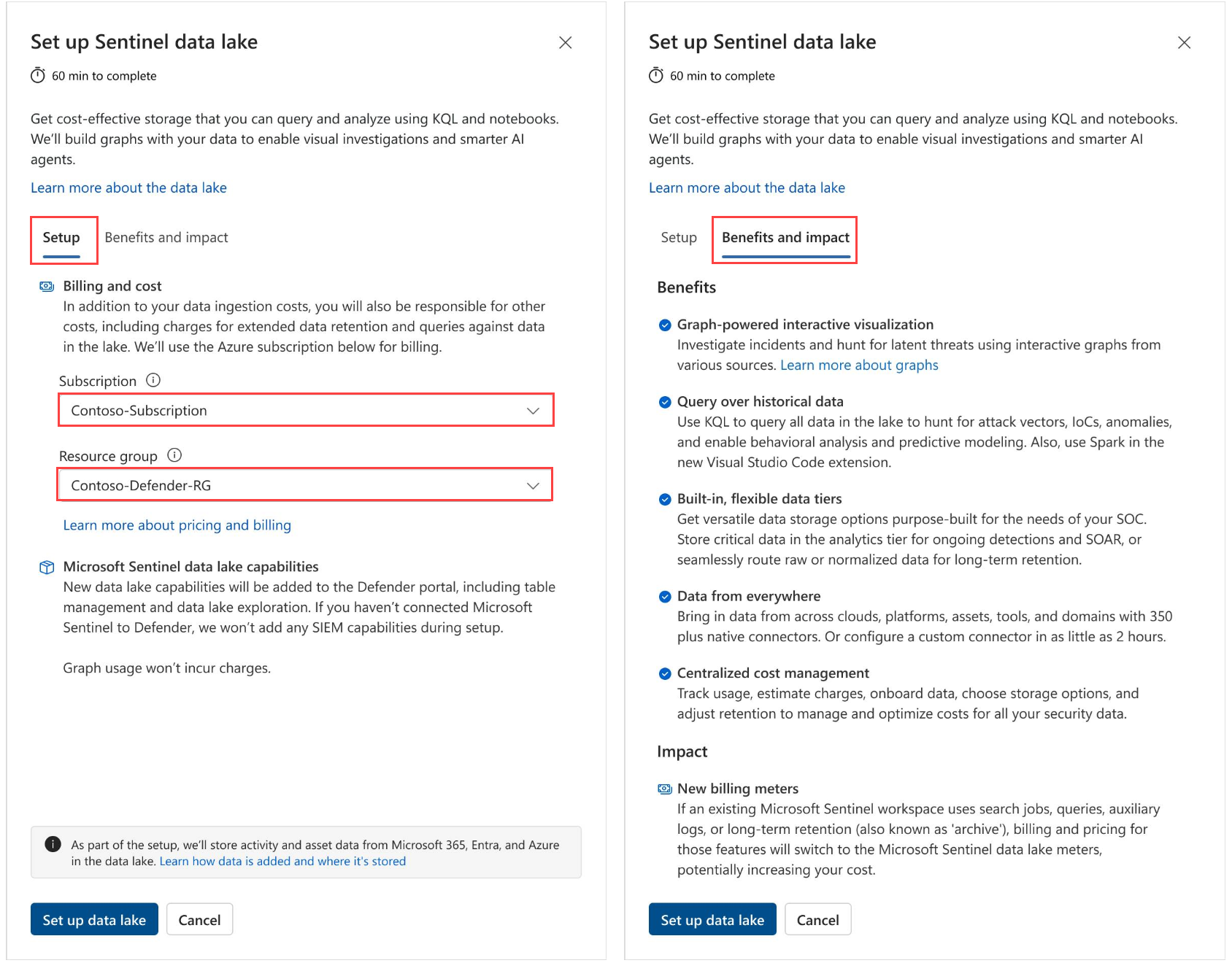
如果你有所需的权限,将显示一个设置端面板。 选择 “订阅 ”和 “资源组 ”,为Microsoft Sentinel data lake 启用计费。 选择 “设置数据湖”。
注释
为特定的 Azure 订阅和资源组预配 Data Lake 后,无法将其迁移到其他订阅或资源组。
设置过程开始,并显示以下侧面板。 载入过程最长可能需要 60 分钟才能完成。 可以在进程运行时关闭安装面板。

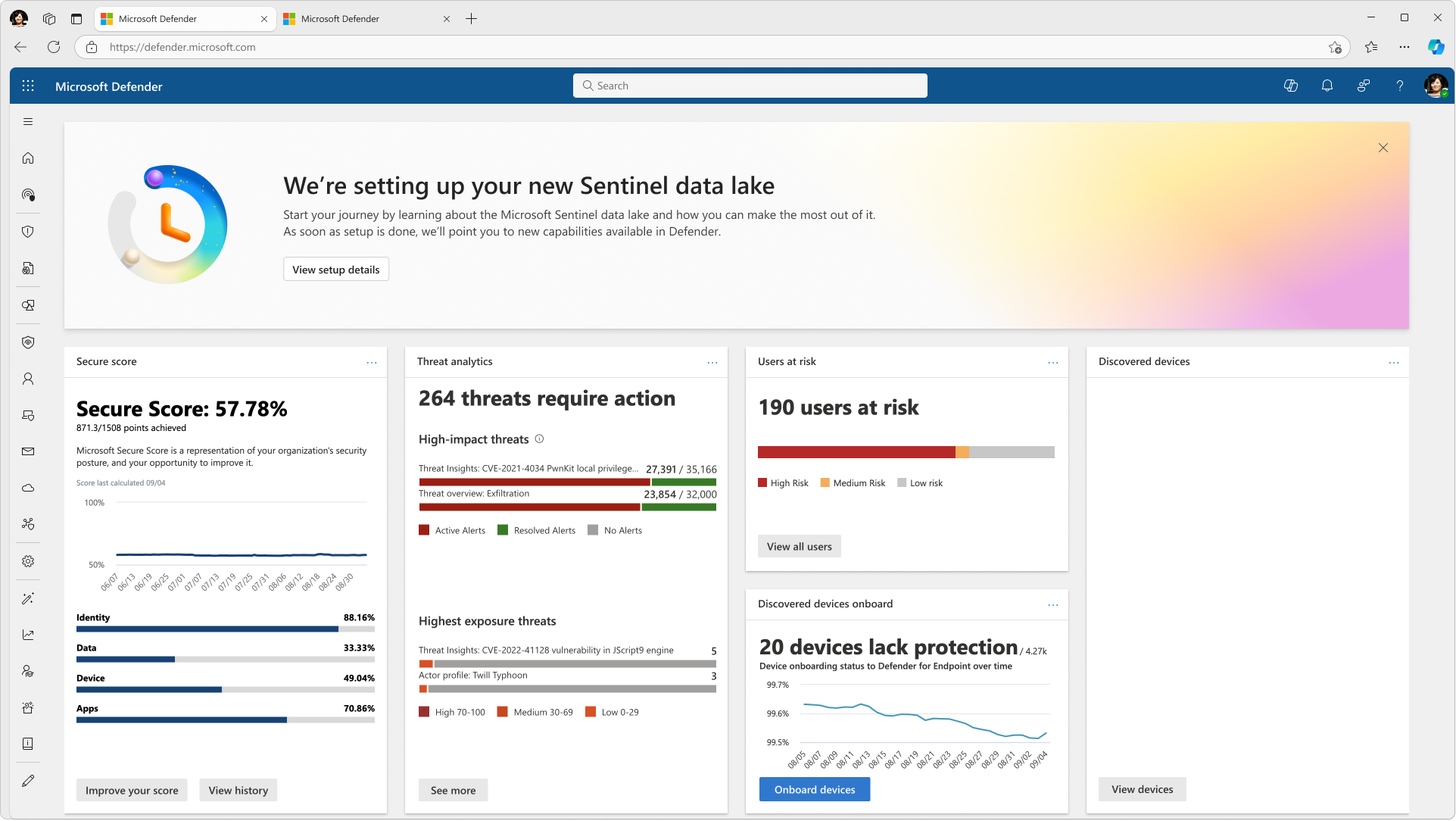
安装过程正在运行时,Defender 门户主页上会显示以下横幅。 可以选择 “查看设置详细信息 ”以重新打开面板以检查进度。
载入过程完成后,会显示一个新横幅,其中包含有关如何开始使用新 Data Lake 体验的信息卡。 例如,使用 图形选择“搜寻潜在威胁 ”以打开威胁搜寻体验,该体验使用交互式图主动查找威胁和风险来源。 选择 查询数据湖 以打开数据湖浏览 KQL 查询编辑器。 KQL 查询是 Defender 门户中的一项新功能,可用于使用 KQL 浏览和分析Microsoft Sentinel 数据湖中的数据。 有关详细信息,请参阅 数据湖分析、KQL 查询。


Troubleshooting
如果在安装过程中遇到任何问题,请参阅以下故障排除提示:
- 确保拥有加入 Microsoft Sentinel 数据湖所需的角色。
- 验证所选订阅和资源组是否有效且可访问。
- 验证 Azure 策略是否允许创建新资源,以启用 Microsoft Sentinel data lake。
- 载入过程完成后,新启用的表或已在层之间移动的表的数据在 90 到 120 分钟之间可用。
以下是在载入过程中可能会遇到的错误。
DL102
- 错误:无法完成设置。
- 说明:预配时区域中缺少 Azure 资源。
- 解决方法:选择重试按钮以再次启动设置。
DL103
- 错误:无法完成设置。
- 说明:启用了阻止创建启用 Data Lake 所需的 Azure 托管资源的策略。
- 解决方法:检查 Azure 策略 以允许创建 Azure 托管资源。