你当前正在访问 Microsoft Azure Global Edition 技术文档网站。 如果需要访问由世纪互联运营的 Microsoft Azure 中国技术文档网站,请访问 https://docs.azure.cn。
重要
这些与预发行产品相关的信息在发布前可能进行重大修改。 Microsoft 不对此处提供的信息作任何明示或默示的担保。
本文介绍如何在Microsoft Copilot Studio中向AI代理添加Microsoft Sentinel的模型上下文协议 (MCP) 安全工具集合或您自己的自定义工具。
有关如何开始使用 MCP 工具的信息,请参阅以下文章:
小窍门
为了获得 MCP 工具的最佳性能,请使用具有更高上下文窗口的 GPT-5 或更高版本。
添加Microsoft Sentinel 工具集合
若要在 Copilot Studio 中添加 Microsoft Sentinel 工具集合,请执行以下步骤:
转到 Copilot Studio 并创建新代理或选择现有代理。
预配代理后,在代理的 “概述 ”页上,转到 “工具 ”并选择“ 添加工具”。

在 “添加工具 ”弹出窗口中,搜索
Sentinel并选择符合需求的 可用 Sentinel MCP 工具集合 之一。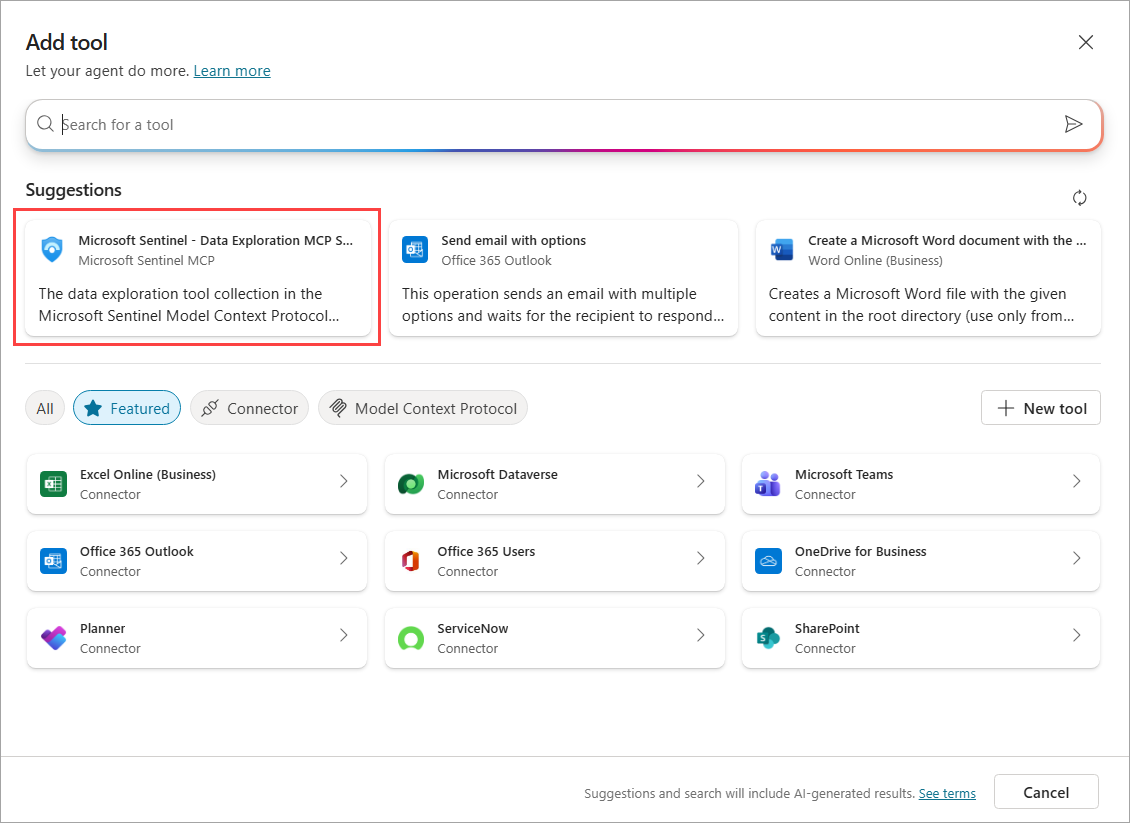
确保身份验证类型设置为Microsoft Entra ID 集成,然后选择创建。

选择 “添加并配置”。


代理现已与 Sentinel 的可用工具集合连接。 可以开始给代理提供提示,并使用工具来实现结果。
添加自定义工具集合
通过自定义 MCP 工具,你可以构建确定性工作流,明确规定数据代理可以处理的数据。 若要在 Copilot Studio 中添加自定义工具集合,请执行以下步骤:
小窍门
打开两个浏览器标签页或窗口,因为您需要在租户的 Azure 门户 和 Copilot Studio 页面之间切换。
步骤 1:在 Azure 门户中注册应用
打开租户的 Azure 门户,然后转到“应用注册>”。
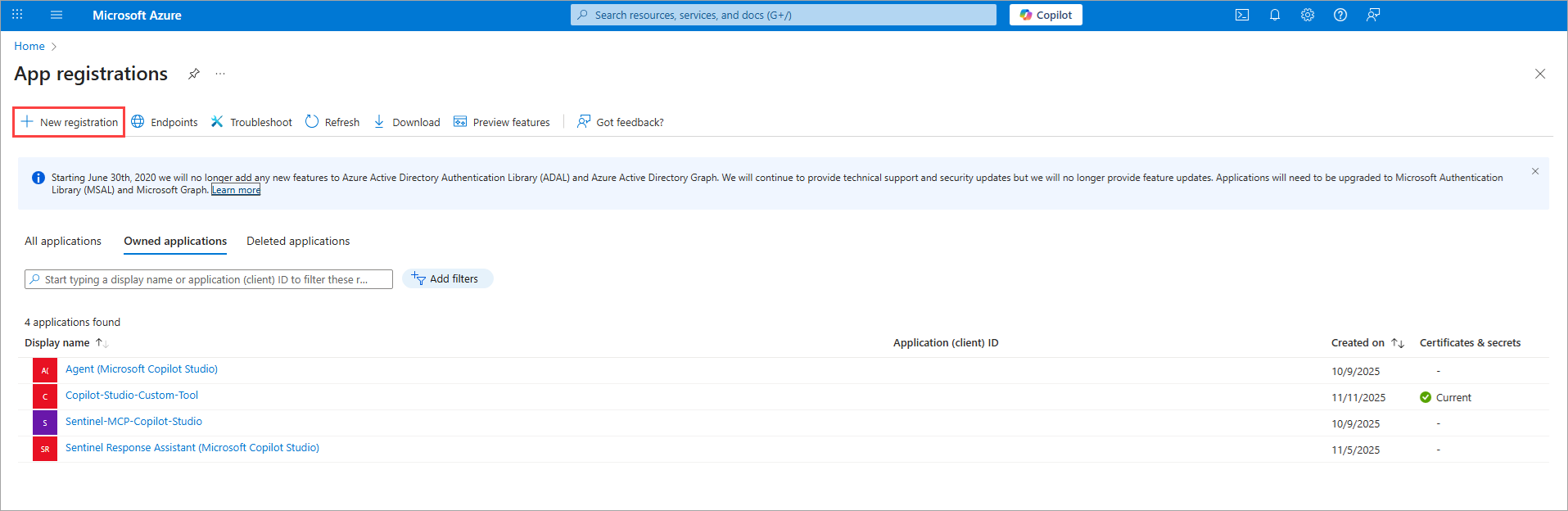
在 “注册应用程序 ”页上,输入应用的友好面向用户 的名称 ,然后选择“ 注册”。

在新注册的应用页面上,转到 “管理>API 权限”,然后选择“ 添加权限”。
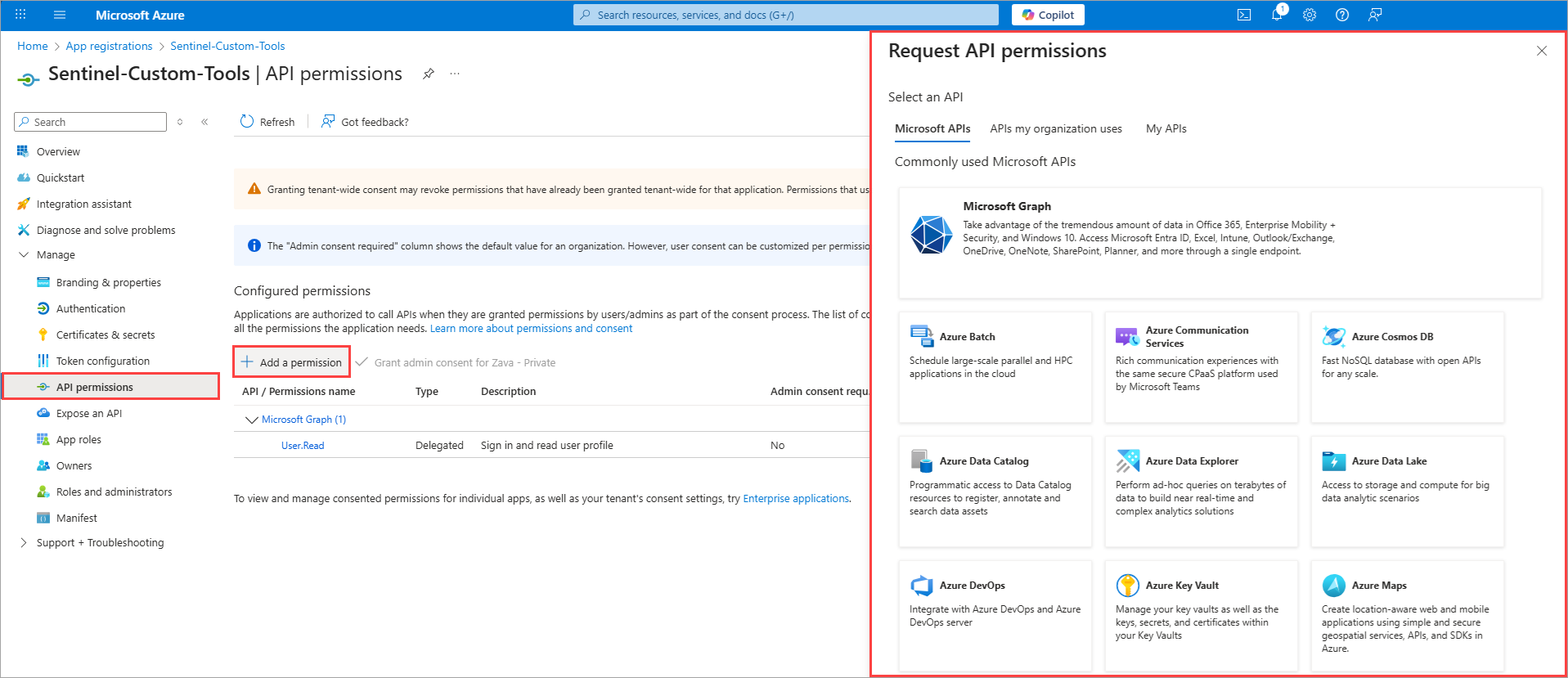
在显示的浮出控件面板中,转到 我的组织使用的 API 并搜索
Sentinel Platform Services。
选择 SentinelPlatform.DelegatedAccess,然后选择“ 添加权限”。

返回到应用的页面上,转到 “管理>证书和机密”,然后选择“ 客户端机密 ”选项卡。
选择 新客户端密码。 在显示的浮出控件面板中,添加 “说明”,然后选择“ 添加”。

小窍门
为所有 Sentinel 自定义工具创建单个应用,但为要添加到代理的每个自定义集合创建单独的客户端机密。
重要
添加客户端密码后,复制并保存其值,在后续步骤中使用该 值。
返回到 Azure 门户的 “概述 ”页,复制并保存以下值以供后续步骤使用:
- 应用程序(客户端)ID
- 目录(租户)ID


步骤 2:将自定义 MCP 工具添加到代理
打开 Copilot Studio,选择要在其中添加自定义工具的代理。 在代理的 “概述 ”页中,转到 “工具 ”部分,然后选择“ + 添加工具”。
在显示的弹出窗口中,选择“ + 新建”工具。

选择 模型上下文协议 并添加自定义工具集合的详细信息。 请确保正确添加以下 OAuth 设置:
- 类型: 手动
- 客户端 ID: 使用之前保存 的应用程序(客户端)ID 值
- 客户端密码: 使用之前保存的机密值
-
授权 URL: 使用以下格式,并将
<tenant ID>替换为之前保存的 目录(租户)ID 值:https://login.microsoftonline.com/<tenant ID>/oauth2/v2.0/authorize -
令牌 URL 模板 和 刷新 URL: 使用以下格式,并将
<tenant ID>替换为之前保存的 目录(租户)ID 值:https://login.microsoftonline.com/<tenant ID>/oauth2/v2.0/token -
范围: 使用以下内容:
4500ebfb-89b6-4b14-a480-7f749797bfcd/.default

选择 创建。 工具已成功创建,并生成重定向 URL。 复制并保存此 URL,并暂时将弹出窗口保持打开状态。


步骤 3:验证 Copilot Studio 以使用自定义工具
返回到租户的 Azure 门户,然后转到刚添加的应用,然后选择 “添加重定向 URI”。
选择 + 添加平台>Web。

在 “重定向 URI ”文本框中,添加复制的重定向 URL,然后选择“ 配置”。
返回到 Copilot Studio 弹出窗口,然后选择“ 下一步”。
选择“创建新连接”。 如果工具成功连接,连接旁边会显示一个绿色勾标识。

选择 “添加并配置”。

