你当前正在访问 Microsoft Azure Global Edition 技术文档网站。 如果需要访问由世纪互联运营的 Microsoft Azure 中国技术文档网站,请访问 https://docs.azure.cn。
了解如何针对使用 Azure Site Recovery 进行复制的 Azure VM 对其他 Azure 区域运行灾难恢复演练。 本文内容:
- 验证先决条件
- 在演练之前检查 VM 设置
- 运行测试故障转移
- 钻孔后清理
先决条件
在开始本教程之前,必须为一个或多个 Azure VM 启用灾难恢复。 为此, 请完成本系列中的第一个教程 。
验证 VM 设置
在保管库 >“复制的项”中,选择 VM。

在 “概述 ”页上,检查 VM 是否受保护且正常。
运行测试故障转移时,请在目标区域中选择一个 Azure 虚拟网络。 故障转移后创建的 Azure VM 放置在此网络中。
- 在本教程中,在运行测试故障转移时选择一个现有网络。
- 建议为演练选择非生产网络,以便 IP 地址和网络组件在生产网络中保持可用。
- 你也可以预配置要用于测试故障转移的网络设置。 可为每个 NIC 分配的精细设置包括子网、专用 IP 地址、公共 IP 地址、负载均衡器和网络安全组。 此处未使用此方法,但你可以 查看本文 以了解详细信息。
运行测试故障转移
在“ 概述 ”页上,选择“ 测试故障转移”。

在“测试故障转移”中,选择一个恢复点。 目标区域中的 Azure VM 使用此恢复点的数据创建。
- 最新处理:使用 Site Recovery 处理的最新恢复点。 将显示时间戳。 无需花费时间处理数据,因此它提供较低的恢复时间目标(RTO)。
- 最新:处理发送到 Site Recovery 的所有数据,为每个 VM 创建恢复点,然后将其故障转移到该恢复点。 提供最低的恢复点目标 (RPO),因为触发故障转移时,所有数据都将复制到 Site Recovery 中。
- 最新的应用一致:此选项将 VM 故障转移到最新的应用一致恢复点。 将显示时间戳。
- 自定义:切换到特定的恢复点。 自定义仅在对单个 VM 进行故障转移且不使用恢复计划时可用。
在 Azure 虚拟网络中,选择要在其中放置故障转移后创建的 Azure VM 的目标网络。 如果可能,请选择非生产网络,而不是启用复制时创建的网络。

若要启动故障转移,请选择OK。
在通知中监视测试故障转移。
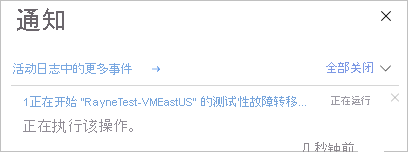
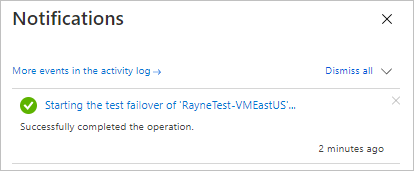
故障转移完成后,在目标区域中创建的 Azure VM 将显示在 Azure 门户 虚拟机中。 确保 VM 正在运行、调整大小并连接到所选网络。
注释
测试故障转移期间,你还可能会收到替代虚拟机 SKU 推荐。 了解详细信息。
清理资源
在“基本功能”页面中,选择“清除测试故障转移”。

在“测试故障转移清理”>备注中,记录和保存任何与测试故障转移相关的观察。
选择 “测试完成” 以删除在测试故障转移期间创建的 VM。

监视通知中的清理进度。


后续步骤
在本教程中,运行了灾难恢复演练来检查故障转移是否按预期方式工作。 现在可以尝试 执行生产容错切换。