你当前正在访问 Microsoft Azure Global Edition 技术文档网站。 如果需要访问由世纪互联运营的 Microsoft Azure 中国技术文档网站,请访问 https://docs.azure.cn。
本教程介绍如何使用 Azure Site Recovery 为由 System Center Virtual Machine Manager(VMM)管理的本地 Hyper-V 虚拟机(VM)启用向 Azure 的复制。 如果不使用 VMM,请按照本教程进行操作。
本教程中,您将学习如何:
- 选择复制源和目标。
- 设置源复制环境,包括本地 Site Recovery 组件和目标复制环境。
- 设置 VMM VM 网络与 Azure 虚拟网络之间的网络映射。
- 创建复制策略。
- 为 VM 启用复制。
注释
教程演示了方案最简单的部署路径。 它们尽可能使用默认选项,并且不显示所有可能的设置和路径。 有关详细说明,请查看 Site Recovery 文档的 “操作指南”部分中的文章。
先决条件
本教程假定你已完成以下教程:
选择复制目标
在 Azure 门户中,转到恢复服务保管库,然后选择在准备 Azure 教程中创建的 ContosoVMVault 保管库。
从 “入门”中选择 “Site Recovery>准备基础结构 ”并配置以下设置:
- 保护目标>计算机位于何处?,选择 “本地”。
- 要将计算机复制到何处?,请选择 “到 Azure”。
- 计算机是否虚拟化?,选择 “是”,使用 Hyper-V。
- 是否使用 System Center VMM 管理 Hyper-V 主机?,选择“ 是”。
选择“确定”。

确认部署规划
- 在 部署规划中,如果要规划大型部署,请从页面上的链接下载用于 Hyper-V 的部署规划器。 详细了解 Hyper-V 部署规划。
- 本教程不需要使用部署规划器。 在 完成部署规划后,选择 稍后将执行此作,然后选择“ 确定”。
设置源环境
设置源环境时,请在 VMM 服务器上安装 Azure Site Recovery 提供程序并在保管库中注册服务器。 在每个 Hyper-V 主机上安装 Azure 恢复服务代理。
准备基础结构。 选择“源”。
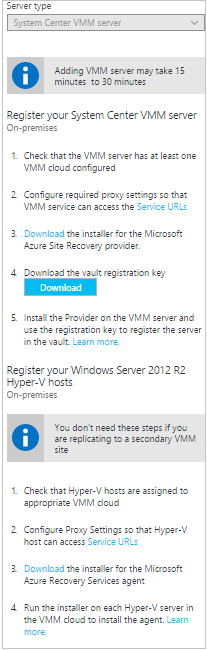
准备源。 选择 “+ VMM ”以添加 VMM 服务器。 在 “添加服务器”中,检查 System Center VMM 服务器 是否显示在 服务器类型中。
下载 Microsoft Azure Site Recovery 提供程序的安装程序。
下载保管库注册密钥。 运行提供程序设置时,需要此密钥。 生成的密钥有效期为 5 天。
下载 Microsoft Azure 恢复服务代理的安装程序。
在 VMM 服务器上安装提供程序
- 在 Azure Site Recovery 提供程序安装向导中,使用
Microsoft 更新 。 选择使用Microsoft更新来检查提供程序更新。 - 安装。 接受提供程序的默认安装位置,然后选择“ 安装”。
- 安装后,在 Microsoft Azure Site Recovery 注册向导中,选择 保管库设置、 浏览和 密钥文件中,选择下载的保管库密钥文件。
- 指定 Azure Site Recovery 订阅和保管库名称(ContosoVMVault)。 指定 VMM 服务器的友好名称,以便在保管库中标识该服务器。
- 代理设置。 在没有 代理的情况下,选择“直接连接到 Azure Site Recovery”。
- 接受用于加密数据的证书的默认位置。 故障转移时,将解密加密的数据。
- 同步云元数据。 选择“ 将云元数据同步到 Site Recovery 门户”。 此操作只需要在每个服务器上执行一次。 然后,选择“ 注册”。
- 在保管库中注册服务器后,选择“ 完成”。
注册完成后,Azure Site Recovery 将从服务器检索元数据,VMM 服务器会显示在 Site Recovery 基础结构中。
在 Hyper-V 主机上安装恢复服务代理
在包含要复制的 VM 的每个 Hyper-V 主机上安装代理。
在 Microsoft Azure 恢复服务代理安装向导中,配置以下设置:
先决条件检查。 选择“下一步”。 系统会自动安装任何缺少的先决条件。
安装设置。 接受安装位置。 然后选择“ 安装”。
注释
对于 Azure Site Recovery,不需要 缓存位置 。
安装。 安装完成后,选择“ 关闭 ”以完成向导。

在 Windows 核心 Hyper-V 主机上安装恢复服务代理
在包含要复制的 VM 的每个 Windows 核心 Hyper-V 主机上安装代理。
在 Windows Core Hyper-V 主机上,运行以下命令创建目录:
New-Item -Path C:\ASR -ItemType Directory下载 Microsoft Azure 恢复服务代理的安装程序:
Invoke-WebRequest -Uri <put the URI here> -OutFile .\ASR\MARSsoftware.exe运行以下命令执行安装程序:
.\MARSsoftware.exeMicrosoft Azure 恢复服务代理安装完成后,可以关闭向导控制台。
设置目标环境
- 选择 “准备基础结构>目标”。
- 选择在故障转移后将在其中创建 Azure VM 的订阅和资源组(ContosoRG)。
- 选择 Resource Manager 部署模型。
Site Recovery 检查是否存在一个或多个兼容的 Azure 存储帐户和网络。
配置网络映射
Site Recovery 基础结构>网络映射>网络映射。 选择 “+网络映射 ”图标。
添加网络映射。 选择 源 System Center VMM 服务器。 对于 “目标”,请选择“Azure”。
在故障转移后验证订阅和部署模型。
源网络。 选择源本地 VM 网络。
目标网络。 选择在故障转移后创建副本 Azure VM 时所在的 Azure 网络。 然后,选择“确定”。

设置复制策略
- 选择 “准备基础结构>复制设置>+创建并关联”。
- 在 “创建和关联策略”中,指定策略名称。 我们使用 ContosoReplicationPolicy。
- 接受默认设置并选择“ 确定” :
- 复制频率 指示在初始复制后,增量数据每五分钟复制一次。
- 恢复点保留 指示每个恢复点将保留两个小时。
- 应用一致性快照频率 指示每小时将创建包含应用一致性快照的恢复点。
- 初始复制开始时间 表示初始复制将立即启动。
- 加密 Azure 上存储的数据 设置为默认(关闭),并指示 Azure 中的静态数据未加密。
- 创建策略后,选择“确定”。 创建新策略时,它会自动与 VMM 云关联。
启用复制
复制应用程序。 选择“源”。
来源。 选择 VMM 云。 然后,选择“确定”。
目标。 验证目标(Azure)、保管库订阅,并选择 Resource Manager 模型。
选择 contosovmsacct1910171607 存储帐户和 ContosoASRnet Azure 网络。
虚拟机>选择。 选择要复制的 VM。 然后,选择“确定”。
可以在作业>中跟踪“启用保护”操作的进度。 完成保护作业后,初始复制已完成,虚拟机已准备好进行容错切换。