你当前正在访问 Microsoft Azure Global Edition 技术文档网站。 如果需要访问由世纪互联运营的 Microsoft Azure 中国技术文档网站,请访问 https://docs.azure.cn。
提示
本文针对使用远程桌面协议 (RDP) 提供对 Windows 桌面和应用的远程访问的服务和产品共享。
使用本文顶部的按钮选择产品以显示相关内容。
多媒体重定向将远程会话中的视频播放和通话从 Azure 虚拟桌面、Windows 365 云电脑或Microsoft Dev Box 重定向到本地设备,以便更快地处理和呈现。 具体而言,这两个函数的工作方式如下:
视频播放重定向:优化具有嵌入视频(如 YouTube 和 Facebook)的网页的视频播放体验。 远程会话中的浏览器提取视频内容,但视频数据的比特流将发送到本地设备,并在其中解码并在屏幕上的正确位置呈现视频。

呼叫重定向:优化基于 WebRTC 的通话应用的音频呼叫,降低延迟并提高通话质量。 连接发生在本地设备和电话应用服务器之间,其中 WebRTC 呼叫从远程会话卸载到本地设备,如下图所示。 但是,建立连接后,呼叫质量将依赖于网页或应用提供商,就像使用非重定向呼叫一样。


需要为多媒体重定向安装两个组件:
- 远程桌面多媒体重定向服务
- 适用于 Microsoft Edge 或 Google Chrome 浏览器的浏览器扩展
本文介绍如何使用 Microsoft Edge 或 Google Chrome 浏览器从 Azure 虚拟桌面、Windows 365 云电脑或 Microsoft Dev Box 在远程会话中安装和配置多媒体重定向,并使用 Microsoft Intune 或 组策略 管理浏览器扩展的设置。 此外,本文介绍如何使用 Microsoft Edge 管理服务在 Microsoft Edge 中管理浏览器扩展的设置。
在本文的后面部分,可以找到使用多媒体重定向进行 视频播放 和 通话的网站列表。
先决条件
在使用多媒体重定向之前,需要:
具有会话主机的现有主机池。
会话主机上的本地管理员权限,用于安装和更新远程桌面多媒体重定向服务。
会话主机上安装的最新版本的 Microsoft Edge 或 Google Chrome。
Microsoft Visual C++可再发行组件 2015-2022 版本 14.32.31332.0 或更高版本安装在会话主机和本地 Windows 设备上。 可以从Microsoft Visual C++可再发行组件支持的最新下载下载中下载最新版本。
现有的云电脑。
云电脑上的本地管理员特权,用于安装和更新远程桌面多媒体重定向服务。
云电脑上安装的最新版本的 Microsoft Edge 或 Google Chrome。
Microsoft Visual C++云电脑和本地 Windows 设备上安装的可再发行组件 2015-2022 版本 14.32.31332.0 或更高版本。 可以从Microsoft Visual C++可再发行组件支持的最新下载下载中下载最新版本。
现有开发箱。
开发箱上的本地管理员权限,用于安装和更新远程桌面多媒体重定向服务。
最新版本的 Microsoft Edge 或 Google Chrome 安装在开发箱上。
Microsoft Visual C++开发箱和本地 Windows 设备上安装的可再发行组件 2015-2022 版本 14.32.31332.0 或更高版本。 可以从Microsoft Visual C++可再发行组件支持的最新下载下载中下载最新版本。
若要使用 Microsoft Intune 配置多媒体重定向,需要:
- Microsoft Entra分配有策略和配置文件管理器内置 RBAC 角色的 ID 帐户。
- 包含要配置的设备的组。
若要使用 组策略 配置多媒体重定向,需要:
- 有权创建或编辑组策略对象的域帐户。
- 安全组或组织单位 (OU) ,其中包含要配置的设备。
需要从以下受支持的应用和平台之一连接到远程会话:
- Windows App Windows 版本 2.0.297.0 或更高版本。
- Windows 上的远程桌面应用版本 1.2.5709 或更高版本。
本地 Windows 设备必须满足 Windows 电脑上 Teams 的相同硬件要求。
注意
适用于 Azure 美国政府的 Azure 虚拟桌面或 Microsoft 365 政府版 (GCC) 、GCC-High 环境和 Microsoft 365 DoD Windows 365 不支持多媒体重定向。
在会话主机上安装多媒体重定向
需要在会话主机上安装两个组件:
在云电脑上安装多媒体重定向
重要
Windows 365 Microsoft库映像上已安装多媒体重定向。 如果你使用的是自定义映像,则只需在云电脑上安装多媒体重定向。
需要在云电脑上安装两个组件:
在开发箱上安装多媒体重定向
需要在开发箱上安装两个组件:
- 远程桌面多媒体重定向服务
- 适用于 Microsoft Edge 或 Google Chrome 浏览器的浏览器扩展
可以从单个 .msi 文件安装多媒体重定向服务和浏览器扩展,可以手动运行该文件、使用 Intune Win32 应用管理或将企业部署工具与 msiexec 配合使用。 若要安装文件,请执行以下作 .msi :
下载 多媒体重定向安装程序。
确保Microsoft Edge 或 Google Chrome 未运行。 在“详细信息”选项卡中检查任务管理器中没有 或
chrome.exe列出的实例msedge.exe。.msi使用以下方法之一安装文件:若要手动安装,请打开下载以运行安装向导的文件,然后按照提示进行作。 安装完成后,选择“ 完成”。
或者,将以下命令与 Intune 或企业部署工具配合使用,作为命令提示符中的管理员。 此示例指定在安装过程中不需要 UI 或用户交互。
msiexec /i <path to the MSI file> /qn
安装多媒体重定向服务和浏览器扩展后,接下来需要启用浏览器扩展。
重要
远程桌面多媒体重定向服务不会自动更新。 当新版本可用时,需要手动更新服务。 可以从本部分中的同一 URL 下载最新版本,并使用相同的步骤进行安装,这会自动替换以前的版本。 有关最新版本的信息,请参阅 多媒体重定向中的新增功能。
新版本可用时,浏览器扩展会自动更新。
集中启用和管理浏览器扩展
提示
默认情况下,系统会在用户打开浏览器时自动提示用户启用扩展。 如果要集中启用和管理浏览器扩展,本部分是可选的。
可以使用 Microsoft Intune 或 组策略,或者仅) Microsoft Edge 的 Microsoft Edge 管理服务 (,从 Microsoft Edge 加载项或 Chrome Web Store 集中启用和管理浏览器扩展。
管理浏览器扩展具有以下优势:
- 以无提示方式启用浏览器扩展,无需用户交互。
- 限制哪些网页使用多媒体重定向。
- 显示或隐藏浏览器扩展的高级设置。
- 将浏览器扩展固定到浏览器工具栏。
选择方案的相关选项卡。
对于Windows 365,我们建议使用 Microsoft Intune 来启用多媒体重定向浏览器扩展。
若要使用 Microsoft Intune 启用多媒体重定向浏览器扩展,请根据所使用的浏览器展开以下部分之一:
对于 Microsoft Edge,请展开此部分。
使用“设置”目录配置文件类型为Windows 10及更高版本的设备创建或编辑配置文件。
在设置选取器中,浏览到 Microsoft Edge>扩展。

选中“ 配置扩展管理设置”框,然后关闭设置选取器。
展开 “Microsoft Edge ”类别,然后将 “配置扩展管理设置” 开关切换为 “已启用”

在“ 配置扩展管理设置 (设备) ”显示的框中,输入以下 JSON 作为单行字符串。 此示例使用所需的更新 URL 安装扩展:
{ "joeclbldhdmoijbaagobkhlpfjglcihd": { "installation_mode": "force_installed", "update_url": "https://edge.microsoft.com/extensionwebstorebase/v1/crx" } }选择 下一步。
可选:在“ 作用域标记 ”选项卡上,选择范围标记以筛选配置文件。 有关范围标记的详细信息,请参阅对分布式 IT 使用基于角色的访问控制 (RBAC) 和范围标记。
在“ 分配 ”选项卡上,选择包含提供要配置的远程会话的计算机的组,然后选择“ 下一步”。
在“ 查看 + 创建 ”选项卡上,查看设置,然后选择“ 创建”。
策略应用于提供远程会话的计算机后,重启这些计算机,使设置生效。


对于 Google Chrome,展开此部分。
下载 Google Chrome 的管理模板。 选择“ Chrome ADM/ADMX 模板” 选项以下载 ZIP 文件。
按照步骤将 自定义 ADMX 和 ADML 管理模板导入 intune Microsoft。 需要首先导入
google.admx和google.adml,然后导入chrome.admx和chrome.adml。导入 Google Chrome 管理模板后,请按照使用导入的文件创建配置文件的步骤作
在配置设置中,浏览到 计算机配置>Google>Google Chrome>扩展。

选择“ 扩展管理设置”,这会打开新窗格。 滚动到末尾,然后选择“ 已启用”。
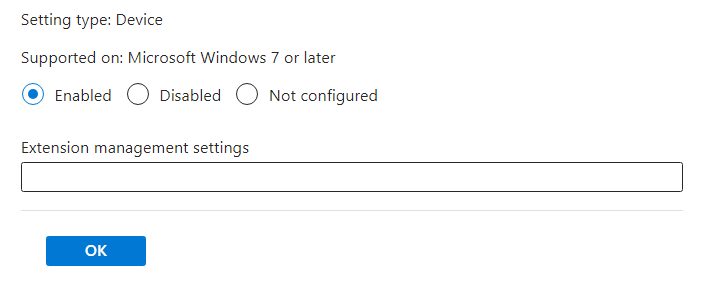
在框中,输入以下 JSON 作为单行字符串。 此示例使用所需的更新 URL 安装扩展:
{ "lfmemoeeciijgkjkgbgikoonlkabmlno": { "installation_mode": "force_installed", "update_url": "https://clients2.google.com/service/update2/crx" } }选择 “确定”,然后选择“ 下一步”。
可选:在“ 作用域标记 ”选项卡上,选择范围标记以筛选配置文件。 有关范围标记的详细信息,请参阅对分布式 IT 使用基于角色的访问控制 (RBAC) 和范围标记。
在“ 分配 ”选项卡上,选择包含提供要配置的远程会话的计算机的组,然后选择“ 下一步”。
在“ 查看 + 创建 ”选项卡上,查看设置,然后选择“ 创建”。
策略应用于提供远程会话的计算机后,重启这些计算机,使设置生效。


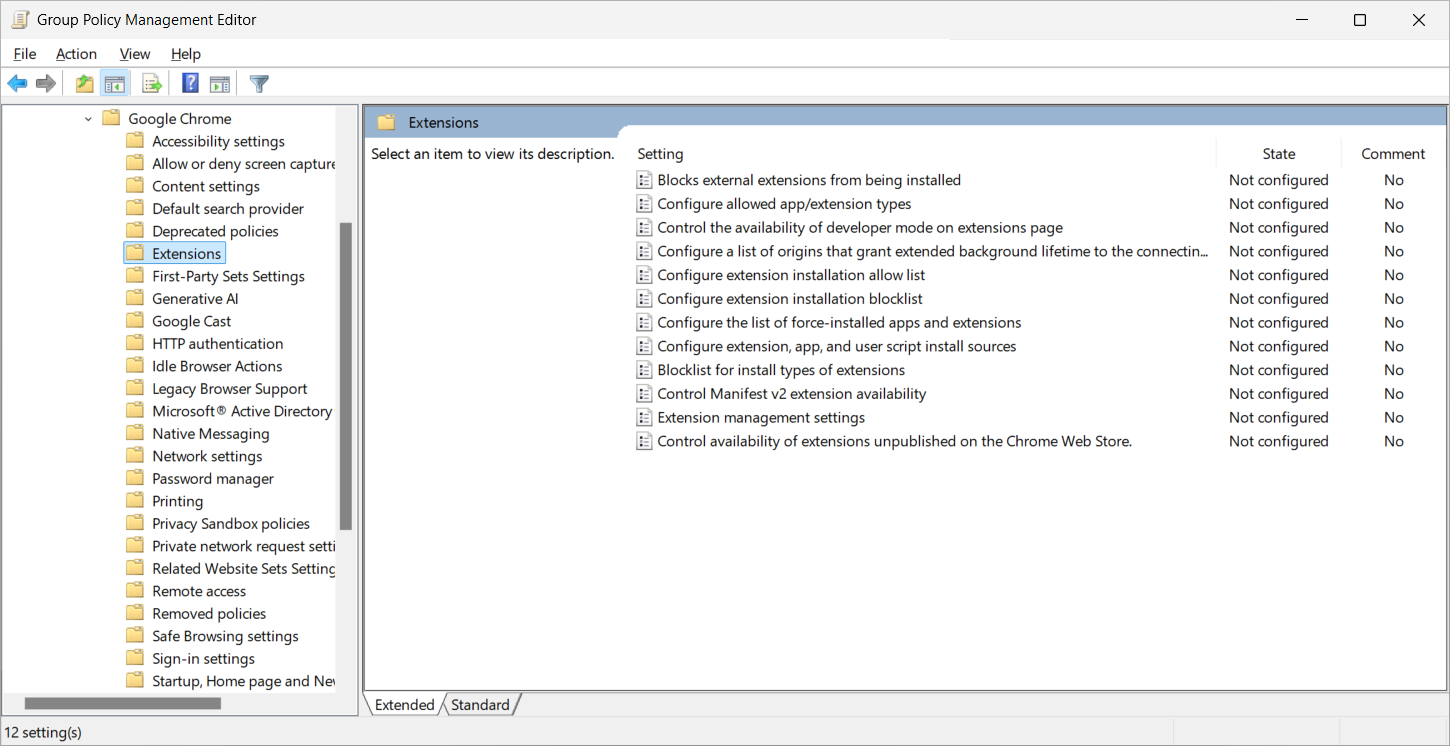


通用策略配置参数
以下部分演示浏览器扩展的策略配置参数的一些示例,这些参数在视频播放和呼叫重定向中都很常见。 可以将这些示例用作 集中启用和管理浏览器扩展中的步骤的一部分。 将这些示例与用户所需的参数组合在一起。
注意
以下示例适用于 Microsoft Edge。 对于 Google Chrome:
- 将 更改为
joeclbldhdmoijbaagobkhlpfjglcihdlfmemoeeciijgkjkgbgikoonlkabmlno。 - 将
update_url更改为https://clients2.google.com/service/update2/crx。
在浏览器工具栏上显示或隐藏扩展
可以在浏览器工具栏上显示或隐藏扩展图标。 默认情况下,扩展图标在工具栏中隐藏。
以下示例安装扩展,默认情况下在工具栏上显示扩展图标,但仍允许用户隐藏它。 其他值为 force_shown 和 default_hidden。 有关为 Microsoft Edge 配置扩展的详细信息,请参阅 使用 ExtensionSettings 策略配置扩展的详细指南。
{
  "joeclbldhdmoijbaagobkhlpfjglcihd": {
    "installation_mode": "force_installed",
    "update_url": "https://edge.microsoft.com/extensionwebstorebase/v1/crx",
    "toolbar_state": "default_shown"
  }
}
“隐藏高级设置”按钮
可以在扩展中向用户显示或隐藏高级设置按钮。 默认情况下,会显示“高级设置”按钮,用户有权打开或关闭每个设置。 如果隐藏“高级设置”按钮,用户仍然可以收集日志。
下面是隐藏高级设置按钮时扩展的外观:

若要隐藏“高级设置”按钮,需要在提供远程会话的计算机上设置以下注册表值,具体取决于所使用的浏览器:
对于 Microsoft Edge:
-
项:
HKLM\SOFTWARE\Policies\Microsoft\Edge\3rdparty\extensions\joeclbldhdmoijbaagobkhlpfjglcihd\policy -
名称:
HideAdvancedSettings -
类型:
REG_DWORD -
数据:
1
-
项:
对于 Google Chrome:
-
项:
HKLM\SOFTWARE\Policies\Google\Chrome\3rdparty\extensions\lfmemoeeciijgkjkgbgikoonlkabmlno\policy -
名称:
HideAdvancedSettings -
类型:
REG_DWORD -
数据:
1
-
项:
如果将 “数据” 设置为 0,将显示“高级设置”按钮。
可以使用企业部署工具(如 Intune、Configuration Manager 或 组策略)配置注册表。 或者,若要使用 PowerShell 设置此注册表值,请以管理员身份打开 PowerShell 并运行以下命令。 此示例使用 Microsoft Edge 的注册表项:
New-Item -Path "HKLM:\SOFTWARE\Policies\Microsoft\Edge\3rdparty\extensions\joeclbldhdmoijbaagobkhlpfjglcihd\policy" -Force
New-ItemProperty -Path "HKLM:\SOFTWARE\Policies\Microsoft\Edge\3rdparty\extensions\joeclbldhdmoijbaagobkhlpfjglcihd\policy" -Name HideAdvancedSettings -PropertyType DWORD -Value 1 -Force
浏览器扩展状态
扩展图标根据当前网页上是否提供多媒体重定向以及支持哪些功能而更改。 下表显示了扩展图标的不同状态及其定义:
| 图标状态 | 定义 |
|---|---|

|
将加载多媒体重定向扩展,指示可以重定向网站。 |

|
未加载多媒体重定向扩展,指示网页上的内容未重定向。 |

|
多媒体重定向扩展当前正在重定向视频播放。 |

|
多媒体重定向扩展当前正在重定向呼叫。 |

|
无法正确加载多媒体重定向扩展。 可能需要卸载并重新安装扩展或远程桌面多媒体重定向服务,然后重试。 |
视频播放重定向
以下部分包含有关如何测试视频播放重定向以及如何配置高级设置的信息。
用于视频播放重定向的网站
已知以下网站适用于视频播放重定向,并且默认有效。
AWS TrainingBBCBig ThinkCNBCCourseraDaily MailFacebookFidelityFox Sports
Fox WeatherIMDBInfosec InstituteLinkedIn LearningMicrosoft LearnMicrosoft StreamPluralsightSkillshareThe Guardian
TwitchUdemy*UMUU.S. NewsVimeoYahooYammer-
YouTube(包括具有嵌入YouTube视频) 的网站。
重要
视频播放重定向不支持受保护的内容。 使用常规视频播放,无需多媒体重定向即可播放受保护的内容。
测试视频播放重定向
启用多媒体重定向后,可以通过访问网站中视频播放重定向列表中的视频 播放 网页,然后执行以下步骤来测试该重定向:
在远程会话上的 Microsoft Edge 或 Google Chrome 中打开网页。
在浏览器右上角的扩展栏中选择Microsoft多媒体重定向扩展图标。 如果位于提供多媒体重定向的网页上,图标具有蓝色边框 (而不是灰色) ,并显示消息 “已加载扩展”。 对于支持视频播放重定向的网页,视频播放重定向具有绿色检查标记。

在网页上播放视频。 检查浏览器中多媒体重定向处于活动状态的扩展图标的状态,该图标应如下图所示:

视频播放重定向的高级设置
以下高级设置可用于视频播放重定向。 还可以对用户隐藏“高级设置”按钮;有关详细信息,请参阅 隐藏高级设置按钮。
为所有网站启用视频播放 (beta 版) :默认情况下,视频播放重定向仅限于 用于视频播放重定向的网站中列出的网站。 可以为所有网站启用视频播放重定向,以使用其他网页测试该功能。 此设置是实验性的,可能无法按预期工作。
视频状态覆盖:启用后,视频播放器顶部会显示一条指示当前视频重定向状态的短信。 该消息在 5 秒后消失。
启用重定向视频播放覆盖:启用后,正在重定向的视频播放元素周围会显示一个突出显示的明亮边框。
若要启用这些高级设置,请执行以下作:
在浏览器中选择扩展图标。
选择“显示高级设置”。
将要启用的设置切换为 “打开”。
允许或阻止特定域的视频播放重定向
如果使用 Microsoft Intune 或 组策略 配置多媒体重定向,则可以允许或阻止特定域进行视频播放重定向。
注意
以下示例适用于 Microsoft Edge。 对于 Google Chrome:
- 将 更改为
joeclbldhdmoijbaagobkhlpfjglcihdlfmemoeeciijgkjkgbgikoonlkabmlno。 - 将
update_url更改为https://clients2.google.com/service/update2/crx。
此示例安装扩展并允许 learn.microsoft.com 和 youtube.com,但会阻止所有其他域。 可以将此示例用作 集中启用和管理浏览器扩展中的步骤的一部分。
{
  "joeclbldhdmoijbaagobkhlpfjglcihd": {
    "installation_mode": "force_installed",
    "runtime_allowed_hosts": [ "*://*.learn.microsoft.com";"*://*.youtube.com" ],
    "runtime_blocked_hosts": [ "*://*" ],
    "update_url": "https://edge.microsoft.com/extensionwebstorebase/v1/crx",
    "toolbar_state": "default_shown"
  }
}
呼叫重定向
以下部分包含有关如何测试呼叫重定向以及如何配置高级设置的信息。
用于呼叫重定向的网站
已知以下网站适用于呼叫重定向,且默认有效。
测试呼叫重定向
启用多媒体重定向后,可以通过从“网站”中的列表中访问一个网页 来进行测试,以便进行呼叫重定向 ,然后执行以下步骤:
在远程会话上的 Microsoft Edge 或 Google Chrome 中打开网页。
在浏览器右上角的扩展栏中选择Microsoft多媒体重定向扩展图标。 如果位于提供多媒体重定向的网页上,图标具有蓝色边框 (而不是灰色) ,并显示消息 “已加载扩展”。 对于支持呼叫重定向的网页,呼叫重定向具有绿色检查标记。

在网页上,进行调用。 检查浏览器中多媒体重定向处于活动状态的扩展图标的状态,该图标应如下图所示:

为特定域启用呼叫重定向
如果使用 Microsoft Intune 或 组策略 配置多媒体重定向,则可以为呼叫重定向启用一个或多个域。 此参数使你能够指定除 用于呼叫重定向的网站以外的其他站点。 支持的格式是将 URL 指定为完全限定的域名, (FQDN) 最多包含一个子目录。 支持以下格式:
contoso.comconferencing.contoso.comcontoso.com/conferencing
不支持以下格式:
www.contoso.comcontoso.com/conferencing/groupscontoso.com/
对于多个站点,请使用分号 ;分隔每个站点,例如 contoso.com;conferencing.contoso.com;contoso.com/conferencing。
若要添加用于呼叫重定向的额外站点,需要在提供远程会话的计算机上设置以下注册表值,具体取决于所使用的浏览器。 将 替换为 <URLs> 要启用的网站。
对于 Microsoft Edge:
-
项:
HKLM\SOFTWARE\Policies\Microsoft\Edge\3rdparty\extensions\joeclbldhdmoijbaagobkhlpfjglcihd\policy -
名称:
AllowedCallRedirectionSites -
类型:
REG_SZ -
数据:
<URLs>
-
项:
对于 Google Chrome:
-
项:
HKLM\SOFTWARE\Policies\Google\Chrome\3rdparty\extensions\lfmemoeeciijgkjkgbgikoonlkabmlno\policy -
名称:
AllowedCallRedirectionSites -
类型:
REG_SZ -
数据:
<URLs>
-
项:
可以使用企业部署工具(如 Intune、Configuration Manager 或 组策略)配置注册表。 或者,若要使用 PowerShell 设置此注册表值,请以管理员身份打开 PowerShell 并运行以下命令。 此示例使用 Microsoft Edge 的注册表项。 将 替换为 <URLs> 要启用的网站。
New-Item -Path "HKLM:\SOFTWARE\Policies\Microsoft\Edge\3rdparty\extensions\joeclbldhdmoijbaagobkhlpfjglcihd\policy" -Force
New-ItemProperty -Path "HKLM:\SOFTWARE\Policies\Microsoft\Edge\3rdparty\extensions\joeclbldhdmoijbaagobkhlpfjglcihd\policy" -Name AllowedCallRedirectionSites -PropertyType String -Value "<URLs>" -Force
为所有用于测试的站点启用呼叫重定向
可以为所有网站启用呼叫重定向,以允许测试未在 “网站”中列出的网页进行呼叫重定向。 此设置是实验性的,在开发网站与呼叫重定向的集成时非常有用。
若要为所有站点启用呼叫重定向,请执行以下作:
在本地 Windows 设备上,添加以下注册表项和值:
-
项:
HKEY_CURRENT_USER\Software\Microsoft\MMR -
类型:
REG_DWORD -
值:
AllowCallRedirectionAllSites -
数据:
1
-
项:
连接到远程会话并加载 Web 浏览器,然后在浏览器中选择扩展图标。
选择“显示高级设置”。
切换“启用所有站点的呼叫重定向”, (实验) 打开。

后续步骤
若要排查问题或查看已知问题,请参阅 故障排除文章。