你当前正在访问 Microsoft Azure Global Edition 技术文档网站。 如果需要访问由世纪互联运营的 Microsoft Azure 中国技术文档网站,请访问 https://docs.azure.cn。
本文帮助你将使用网关 SKU VpnGw 1-5 作为主动-被动网关(非主动-主动)的 VPN 网关部署的基本 SKU 公共 IP 地址迁移到标准 SKU。 有关基本 SKU 迁移的详细信息,请参阅 关于将基本 SKU 公共 IP 地址迁移到标准 SKU for VPN 网关。
重要
VPN 网关的基本 SKU 公共 IP 地址迁移目前为预览版。 有关适用于 Beta 版、预览版或尚未正式发布的 Azure 功能的法律条款,请参阅 适用于 Microsoft azure 预览版的补充使用条款 。
在公共 IP 地址 SKU 迁移过程中,基本 SKU 公共 IP 地址资源将迁移到标准 SKU 公共 IP 地址资源。 分配给网关的 IP 地址不会更改。
此外,如果 VPN 网关 SKU 为 VpnGw 1-5,则该网关 SKU 可能会迁移到 VPN 网关 AZ SKU(VpnGw 1-5 AZ)。 有关详细信息,请参阅 关于 VPN 网关 SKU 合并和迁移的信息。
注释
迁移功能正在向区域推出。 如果在 Azure 门户中未看到 “迁移 ”选项卡,则表示迁移过程尚未在你的区域中可用。 有关详细信息,请参阅 VPN 网关 - 新增 功能文章。
Workflow
在 Azure 门户中,迁移过程有三个部分:
- 第一部分用于准备迁移。
- 第二部分用于两个操作:
- 将公共 IP 地址从基本 SKU 公共 IP 地址资源迁移到标准 SKU 公共 IP 地址资源。 分配给网关的 IP 地址不会更改。
- 将 VPN 网关网关 SKU 从非 AZ SKU 迁移到 AZ SKU。 例如,VpnGw2 变为 VpnGw2AZ。
- 第三部分验证迁移并删除旧的基本 SKU 公共 IP 地址资源。
迁移到标准 SKU 公共 IP 地址以用于 VPN 网关
使用 Azure 门户中的步骤将基本 SKU 公共 IP 地址资源迁移到标准 SKU 公共 IP 地址资源。
注释
将公共 IP 地址基本 SKU 迁移到标准 SKU 时,也会迁移 VPN 网关 SKU。 非 AZ SKU 将变成 AZ SKU。
准备迁移
在 Azure 门户中,登录并访问您的虚拟网络网关资源。 在左窗格中的 “设置”下,单击“ 配置”。
在 “配置 ”页上,有两个选项:配置和迁移。 选择“迁移”。
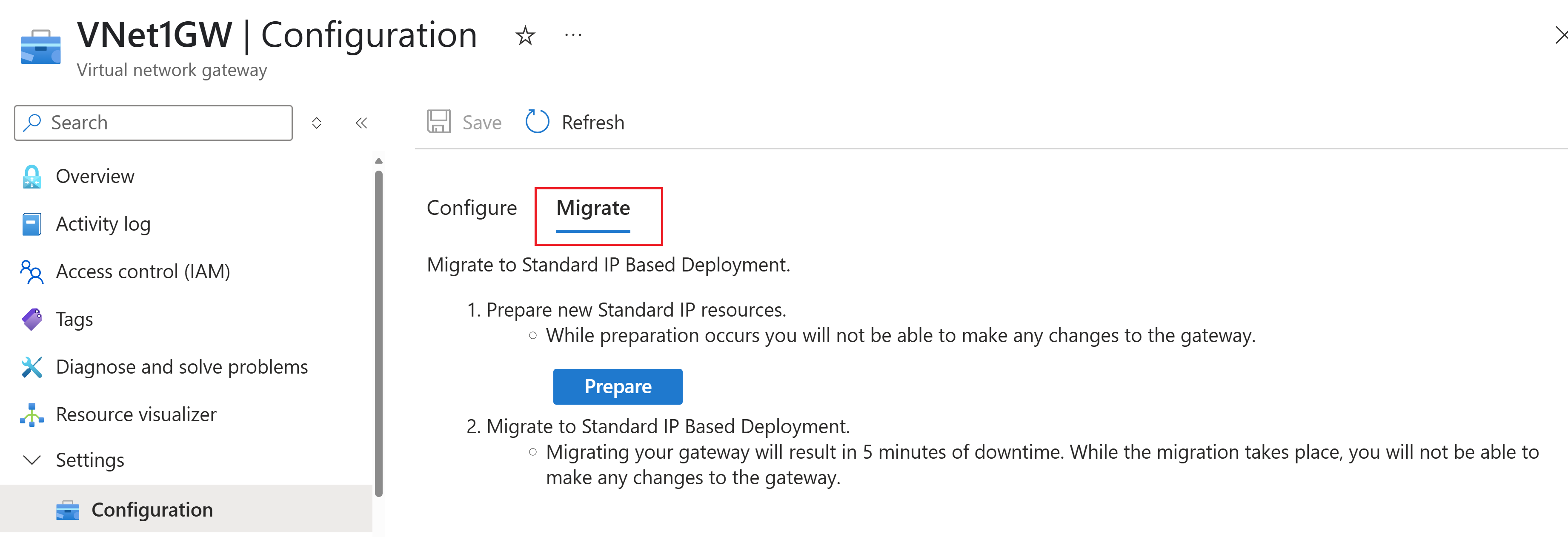
“ 迁移 ”选项卡允许你准备迁移,然后迁移。 如果环境需要手动准备步骤,你将看到必须满足的先决条件列表,然后才能开始迁移。 如果未满足这些先决条件,则验证失败,无法继续迁移。 必须先修复本部分中确定的任何问题,然后才能继续迁移。
在启动 VPN 网关迁移之前,请验证网关子网在当前前缀中至少有三个可用的 IP 地址。 如果当前的网关子网为 /28 或更小,迁移工具可能会出错。你需要为网关子网添加多个前缀,然后才能继续迁移。
满足所有先决条件后,会看到 “准备 ”按钮。 单击“ 准备 ”按钮准备新的标准 SKU 公共 IP 地址资源。

单击“准备”后,会看到一个状态,指示迁移准备正在进行。 完成准备过程后,会看到一条消息,指示迁移已准备好继续。

迁移
准备步骤完成后,“ 迁移 资源”选项可用。

单击迁移按钮,以迁移您的公共 IP 地址 SKU 和网关 SKU。 你将有 5 分钟的停机时间,在此期间无法对 VPN 网关进行任何更改。

验证迁移
如果 VPN 网关 SKU 为 VpnGw 1-5,VPN 网关 SKU 会自动迁移到 AZ SKU(VpnGw 1-5 AZ),作为迁移过程的一部分。 在本部分中,你将验证迁移是否成功,以及流量是否按预期流动。 如果你发现网关不按预期工作,可以中止迁移以回滚所有迁移更改。
重要
在提交本部分中的更改之前,请务必验证迁移是否成功。 如果迁移未成功,您可以选择取消并回退更改,前提是您尚未在本节中提交这些更改。
单击 “网关验证 ”链接,转到“VPN 网关资源 概述 ”页。
验证网关是否正在接收和传输流量。 验证流量的一种简单方法是检查网关 “概述 ”页上的隧道入口和出口图。
如果流量不正常流动或者你需要撤销更改,请单击“中止”。 这样会执行以下操作:
- 标准 SKU 公共 IP 地址资源将回滚到基本公共 IP 地址 SKU。 IP 地址保持不变。
- VPN 网关 SKU 将回滚到非 AZ SKU。 例如,VpnGw2AZ 还原回 VpnGw2。 如果意外单击提交,请单击取消,然后中止以撤销更改。
如果验证成功且流量按预期流动,请单击“ 提交 ”和 “提交”更改 以完成迁移。 如果未提交此步骤中的更改,基本 SKU 公共 IP 地址资源将保持挂起状态,不会删除。


在迁移后查看资源
公共 IP 地址迁移完成后,可以在 VPN 网关资源的页面上查看资源:
若要查看网关 SKU,请转到 VPN 网关的 “概述 ”页。
若要查看公共 IP 地址 SKU,请转到 VPN 网关的 “属性” 页。 单击 IP 地址值以打开公共 IP 地址资源并查看资源 SKU。
已知问题
使用旧式 DNS 限制的点到站点 VPN 网关
最初使用旧式 cloudapp.NET DNS 基础结构部署的点到站点 VPN 网关具有特定的限制,因此无法使用本文所述的标准迁移过程。 本部分可帮助你确定你的网关是否具有此限制,并提供有关后续步骤的指导。
影响和时间线
无法使用当前迁移工具迁移具有旧式 cloudapp.NET DNS 配置的 VPN 网关。 这些网关需要使用专门的迁移方法,该方法目前正在开发中。
计划发布旧版 DNS 网关的引导式迁移体验,时间线将于 2026 年 1 月底公布。 在这一专门的迁移方法可用之前,这些网关将继续正常运行,但无法升级到标准 SKU 公共 IP 地址。
重要注意事项
重要
如果你的网关使用旧式 DNS,请遵循以下关键准则:
- 请勿移除现有的点到站点配置来尝试此迁移。
- 在用于迁移旧式 DNS 的功能发布之前,请勿向没有点到站点配置的现有网关添加新的点到站点配置。
- 请继续使用当前网关配置,直到我们推出专门的迁移工具。
检查网关是否使用旧式 DNS
请按照以下步骤确定 VPN 网关是否使用旧式 cloudapp.NET DNS 且需要专门的迁移过程:
在 Azure 门户中,导航到你的虚拟网关资源。
在左侧窗格中的“设置”下,选择“点到站点配置”。
在“点到站点配置”页面上,单击“下载 VPN 客户端”。

将下载的 ZIP 文件保存到本地计算机,并将其解压缩到本地目录。
在解压缩的文件夹中,导航到“AzureVPN”子文件夹。
使用文本编辑器(如记事本)打开 azurevpnconfig.xml 文件。
在该 XML 文件中,找到以下结构:
<serverlist>
    <serverEntry>
        <fqdn>your-gateway-fqdn-here</fqdn>
    </serverEntry>
</serverlist>
检查 FQDN 值的后缀:
- 如果 FQDN 以 cloudapp.NET 结尾(例如
contoso-gateway.cloudapp.NET),则表明网关使用的是旧式 DNS,并且需要专门的迁移过程。 - 如果 FQDN 具有其他后缀,则网关可以使用本文中所述的标准迁移过程。
- 如果 FQDN 以 cloudapp.NET 结尾(例如

有关是否可进行旧式 DNS 网关迁移的最新更新,请参阅 VPN 网关 - 最近更新一文。
已知问题续篇
- 对于 VpnGw1 CSES 到虚拟机规模集的迁移,由于 .NET Core 优化,CPU 利用率将会更高。 这是一个已知问题,建议在准备阶段后等待 10 分钟,或者在迁移过程中升级到更高的网关 SKU。
后续步骤
若要查看此迁移的公告,请参阅 基本 SKU 公共 IP 地址停用。
若要详细了解基本 SKU 公共 IP 地址迁移,请参阅 关于将基本 SKU 公共 IP 地址迁移到 VPN 网关的标准 SKU。
若要详细了解网关 SKU 合并和迁移,请参阅 关于 VPN 网关 SKU 合并和迁移的信息。