逻辑应用是一个基于云的平台,可让你将业务流程自动化为工作流。 在 Microsoft Azure 中创建和部署逻辑应用资源,然后使用工作流设计器按所需的顺序排列预生成连接器。
将逻辑应用与 智能 Microsoft Security Copilot 副驾驶® 集成后,可以将自动化功能扩展到安全作,从而更轻松地触发调查、运行 playbook 以及直接从Security Copilot响应事件。
Security Copilot提示和提示簿等功能可以通过逻辑应用中的 Security Copilot 连接器以绑定方式使用。 可以从Security Copilot外部的服务提交提示。 通过此增强功能,现在可以将逻辑应用工作流作为可调用的工具, (技能) 或功能。 定义工作流并生成技能组清单后,可以从Security Copilot提示、提示簿或代理内部调用这些基于逻辑应用的工具。
本文档介绍如何使用提示从Security Copilot调用出站逻辑应用工作流。
应用场景
以下是一些出站逻辑应用方案:
使用 Security Copilot 中的提示创建Sentinel/Jira/ServiceNow 事件。
创建 一个提示簿 ,用于分析有风险的用户、报告该用户,然后在确认后发送包含两个选项的电子邮件:
在 Microsoft Sentinel 或 中将用户添加到监视列表中
根据独特的条件,使用各种不同的逻辑更新Microsoft Entra。
术语
| 术语 | 描述 |
|---|---|
| 操作 | 作是在工作流中执行特定任务的作。 作在触发器激活或完成其他作后运行。 |
| Trigger | 触发器是在满足特定条件时发生的事件。 满足条件时,触发器会自动激活。 例如,当计时器过期或数据变为可用时。 |
| 工作流 | 定义任务、业务流程或工作负荷的一系列作。 每个工作流始终以单个触发器作开头,之后必须添加一个或多个作作。 |
先决条件
用于Security Copilot的租户必须是逻辑应用所在的同一租户,并且必须有权访问它。 否则,无法从 Security Copilot 调用逻辑应用。
为Security Copilot预配的 SCU。
调用逻辑应用工作流的步骤
本快速入门教程演示如何使用 Security Copilot 触发逻辑应用工作流。 创建具有 HTTP 请求触发器的逻辑应用,该触发器采用 JSON 请求正文中的单个 GroupId 参数,并使用内置 AAD 连接器列出该组的属性。
步骤 1:创建逻辑应用工作流
添加 HTTP 请求触发器。

技能输入作为 HTTP 请求正文的顶级字段传递。 此技能接受名为 的
GroupId输入。Request Body JSON Schema按如下所示设置触发器的 :{ "properties": { "GroupId": { "type": "string" } }, "type": "object" }
注意
目前,所有Security Copilot逻辑应用技能都需要使用 HTTP 请求触发器。 我们还在为逻辑应用开发一个新的Security Copilot触发器,该触发器将更加易于使用,并且会自动将逻辑应用注册为Security Copilot技能。


添加
Get Group Properties作。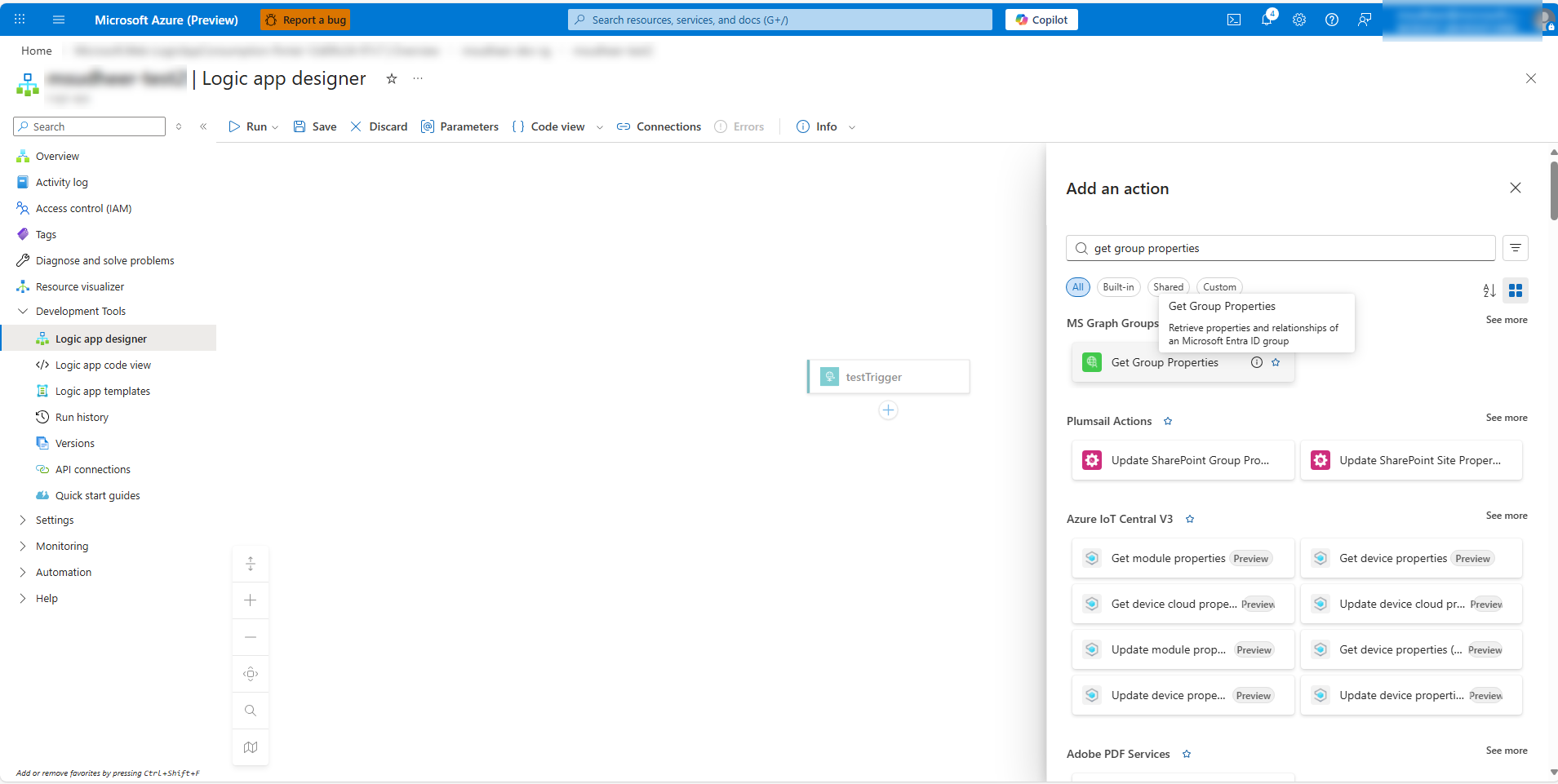
该
Get Group Properties作采用AAD Object Id组的 作为参数。 将 设置为GroupId触发器步骤中的变量。

保存工作流。 已完成的工作流应与此类似。


步骤 2:创建技能集清单
创建新的技能集清单文件 skillset.yaml ,并为步骤 1 中定义的逻辑应用指定以下参数 Settings :
SubscriptionId,ResourceGroup,WorkflowName,TriggerName
可以选择以下两个选项之一来配置清单:
选项 1:可以让用户提供 、、、
ResourceGroupWorkflowNameTriggerName等SubscriptionId设置的配置值。Settings在清单的 节中添加Descriptor,并在 节中Skills引用它们作为变量。 上传后,可以在平台中提供值。选项 2:可以为工作区中的用户硬编码这些配置,其中值在清单本身中配置。
选项 1: Descriptor 级别
  Descriptor:
    Name: SampleLogicApp
    DisplayName: My Sample Logic App Skillset
    Description: Skills to query AAD group properties
    Settings:
      - Name: SubscriptionId
        Label: SubscriptionId
        Description: Subscription Id
        HintText: The subscription Id
        SettingType: String
        Required: true

      - Name: ResourceGroup
        Label: ResourceGroup
        Description: Resource group
        HintText: The resource group
        SettingType: String
        Required: true

      - Name: WorkflowName
        Label: WorkflowName
        Description: Workflow Name
        HintText: The workflow name
        SettingType: String
        Required: true

      - Name: TriggerName
        Label: TriggerName
        Description: Trigger Name
        HintText: The Trigger name
        SettingType: String
        Required: true

  SkillGroups:
    - Format: LogicApp
      Skills:
        - Name: GetAadGroupProperties
          DisplayName: Get AAD Group Properties
          Description: Queries properties of an AAD group by its ObjectId
          Inputs:
            - Name: GroupId
              Description: AAD ObjectId of the group to query
              Required: true
          Settings:
            SubscriptionId: "{{SubscriptionId}}"
            ResourceGroup: "{{ResourceGroup}}"
            WorkflowName: "{{WorkflowName}}"
            TriggerName: "{{TriggerName}}"
选项 2: Skill 级别
  Descriptor:
    Name: SampleLogicApp
    DisplayName: My Sample Logic App Skillset
    Description: Skills to query AAD group properties

  SkillGroups:
    - Format: LogicApp
      Skills:
        - Name: GetAadGroupProperties
          DisplayName: Get AAD Group Properties
          Description: Queries properties of an AAD group by its ObjectId
          Inputs:
            - Name: GroupId
              Description: AAD ObjectId of the group to query
              Required: true
          Settings:
            SubscriptionId: a5testabc-89df-460e-8cd7-abcdefg
            ResourceGroup: sample-logic-app-skill-rg
            WorkflowName: sample-logic-app-skill
            TriggerName: testTrigger
步骤 3:上传技能组清单
按照上传说明将清单作为插件上传到Security Copilot。
如果在步骤 2 的级别指定了设置 Descriptor ,则必须在上传后提供设置值并保存它们。 可以随时编辑这些设置值,无论在清单中指定了这些值,都将使用它。
步骤 4:通过提示测试逻辑应用功能
从 Microsoft 获取 groupId Azure:若要测试逻辑应用插件,需要 groupId。
在Azure门户中,搜索Microsoft Entra ID。
导航到“管理 > 组”。
Object Id选择要用作groupId输入的 。
选择技能:
在Security Copilot,导航到提示栏。
键入技能名称或技能显示名称以调用技能。 此处,它是
GetAadGroupProperties,它是Skills.NameYAML 中的 或Get AAD Group Properties,即 。Skills.DisplayName
如果在步骤 2 中使用选项 1 (描述符级别) 配置清单,则必须提供设置。
导航到 “逻辑应用” ,获取以下项的值:
-
SubscriptionId以及ResourceGroup“概述”页中的详细信息 -
WorkflowName是逻辑应用工作流 -
TriggerName是testTrigger
-
填充所需的技能输入参数。 在此处输入
groupId。可以尝试提示“是否可以共享 AAD 组
groupId的属性?”。下图显示了触发逻辑应用工作流时提示执行的结果。 对于输入
groupId,从 Entra 检索了三个属性:GroupId、Name和Mail。
选择“在Azure门户中查看”,查看Azure中的工作流。
还可以选择通过提示簿测试功能。


用于在 Sentinel 中创建事件的示例 YAML
下面是使用提示在 Microsoft Sentinel 中创建事件的 YAML 示例。 执行提示时,将调用逻辑应用工作流。

提示
在清单中提供说明时,请具有描述性。