如果尚未安装 Visual Studio 和 Microsoft C 和 C++ 工具,下面介绍了如何开始作。
Visual Studio 2022 安装
欢迎使用 Visual Studio 2022! 在此版本中,只需选择并安装所需的功能即可。 由于其最低占用空间减少,Visual Studio 能够快速安装并且对系统影响较小。
注释
本文适用于在 Windows 上安装 Visual Studio。 Visual Studio Code 是在 Windows、Mac 和 Linux 系统上运行的轻型跨平台开发环境。 Microsoft C/C++ for Visual Studio Code 扩展支持 IntelliSense、调试、代码格式化和自动完成。 Visual Studio for Mac 不支持Microsoft C++,但支持 .NET 语言和跨平台开发。 有关安装说明,请参阅 安装 Visual Studio for Mac。
若要了解此版本中的其他新增功能,请参阅 Visual Studio 发行说明。
准备安装? 使用以下分步指南。
步骤 1 - 为 Visual Studio 准备计算机
开始安装 Visual Studio 之前:
查看系统要求。 这些要求可帮助你了解计算机是否支持 Visual Studio 2022。
应用最新的 Windows 更新。 这些更新可确保计算机具有最新的安全更新和 Visual Studio 所需的系统组件。
重新启动计算机。 重新启动可确保任何挂起的安装或更新都不会影响 Visual Studio 安装。
释放磁盘空间。 例如,通过运行磁盘清理应用,从 %SystemDrive% 中删除不需要的文件和应用程序。
有关与 Visual Studio 2022 并排运行早期版本的 Visual Studio 的问题,请参阅 Visual Studio 2022 平台目标和兼容性 页面。
步骤 2 - 下载 Visual Studio
选择以下按钮转到 Visual Studio 下载页,并下载 Visual Studio 引导程序文件。 选择所需的 Visual Studio 版本,然后选择 “免费试用版 ”或“ 免费下载 ”按钮。
小提示
社区版适用于个人开发人员、课堂学习、学术研究和开源开发。 对于其他用途,请安装 Visual Studio 2022 Professional 或 Visual Studio 2022 Enterprise。
步骤 3 - 安装 Visual Studio 安装程序
运行下载的引导程序文件以安装 Visual Studio 安装程序。 此新的轻型安装程序包括安装和自定义 Visual Studio 所需的所有内容。
在 “下载” 文件夹中,双击名为 “VisualStudioSetup.exe”的引导程序文件。
如果收到用户帐户控制通知,请选择 “是 ”以允许引导程序运行。
步骤 4 - 选择工作负荷
可以使用安装程序通过选择所需的 工作负载或功能集来自定义安装。
在 “安装 Visual Studio ”屏幕中找到所需的工作负载。

对于核心 C 和C++支持,请选择具有C++工作负荷的 桌面开发 。 它附带了默认核心编辑器,其中包括对 20 多种语言的基本代码编辑支持、从任何文件夹中打开和编辑代码而无需项目和集成源代码控制的功能。
“ 安装详细信息 ”窗格列出了每个工作负荷安装的包含组件和可选组件。 可以在此列表中选择或取消选择可选组件。 例如,若要使用 Visual Studio 2017 或 2015 编译器工具集来支持开发,请选择 MSVC v141 或 MSVC v140 可选组件。 可以添加对 MFC、实验模块语言扩展、IncrediBuild 等的支持。
其他工作负载支持更多类型的开发。 例如,选择 通用 Windows 平台开发 工作负载以创建使用 Windows 运行时Microsoft应用商店的应用。 选择 具有C++的游戏开发 ,以创建使用 DirectX、Unreal 或 Cocos2d 的游戏。 选择 具有C++的 Linux 开发 以面向 Linux 平台,包括 IoT 开发。
选择所需的工作负载和可选组件后,选择“ 安装”。
接下来,会显示出一些状态屏幕,展示 Visual Studio 安装的进度。

小提示
安装后,可以随时安装最初未安装的工作负载或组件。 如果 Visual Studio 已打开,请转到 “工具>获取工具和功能...” ,这将打开 Visual Studio 安装程序。 或者,从“开始”菜单打开 Visual Studio 安装程序 。 在此处,可以选择要安装的工作负荷或组件。 然后选择 修改。
步骤 5 - 选择单个组件(可选)
如果不想使用“工作负载”功能来自定义 Visual Studio 安装,或者想要添加比工作负载安装更多的组件,可以通过从 “单个组件 ”选项卡中安装或添加单个组件来执行此作。选择所需内容,然后按照提示进行作。
步骤 6 - 安装语言包(可选)
默认情况下,安装程序在首次运行时会尝试匹配操作系统的语言。 若要以所选语言安装 Visual Studio,请从 Visual Studio 安装程序中选择 语言包 选项卡,然后按照提示进行操作。

从命令行更改安装程序语言
可以更改默认语言的另一种方法是从命令行运行安装程序。 例如,可以使用以下命令强制安装程序以英语运行: vs_installer.exe --locale en-US 安装程序在下一次运行时会记住此设置。 安装程序支持以下语言令牌:zh-cn、zh-tw、cs-cz、en-us、es-esfr-fr、es-es、de-de、it-it、ja-jp、ko-kr、pl-pl、pt-br、ru-ru和 tr-tr。
步骤 7 - 更改安装位置(可选)
可以减少系统驱动器上 Visual Studio 的安装占用。 可以选择将下载缓存、共享组件、SDK 和工具移动到不同的驱动器,并将 Visual Studio 保留在运行速度最快的驱动器上。
重要
只有在首次安装 Visual Studio 时,才能选择其他驱动器。 如果已安装并想要更改驱动器,则必须卸载 Visual Studio,然后重新安装它。
步骤 8 - 开始开发
Visual Studio 安装完成后,选择 “启动 ”按钮开始使用 Visual Studio 进行开发。
在“开始”窗口上,选择创建新项目。
在搜索框中,输入要创建的应用类型以查看可用模板的列表。 模板列表取决于你在安装过程中选择的工作负载。 若要查看不同的模板,请选择不同的工作负载。
还可以使用 语言 下拉列表筛选特定编程语言的搜索。 也可以使用 平台 列表和 项目类型 列表进行筛选。
Visual Studio 将打开新项目,并且已准备好编写代码!
步骤 9 - 安装 GitHub Copilot
可以在 Visual Studio 中使用 GitHub Copilot 来帮助进行C++开发。 Copilot 是一种 AI 支持的编码助手,可帮助你更快地编写代码、减少错误并探索新解决方案。
将 Copilot 用于C++编码方案的一些好处:
- 键入时生成整个C++函数或类。
- 根据自然语言注释或提示建议代码补全。
- 获取有关复杂算法、数据结构和标准库使用的帮助。
- 通过上下文示例了解新的 API 和新式C++模式。
- 根据您的注释或代码获取上下文敏感的建议。
- 解决代码中的调试错误。
- 简化和重构现有代码。
若要尝试 GitHub copilot 创建C++应用,请按照 使用 AI 中的说明在 Visual Studio 中创建C++控制台应用程序。
Visual Studio 2019 安装
欢迎使用 Visual Studio 2019! 在此版本中,只需选择并安装所需的功能即可。 由于其最低占用空间减少,Visual Studio 能够快速安装并且对系统影响较小。
注释
本文适用于在 Windows 上安装 Visual Studio。 Visual Studio Code 是在 Windows、Mac 和 Linux 系统上运行的轻型跨平台开发环境。 Microsoft C/C++ for Visual Studio Code 扩展支持 IntelliSense、调试、代码格式化和自动完成。 Visual Studio for Mac 不支持Microsoft C++,但支持 .NET 语言和跨平台开发。 有关安装说明,请参阅 安装 Visual Studio for Mac。
若要了解此版本中的其他新增功能,请参阅 Visual Studio 发行说明。
准备安装? 使用以下分步指南。
步骤 1 - 为 Visual Studio 准备计算机
开始安装 Visual Studio 之前:
查看系统要求。 这些要求可帮助你了解计算机是否支持 Visual Studio 2019。
应用最新的 Windows 更新。 这些更新可确保计算机具有最新的安全更新和 Visual Studio 所需的系统组件。
重新启动计算机。 重新启动可确保任何挂起的安装或更新都不会影响 Visual Studio 安装。
释放磁盘空间。 例如,通过运行磁盘清理应用,从 %SystemDrive% 中删除不需要的文件和应用程序。
有关与 Visual Studio 2019 并排运行早期版本的 Visual Studio 的问题,请参阅 Visual Studio 2019 平台目标和兼容性 页。
步骤 2 - 下载 Visual Studio
选择以下按钮转到 Visual Studio 旧版下载页,并下载 Visual Studio 2019 引导程序文件。
步骤 3 - 安装 Visual Studio 安装程序
运行下载的引导程序文件以安装 Visual Studio 安装程序。 此新的轻型安装程序包括安装和自定义 Visual Studio 所需的所有内容。
在 Downloads 文件夹中,双击引导程序文件。
如果收到用户帐户控制通知,请选择 “是 ”以允许引导程序运行。
步骤 4 - 选择工作负荷
可以使用安装程序通过选择所需的 工作负载或功能集来自定义安装。
在 “安装 Visual Studio ”屏幕中找到所需的工作负载。
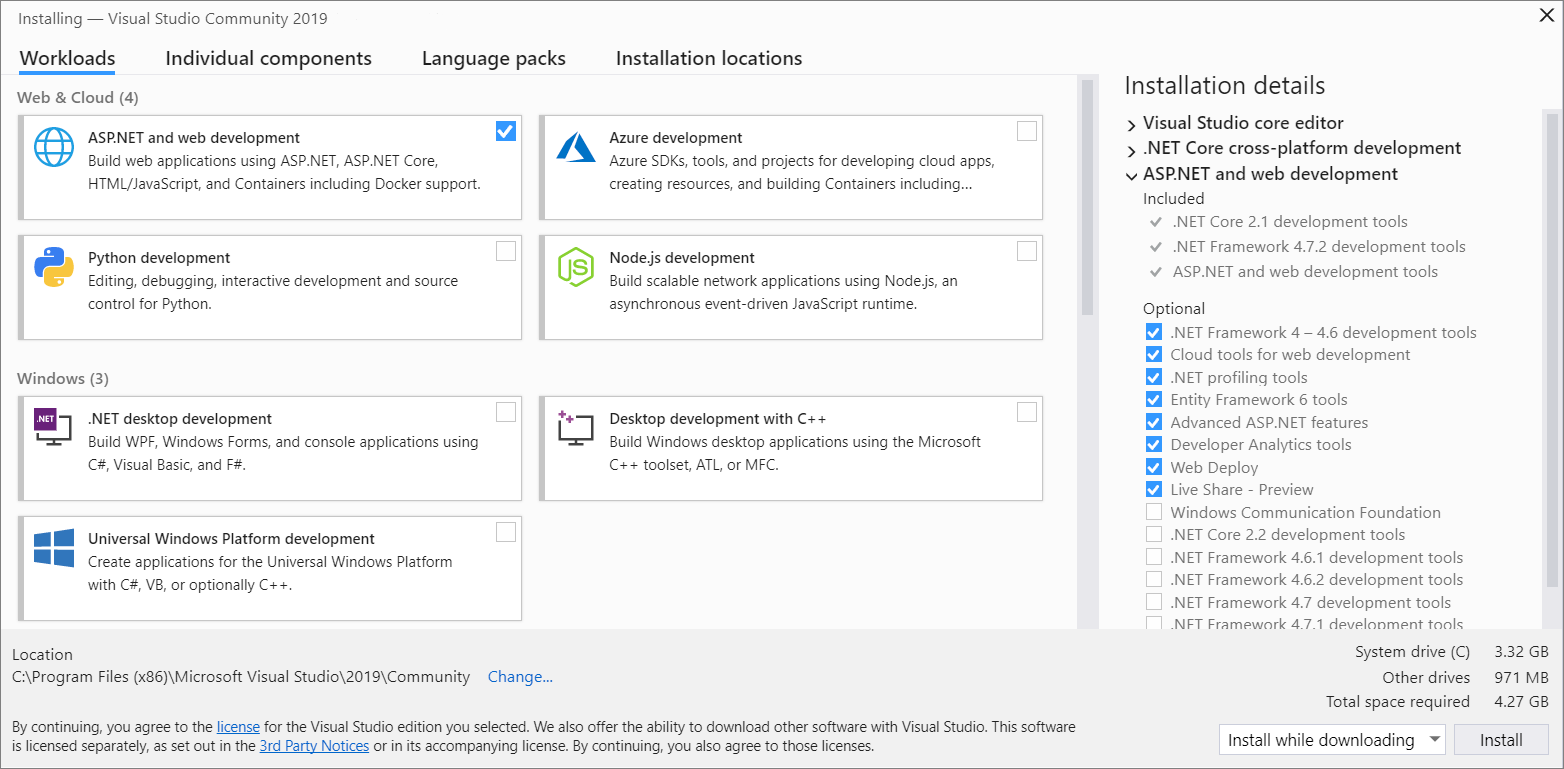
对于核心 C 和C++支持,请选择具有C++工作负荷的 桌面开发 。 它附带了默认核心编辑器,其中包括对超过 20 种语言的基本代码编辑支持、从任何文件夹中打开和编辑代码而无需项目和集成源代码控制的功能。
“ 安装详细信息 ”窗格列出了每个工作负荷安装的包含组件和可选组件。 可以在此列表中选择或取消选择可选组件。 例如,若要使用 Visual Studio 2017 或 2015 编译器工具集来支持开发,请选择 MSVC v141 或 MSVC v140 可选组件。 可以添加对 MFC、实验模块语言扩展、IncrediBuild 等的支持。
其他工作负载支持更多类型的开发。 例如,选择 通用 Windows 平台开发 工作负载以创建使用 Windows 运行时Microsoft应用商店的应用。 选择 具有C++的游戏开发 ,以创建使用 DirectX、Unreal 和 Cocos2d 的游戏。 选择 具有C++的 Linux 开发 以面向 Linux 平台,包括 IoT 开发。
选择所需的工作负载和可选组件后,选择“ 安装”。
接下来,会显示出一些状态屏幕,展示 Visual Studio 安装的进度。
小提示
安装后,可以随时安装最初未安装的工作负载或组件。 如果 Visual Studio 已打开,请转到 “工具>获取工具和功能...” ,这将打开 Visual Studio 安装程序。 或者,从“开始”菜单打开 Visual Studio 安装程序 。 在此处,可以选择要安装的工作负荷或组件。 然后选择 修改。
步骤 5 - 选择单个组件(可选)
如果您不想使用“工作负载”功能来定制您的 Visual Studio 安装,或者您想添加比工作负载更多的组件,可以通过“单个组件”选项卡来安装或添加单个组件。选择您所需的内容,然后按照提示进行操作。

步骤 6 - 安装语言包(可选)
默认情况下,安装程序在首次运行时会尝试匹配操作系统的语言。 若要以所选语言安装 Visual Studio,请从 Visual Studio 安装程序中选择 语言包 选项卡,然后按照提示进行操作。
从命令行更改安装程序语言
可以更改默认语言的另一种方法是从命令行运行安装程序。 例如,可以使用以下命令强制安装程序以英语运行: vs_installer.exe --locale en-US 下次运行时,安装程序将记住此设置。 安装程序支持以下语言令牌:zh-cn、zh-tw、cs-cz、en-us、es-esfr-fr、es-es、de-de、it-it、ja-jp、ko-kr、pl-pl、pt-br、ru-ru和 tr-tr。
步骤 7 - 更改安装位置(可选)
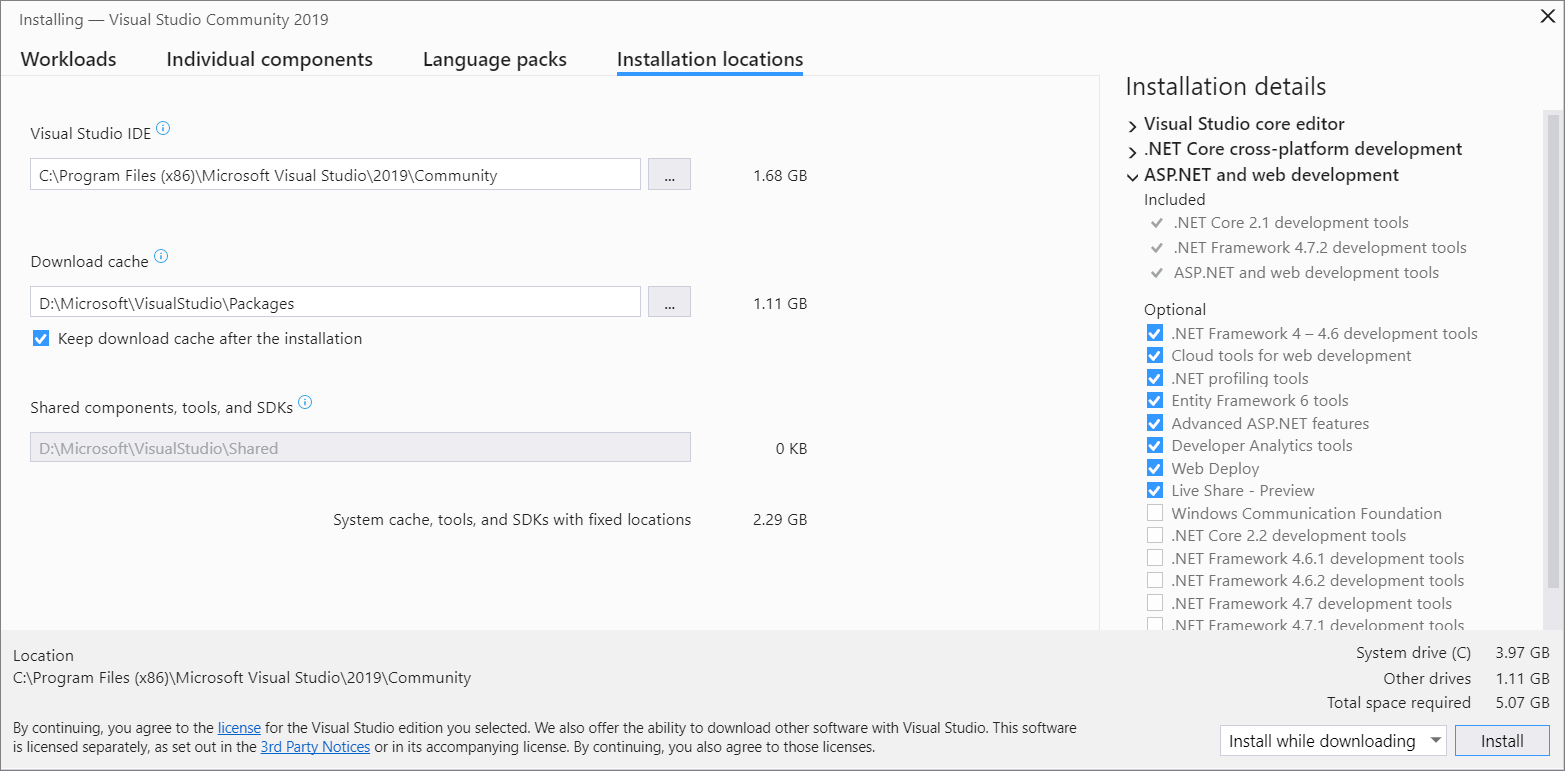
可以减少系统驱动器上 Visual Studio 的安装占用。 可以选择将下载缓存、共享组件、SDK 和工具移动到不同的驱动器,并将 Visual Studio 保留在运行速度最快的驱动器上。
重要
只有在首次安装 Visual Studio 时,才能选择其他驱动器。 如果已安装并想要更改驱动器,则必须卸载 Visual Studio,然后重新安装它。
步骤 8 - 开始开发
Visual Studio 安装完成后,选择 “启动 ”按钮开始使用 Visual Studio 进行开发。
在“开始”窗口上,选择创建新项目。
在搜索框中,输入要创建的应用类型以查看可用模板的列表。 模板列表取决于你在安装过程中选择的工作负载。 若要查看不同的模板,请选择不同的工作负载。
还可以使用 语言 下拉列表筛选特定编程语言的搜索。 也可以使用 平台 列表和 项目类型 列表进行筛选。
Visual Studio 将打开新项目,并且已准备好编写代码!
Visual Studio 2017 安装
在 Visual Studio 2017 中,只需选择并安装所需的功能即可。 由于其最小占用空间减少,因此其安装速度很快且系统影响较小。
先决条件
Microsoft Windows 7 或更高版本运行的计算机。 建议使用最新版本的 Windows 来获得最佳开发体验。 在安装 Visual Studio 之前,请确保将最新的更新应用到系统。
有足够的可用磁盘空间。 Visual Studio 至少需要 7 GB 的磁盘空间,如果安装了许多常见选项,可能需要 50 GB 或更多空间。 建议在 C: 驱动器上安装它。
有关磁盘空间和作系统要求的详细信息,请参阅 Visual Studio 产品系列系统要求。 安装程序报告所选选项所需的磁盘空间量。
下载并安装
若要下载适用于 Windows 的 Visual Studio 2017 安装程序,请转到 Visual Studio 旧版下载 页。 展开 2017 部分,然后选择“ 下载 ”按钮。
找到下载并运行它的安装程序文件。 下载的文件可能显示在浏览器中,也可以在 “下载” 文件夹中找到该文件。 安装程序需要管理员权限才能运行。 你可能会看到一个 用户帐户控制 对话框,要求你授予允许安装程序对系统进行更改的权限;选择 “是”。 如果遇到问题,请在文件资源管理器中找到下载的文件,右键单击安装程序图标,然后从上下文菜单中选择“ 以管理员身份运行 ”。

安装程序提供工作负载列表,这些工作负载是特定开发领域的相关选项组。 对C++的支持现在是默认未安装的可选工作负荷的一部分。

对于 C 和C++,请选择 具有C++工作负荷的桌面开发 ,然后选择“ 安装”。

安装完成后,选择 “启动 ”按钮启动 Visual Studio。
首次运行 Visual Studio 时,系统会要求使用 Microsoft 帐户登录。 如果你没有此类帐户,可免费创建一个。 还必须选择主题。 别担心,如果以后想要的话,可以更改它。
首次运行 Visual Studio 可能需要几分钟时间才能准备好使用。
当 Visual Studio 打开时,请检查标题栏中的标志图标是否突出显示:

如果突出显示,请选择它以打开 “通知” 窗口。 如果有可用于 Visual Studio 的更新,建议立即安装它们。 安装完成后,重启 Visual Studio。
Visual Studio 2015 安装
若要安装 Visual Studio 2015,请转到 Visual Studio 旧版下载 页。 展开 2015 部分,然后选择“ 下载 ”按钮。 运行下载的安装程序,然后选择 “自定义安装 ”,然后选择C++组件。 若要向现有 Visual Studio 2015 安装添加 C 和C++支持,请在 Windows“开始”按钮上选择并键入 “添加删除程序”。 从结果列表中打开程序,然后在已安装的程序列表中查找 Visual Studio 2015 安装。 双击它,然后选择“ 修改 ”,然后选择要安装的 Visual C++ 组件。
通常,强烈建议使用最新版本的 Visual Studio,即使需要使用 Visual Studio 2015 编译器编译代码。 有关详细信息,请参阅 在 Visual Studio 中使用多重定目标功能构建旧项目。
当 Visual Studio 正在运行时,便可以继续进行下一步。