本文介绍如何为 Microsoft Edge 配置 Web 内容筛选 (WCF) 。
简介
Microsoft Edge 已经是最安全的浏览器之一,具有钓鱼防护、拼写仿冒等功能,可以在用户在线浏览时保护用户。 除了这些安全功能外,Microsoft Edge 还引入了适用于 EDU 和 SMB 组织的 Web 内容筛选 (WCF) ,帮助他们确保学生和员工在线安全。 使用此功能,可以选择用户在使用 Microsoft Edge 时不允许访问 的网站类别 。
可以使用以下步骤通过 Microsoft Edge 管理服务为组织设置 Web 内容筛选。
注意
此体验目前为预览版。
必备条件
在设置 WCF 之前,必须满足以下先决条件。
- 在需要应用 WCF 策略的托管 Windows 设备上:
- 在运行 Windows 10 或更高版本的设备上使用工作或学校帐户登录。
- 已安装 Microsoft Edge 版本 135 或更高版本。
- 你必须是Microsoft Edge 管理员或全局管理员才能在 Microsoft 365 管理 中心访问此体验。
- 你的组织必须具有 M365 A1/A3/A5 许可证、商业高级版许可证或 Business Basic 或 Standard 许可证以及 Intune 计划 1 或 2。
注意
请确保在要运行 WCF) 的所有托管设备上更新到最新版本的 Edge (。
设置步骤
本部分介绍并说明组织的步骤:
为配置策略启用 WCF
若要为配置策略启用 WCF,请执行以下作:
在Microsoft 365 管理中心中,导航到“设置-> Microsoft Edge -> 配置策略”。
如果尚未在 Edge 管理服务中为目标分配配置策略。 Microsoft Entra组,请按照以下步骤创建一个:创建配置策略。
单击所需的配置策略,导航到该策略。
在配置策略中,导航到 “自定义设置 -> Web 内容筛选”。
在 “Web 内容筛选 控件”页上,可以找到用于管理组织 WCF 的所有设置。 在“阻止的类别”下,检查要阻止的所有类别,然后选择“保存更改”。

重要提示
配置了安全设置的用户在其他浏览器上仍可能面临风险。 为了缓解此风险,通过 Edge 管理服务启用 Web 内容筛选还会阻止用户访问其他浏览器。 启用 WCF 后,在 Intune 中会创建新的配置策略。 在 Intune 中或在Microsoft Edge 管理服务中具有相同组的配置策略中对此新策略所做的任何修改都可能导致意外行为。
通过允许列表和阻止列表管理异常
在阻止必要的类别后,使用允许和阻止列表功能来管理任何异常。
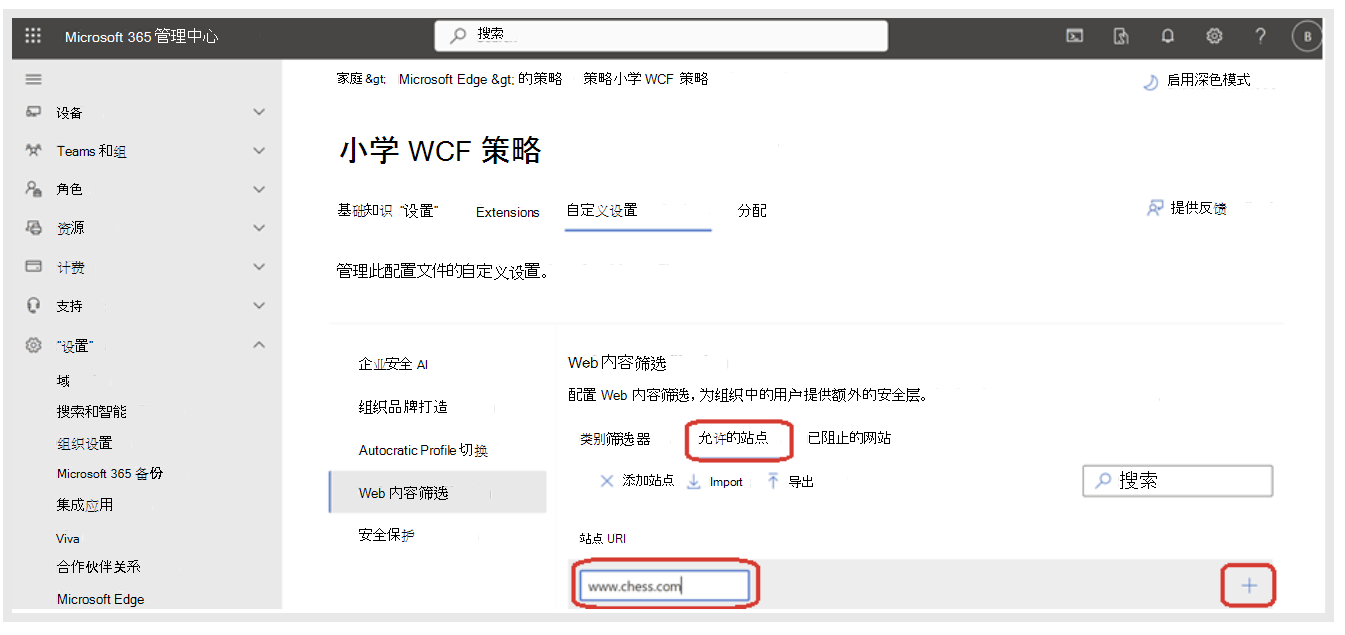
如果要允许属于阻止类别的特定 URL,可以通过以下步骤将该 URL 添加到允许的网站列表:
- 在“Web 内容筛选”下,选择“ 允许的网站”。
- 键入要允许的网站 URL,然后选择“+”
- 选择: 保存更改。
提示
可以使用 .csv 批量导入 URL,或者使用“ 导入 ”选项.json文件,而不是手动添加 URL。 如果要将列表重新用于其他组/策略,也可以批量导出该列表。
同样,如果要阻止特定 URL 或 URL 列表,可以重复 “阻止的网站 ”部分中的上述步骤。

注意
除了特定的 URL 之外,还可以将 URL 模式与支持的通配符一起使用。 有关详细信息,请参阅 此页 。
重要提示
添加到“允许的网站”列表的 URL 优先于“阻止的网站”列表和“阻止”类别。 可 在此处阅读有关此内容的详细信息。
启用诊断数据 (可选)
Microsoft Edge 上的 Web 内容筛选 (WCF) 处于预览状态,我们的目标是使其尽可能安全无缝。 为了帮助改进该功能并诊断预览版期间可能出现的任何问题,我们建议为启用 WCF 的设备启用可选数据。 Microsoft重视你的隐私,我们不会收集或使用任何个人身份信息。
- 若要启用诊断数据,请打开策略配置页并转到“设置”。
- 选择 “添加设置”。

- 搜索“DiagnosticData”,然后在 “配置设置 ”面板的“ 必需数据”下,将值设置为 “可选数据”。
- 选择保存。

将 WCF 策略分配给组
现在策略已配置 WCF、允许列表 & 阻止列表和诊断数据设置,可以将此策略分配给组。
在策略页上,选择“分配”,然后选择“分配”。
单击“选择组”。

验证 WCF 策略是否已正确应用
可以通过导航到 edge://settings/privacy 来检查策略是否已应用于用户的 Edge 浏览器。 在 “隐私、搜索和服务 > 安全”下, 应会看到 “Web 内容筛选 ”设置已启用。
当用户尝试访问被 WCF 阻止的站点时,他们将看到类似于下一个屏幕截图中的屏幕。

注意
通过 Edge 管理服务设置的策略最多可能需要 90 分钟才能应用于用户设备。
提示
如果通过 Intune 和 EMX 设置了相同的策略,则默认情况下,Intune 策略优先。 可以使用浏览器策略文档中的 EdgeManagementPolicyOverridesPlatformPolicy 和 EdgeManagementUserPolicyOverridesCloudMachinePolicy 设置来替代此默认行为。
管理用户访问请求
如果用户遇到出于合法业务原因而需要访问的被阻止网站,或者他们认为不应阻止的网站,他们可能会请求访问。 然后,管理员可以从 Edge 管理服务授予或拒绝这些请求。
注意
请求当前为基于云的配置文件启用。
即将推出对基于 Intune 的配置文件的支持。
允许通过请求的 URL 会自动将域名添加到允许列表。
请求访问 (用户步骤)
- 访问阻止的 URL。
- 在阻止页中,单击“ 请求访问权限”。
- 在请求浮出控件中,在文本字段中提供理由。
- 单击发送。
管理请求 (管理员 步骤)
- 在 “Web 内容筛选 ”页中,单击“ 请求的网站 ”选项卡
- 在“ 活动请求”下,单击要管理的请求的域名。
- 可选:可以通过单击列出的任何请求 ID 旁边的展开箭头来查看请求者提供的理由消息。
- 如果希望阻止请求,请保留此配置策略中 “允许所有用户使用站点” 的值?下拉列表选择为“否”,阻止站点。
- 如果希望允许该网站,请将下拉列表的值调整为 “是,允许站点”。
- 单击“保存”。
若要更改已解析请求的阻止或允许设置,请从相应的阻止或允许列表中删除站点。
报告
可以通过搜索 Purview 上的审核日志来分析组织中的 Web 活动趋势Microsoft。 以下字段与发送到 Microsoft Purview 的 Web 内容筛选记录相关联。
工作量: MicrosoftEdge
记录类型: WebContentFiltering
活动: Microsoft Edge 中允许的 URL 导航、Microsoft Edge 中的阻止 URL 导航
可以使用上述 在 Microsoft Purview 的审核解决方案上运行搜索作业。

可以通过单击搜索结果或导出任何搜索查询的结果来查看搜索结果中每个 URL 导航的更多详细信息。
