该AspireVisual Studio Code扩展提供了一组命令和工具,以简化在Visual Studio Code中与Aspire合作的工作。 该扩展包括用于创建项目、添加集成、配置解决方案和管理部署的命令。 该扩展需要 Aspire CLI,并在命令面板上 Visual Studio Code 提供类似的功能。
先决条件
若要使用 Aspire,需要在本地安装以下各项:
-
.NET 8.0 或 .NET 9.0。
- 从 Aspire 9.4 开始,支持 .NET 10 Preview 5 或更高版本。
- 符合 OCI 的容器运行时环境,例如:
- 集成开发人员环境(IDE)或代码编辑器,例如:
- Visual Studio 2022 17.9 或更高版本(可选)
-
Visual Studio Code (可选)
- C# Dev Kit:扩展(可选)
- JetBrains Rider 与 Aspire 插件 (可选)
有关详细信息,请参阅 Aspire 设置和工具以及 Aspire SDK。
此外,在你可以使用AspireVisual Studio Code扩展之前,必须确保已安装Aspire CLI,并在 PATH 中可用。
Aspire安装扩展
若要安装 Aspire VS Code 扩展,请执行以下作:
打开 VS Code。
通过选择视图>扩展或按Ctrl+Shift+X(Windows/Linux)或Cmd+Shift+X(macOS)来打开扩展视图。
在扩展市场中搜索“Aspire” 。
选择AspireMicrosoft发布的扩展。
选择“安装”。
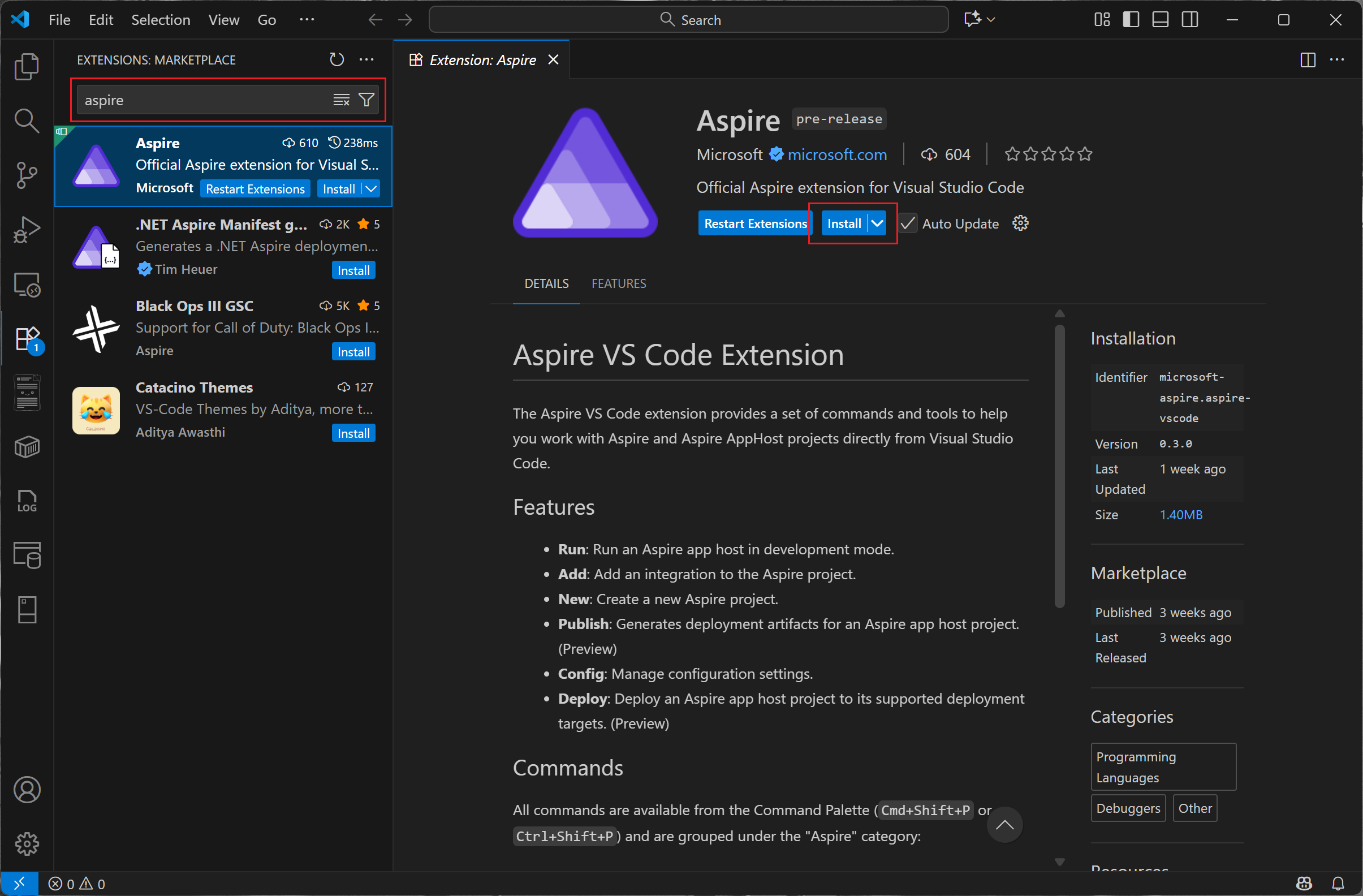
或者,可以直接从 VS Code 市场安装扩展。
访问扩展命令
VS Code 命令面板中提供了所有 Aspire 扩展命令:
- 按 Ctrl+Shift+P (Windows/Linux)或 Cmd+Shift+P (macOS)打开命令面板。
- 键入“Aspire”可筛选和显示所有可用 Aspire 命令。
- 从列表中选择所需的命令。
所有命令都分组到命令面板中的类别下 Aspire ,以便轻松发现。
可用的命令
Aspire VS Code 扩展提供以下命令:
| Command | Description | 可用性 |
|---|---|---|
| Aspire:新建 Aspire 项目 | 从模板创建新的 Aspire apphost 或入门应用。 | 可用 |
| Aspire:添加集成 | 将托管集成 (Aspire.Hosting.*) 添加到 Aspire apphost。 |
可用 |
| Aspire:配置 launch.json 文件 | 将默认的 Aspire 调试器启动配置添加到您的工作区的 launch.json 中,该配置将检测并运行工作区中的 apphost。 |
可用 |
| Aspire:管理配置设置 | 管理配置设置,包括功能标志。 | 可用 |
| Aspire:打开 Aspire 终端 | Aspire打开 VS Code 终端以处理Aspire项目。 | 可用 |
| Aspire:发布部署工件 | 为 Aspire apphost 生成部署工件。 | Preview |
| Aspire:部署应用 | 将 Aspire apphost 的内容部署到其定义的目标。 | Preview |
| Aspire:更新集成 | 更新 apphost 中的托管集成和 Aspire SDK。 | Preview |
创建新 Aspire 应用
若要使用扩展创建新 Aspire 应用,请执行以下作:
打开命令面板(Ctrl+Shift+P 或 Cmd+Shift+P)。
执行Aspire:新Aspire项目命令。
选择所需的模板:
指定项目名称和位置。
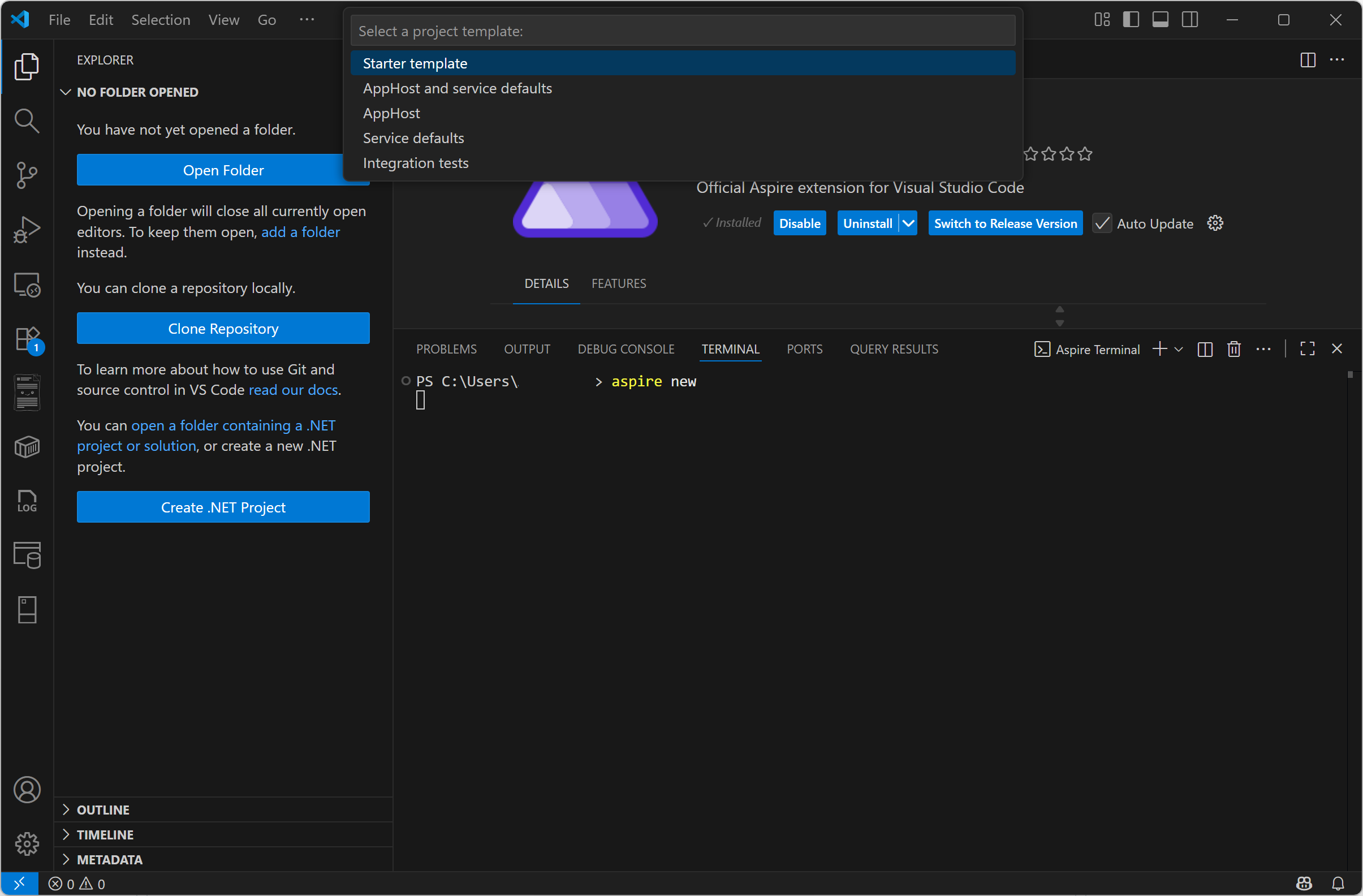
该扩展将创建项目并在 VS Code 中打开它。
在 Aspire 解决方案中添加集成
Aspire 集成提供与各种云服务和依赖项的预配置连接。 添加集成:
- 打开命令面板。
- 运行Aspire添加集成命令。
- 浏览或搜索所需的集成包。
- 选择集成以将其添加到 AppHost 项目。
该扩展将相应的 NuGet 包引用添加到 AppHost 项目。
注释
添加集成命令将托管集成添加到 AppHost 项目。 它不会将相应的客户端集成添加到任何使用它的项目中。
配置Aspire解决方案
该Aspire扩展包括多个命令,这些命令在开发过程中用来配置Aspire和Aspire CLI 的行为:
配置用于调试的 launch.json
若要在 VS Code 中运行和调试 Aspire 应用程序,需要配置文件 launch.json :
- 打开命令面板。
- 运行 Aspire:配置 launch.json 命令。
- 该扩展将默认 Aspire 调试器配置添加到工作区
launch.json的文件。
默认配置如下所示:
{
    "type": "aspire",
    "request": "launch",
    "name": "Aspire: Launch Default AppHost",
    "program": "${workspaceFolder}"
}
可以自定义 program 字段以指向特定的 AppHost 项目文件。 例如:
{
    "type": "aspire",
    "request": "launch",
    "name": "Aspire: Launch MyAppHost",
    "program": "${workspaceFolder}/MyAppHost/MyAppHost.csproj"
}
管理配置设置
“Aspire:管理配置设置”命令执行aspire config请求选项,并在 VS Code 终端中显示结果。 使用 get 和 set 命令配置 Aspire CLI。
list使用命令显示当前配置值。
Aspire在开发模式下运行解决方案
若要在开发模式下运行 Aspire 应用程序,请执行以下作:
- 确保已按照“
launch.json”部分中所述进行配置。 - 通过选择“视图>运行和调试”或按Ctrl+ ShiftD(Windows/+)或CmdLinuxShift+D(macOS)打开“运行和调试”视图。
- 在下拉列表中选择Aspire启动配置。
- 选择绿色的 “开始调试 ”按钮或按 F5。
该扩展生成并启动 AppHost 项目,在浏览器中启动 Aspire 仪表板,并为解决方案中的所有资源启用调试。
或者,可以打开 Aspire VS Code 终端,然后使用 Aspire: Open Aspire terminal 运行 aspire run --start-debug-session 以启动 VS Code 调试会话。
从编辑器运行或调试
在工作区中检测到 AppHost 项目时,还可以直接从编辑器运行或调试它。 查看 AppHost 文件时,请使用编辑器标题栏中的运行按钮。
发布部署工件
重要
此功能为 预览版。
Aspire:发布部署工件命令为 Aspire AppHost 生成部署工件。 此命令将资源序列化为磁盘,允许部署工具使用它们。
发布部署项目:
- 打开命令面板。
- 运行“发布部署工件”Aspire命令。
- 选择生成的项目的输出位置。
该命令调用已注册的发布回调注释来生成项目,例如:
- 资源的 Azure Bicep 文件。
- Docker 撰写 YAML 文件。
- Kubernetes Helm 图表。
有关发布的详细信息 Aspire ,请参阅 Aspire 发布和部署概述。
Aspire部署解决方案
重要
此功能为 预览版。
“Aspire部署应用主机”命令将 AspireAppHost 的内容部署到其指定的部署目标。
要部署一个Aspire解决方案,
- 打开命令面板。
- Aspire运行:部署应用主机命令。
- 按照提示选择部署目标并提供任何所需的配置。
该命令发布部署项目,然后调用部署回调注释,将资源部署到指定的目标。
有关部署的详细信息 Aspire ,请参阅 Aspire 发布和部署概述。
打开 Aspire 终端
“Aspire:打开Aspire终端”命令将打开已配置好的终端窗口,以便使用Aspire项目。 此终端便于访问Aspire CLI 命令,并预先配置了适当的环境变量。
反馈和问题
报告 Aspire VS Code 扩展的问题或请求新功能:
- Aspire GitHub访问存储库。
- 创建新问题并添加
area-extension标签。
