适用范围:仅限 Dynamics 365 Contact Center - 独立版和 Dynamics 365 Customer Service
在客户服务行业,客户服务代表(服务代表或代表)需要处理产品和流程的持续更新。 即使他们接受了严格的培训,由于缺乏实时客户场景中的指导,服务交付中也会反复出现人为错误和延迟。 这些问题导致工作效率降低,从而对客户满意度产生负面影响。 为了避免错误并确保遵守流程,代表需要获得指导。
脚本为代表提供有关在遇到客户问题时该怎么做的指导。 这些脚本确保仅共享准确的公司认可的信息,同时在法律合规问题方面保护组织。 脚本可帮助组织实现统一、准确和有效,同时在客户处理方面也更快、更高效。
脚本减少了涉及的人为错误,因为代表知道在与客户互动时他们下一步需要执行哪些作,从而使代表能够遵守业务流程。 反过来,这促使代表为问题提供快速解决方案(平均处理时间短)并提高客户满意度。
价值主张
- 最大限度减少人为错误
- 遵守业务流程
- 缩短平均处理时间
- 提高客户满意度
先决条件
确保您具有工作效率工具管理员安全角色。 若要了解详细信息,请参阅分派角色和启用用户。
确保为代表和主管分配了工作效率工具用户安全角色。 若要了解详细信息,请参阅分派角色和启用用户。
创建脚本
按照以下步骤在管理中心创建脚本:
- 在 Copilot Service 管理中心站点地图中,选择支持体验中的生产力。
- 在 Productivity (工作效率) 页面上,为 Scripts 选择 Manage (管理)。
- 在 Scripts (脚本 ) 页面上,选择 New (新建)。
以下过程是聊天会话的脚本示例。 您可以修改您的代表可能遇到的其他类型的会议的程序。
在 New Script (新建脚本 ) 页面上,指定以下内容:
字段 描述 值 客户 脚本的名称。 聊天会话脚本 唯一名称 <前缀>_<名称> 格式的唯一标识符。
重要提示:唯一名称需要满足以下要求:- 前缀只能是字母数字,长度必须在 3 到 8 个字符之间。
- 前缀和名称之间必须有一个下划线。
Contoso_script 语言 列表中的语言。 列表中显示在 Microsoft Dataverse 中启用的语言。 英语 描述 脚本的说明。 此脚本用于聊天会话。 选择保存。 此时将显示脚本步骤。
在 Script steps (脚本步骤 ) 部分中,选择 New Script step (新建脚本步骤)。 此时将显示 Quick Create: Script 步骤 。
在快速创建窗体中指定以下字段。
字段 描述 示例值 客户 为脚本步骤提供名称,这在运行时供代表查阅。 可以使用数据域指定步骤名称。 若要了解详细信息,请参阅数据域。 示例 1:问候客户。
示例 2:{customer} 您好唯一名称 <前缀>_<名称> 格式的唯一标识符。
重要提示:唯一名称需要满足以下要求:- 前缀只能是字母数字,长度必须在 3 到 8 个字符之间。
- 前缀和名称之间必须有一个下划线。
Greet_script 负责人 默认情况下,登录用户显示为负责人。 克莱·罗迪 剧本 为其创建脚本步骤的脚本。 聊天会话脚本 顺序 根据向代表显示的步骤指定订单号。 1 操作类型 从列表中选择操作类型: - 文本说明
- 宏
- 脚本
描述 简要描述步骤以供参考。 此步骤将打开用于将客户链接发送到知识文章的草稿电子邮件。
注意:
仅当为操作类型选择的值为目标宏或目标脚本时,才显示此字段。文本说明 指定代表需要遵循和执行的文本说明。 这是文本字段。 此外,您可以使用数据域和 OData 查询来传递参数值。 详细信息:传递参数值
注意:
仅当为操作类型字段选择文本值,才显示此字段。用快速回复存储库中的欢迎消息向客户打招呼。 目标宏 在文本框中键入配置的宏的名称,然后从查找结果中选择宏。
注意:
仅当为操作类型字段选择宏值,才显示此字段。电子邮件 目标脚本 在文本框中键入配置的脚本的名称,然后从查找结果中选择脚本。
注意:
仅当为操作类型字段选择脚本值,才显示此字段。关闭会话 选择保存并关闭以添加、保存和关闭快速创建窗体。
选择保存以保存更改。

脚本现已配置完毕。
将脚本与会话模板关联
配置脚本并将字段添加到表单后,您需要将脚本与会话模板关联,以便根据代表打开的会话类型为代表加载脚本。
在管理应用的站点地图中,选择工作区中的会话模板。
从要为其关联模板的列表选择模板。 例如,选择聊天 - 默认会话模板。
选择 Scripts 选项卡。
在 Scripts 部分中,选择 Add Existing script。 查找记录窗格将显示。
在查找记录框中,选择搜索图标。 从列表中选择脚本,然后选择 Add (添加)。
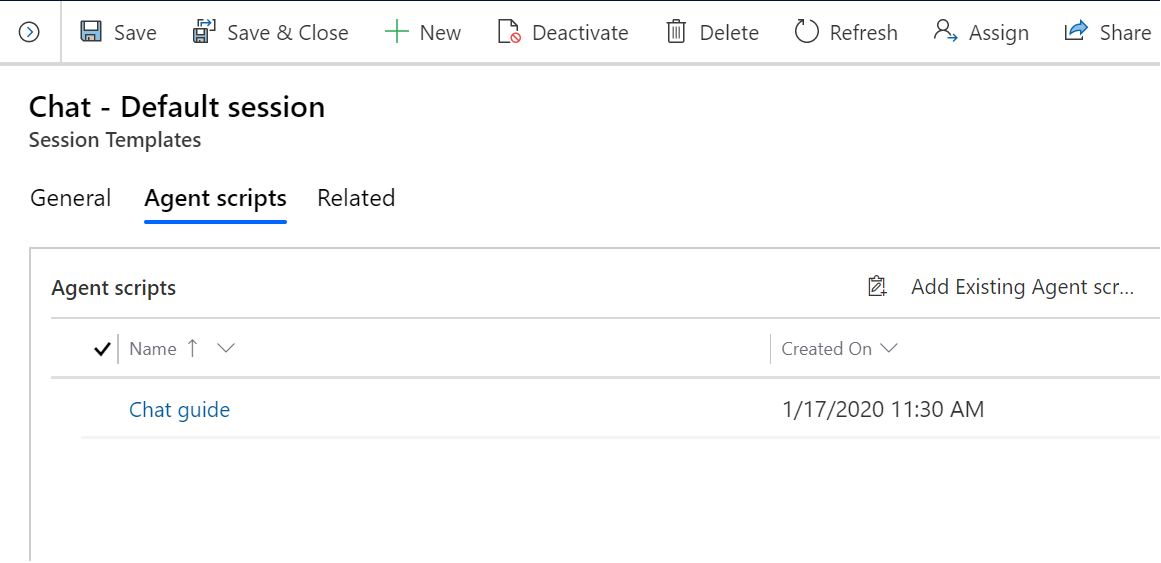
选择保存。
该脚本与会话模板相关联。
设置代表的默认脚本
作为管理员,您可以为处理不同服务、客户或产品的代表设置不同的默认脚本。 您需要一种方法来向这些代表展示一个适合他们与客户之间对话上下文的脚本。 使用脚本表达式构建器,您可以定义条件以确定在代理应用程序中默认展示给客服代表的脚本。
根据这些条件,当代表接受传入会话时,脚本控件会从可用于该特定会话类型的不同脚本中选择一个脚本,并向代表显示该脚本。 此外,如果代表需要在不同脚本之间切换,他们可以从可用脚本列表中手动选择一个脚本。
启用和生成表达式
您可以在会话模板的 Scripts 选项卡中构建表达式。
在站点地图中,选择工作区中的会话模板。
转到 Scripts 选项卡。
将启用生成表达式切换设置为是,然后选择生成表达式定义表达式。 表达式生成器页面将显示。

选择条件步骤,然后创建条件。
在如果真步骤中,选择添加操作。 条件步骤将显示。 要了解条件,请参阅使用自动化字典传递上下文数据参数。
选择客户服务选项卡,然后选择设置默认代理脚本。

从代理脚本列表中选择脚本。

按照步骤 4 至 7 完成如果假步骤。
选择保存并关闭保存表达式并关闭生成器。
现在,您已经生成了表达式。
使用自动化字典传递上下文数据参数
作为管理员,您需要根据条件的评估使用自动化字典来配置条件。 脚本设置为 default,并且此脚本在运行时显示给代表。
自动化字典为您提供了某些可用于生成条件的数据参数键。 这些参数键将在运行时解析并由上下文值替换。
若要了解有关工作效率工具的域的信息,请参阅域。
要了解详细信息,请参阅使用自动化字典传递数据参数键。