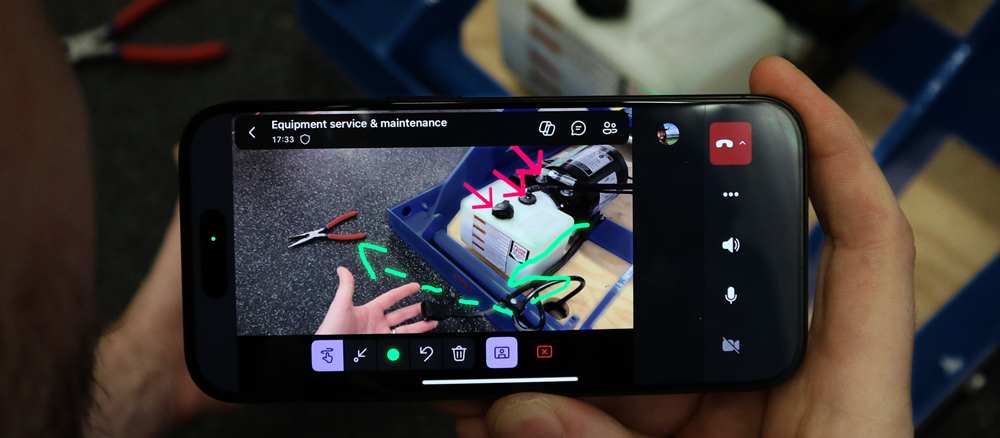
空间批注可以极大地增强您的通信和协作,特别是在与远程团队合作时。 Teams 桌面版用户(PC 或 Mac)可在移动版用户的空间中进行批注。 使用空间批注可以:
快速通过可视化方式传达详细复杂的操作指南:利用空间标注提升沟通效率,促进远程协作。
将关键信息纳入视野:远程协作者可以为不同的部件(包括难以触及的部件)提供精确的指导。 使用绘图和箭头指代机器或资产的特定部分。
实时解决问题:技术人员可以与处于远程位置的专家共享其实时视图,以获得他们所需的帮助,从而减少旅行时间和成本。
知识共享与培训:运用空间标注、照片和视频捕捉信息,并与组织内其他成员共享。
先决条件
呼叫中至少有一个人拥有 Dynamics 365 现场服务、指南或远程协助许可证。
共享其用于批注空间的移动用户必须具有增强现实(AR)功能:
若要成功使用空间批注,请转到 最佳做法。
使用空间批注
在 Teams 中使用 空间批注 工具栏。 要让其他人查看工具栏,移动用户必须从菜单中选择 空间批注 并开始演示。 演示开始后,呼叫上的其他人都可以查看工具栏。
在移动呼叫中,选择 “空间批注”。

开始演示。 “ 空间批注 ”工具栏在通话中为所有用户显示。

使用工具栏在您的空间中放置箭头或绘图,让其他呼叫者可以在另一个用户的空间内查看或添加批注。 每个通话参与者只能撤消和删除自己的批注。
Button Description 
添加箭头。 要添加箭头,点击要放置箭头的位置。 要控制箭头的方向,点击、按住并旋转箭头,直到它朝向所需方向。 要更改箭头的大小,点击、按住并拖动到所需的大小。 松开箭头,将箭头锁定到位。 
添加墨水(绘制)。 
更改箭头或墨迹颜色。 
撤消最近添加的注释。 
要删除您添加的所有批注,选择此按钮,然后选择删除批注。 此操作不会清除其他用户添加的批注。 备注
如果参与者在开始空间批注后加入群组呼叫或会议,并且无法对演示者的 3D 空间进行批注,演示者可以最小化并最大化其 Teams 移动应用以还原编辑批注功能。
或者,演示者可以停止并重启演示空间批注。 然而,此操作将移除之前添加到其 3D 空间的任何批注。
批注完成后,关闭工具栏。 即使停止编辑后,所有批注也都将保留下来。
启用一次性调用以使用空间注释
您可以使用空间批注与不属于您组织的外部用户进行协作。 例如,与供应商或承包商进行通话以解决问题,或使用增强现实讨论过程。 如果协作者没有 Dynamics 365 Field Service、Guides 或 Remote Assist 许可证,他们仍然可以在一次性加入通话或会议时使用空间批注。 系统只需要一个许可用户才能向所有其他移动和桌面用户解锁空间注释功能。
确保 Teams 管理员 为外部用户启用了会议。
创建 Teams 会议或与一个具有 Dynamics 365 现场服务、指南或远程协助许可证的参与者开始通话,并邀请其他参与者。
只要通话中的一个人具有现场服务、指南或远程协助许可证,所有参与者就可以 使用空间注释 。 移动用户开始演示后,呼叫中的所有用户都会显示 空间批注 工具栏。
最佳做法
使用移动设备的人共享其用于批注的空间,并且应该建立跟踪。 通过跟踪,移动设备可以在空间中构建视觉特征点的空间地图。 如果不进行适当的跟踪,移动设备无法理解空间,这样空间批注可能无法附加或按预期放置。
为获得最佳结果,人员应快速扫描要批注的区域:
- 将相机指向要批注的位置,覆盖不同的角度和距离。
- 缓慢移动相机以收集有关空间、对象或兴趣点的数据。
- 将相机指向对象的不同角度和距离。
- 确保即使是照明条件,也能清楚地检测表面和对象。
- 使用纹理表面提供更多的视觉特征点来跟踪,而不是统一、闪亮或半透明表面。
如果某些因素干扰了相机,追踪可能会暂时中断,批注功能不可用。 当相机再次检测到熟悉的功能点时,系统可以恢复。 此时将显示消息“请稍候,而混合现实用户重新建立跟踪”。 请稍等片刻,等待相机重新建立跟踪,以确保批注功能可用。