Microsoft Entra ID 中的新批量操作体验提供了用于管理组、设备、管理单位和角色分配的增强功能。此服务支持批量操作,包括创建、更新和删除操作。 改进的服务可提供更佳的性能、减少超时现象,并消除大客户的扩展限制。
注释
新的批量作服务目前仅支持 组、 设备、 用户 导出、 管理单元和角色分配。 将来的更新中将添加对其他实体(如 企业应用程序 )的支持。 部分支持模板的本地化(导出的 csv 将不包含本地化模板,但支持导入和删除)。 此外,来宾用户无法启动批量操作。
有关限制以及以前的批量操作体验的更多信息,请参阅批量操作服务限制。
批量下载组
若要下载组织中的所有组,请执行以下操作:
登录到 Microsoft Entra 管理中心 ,在左侧导航窗格中,选择“ 组 ”选项卡,然后选择 “所有组”。

选择 下载组。
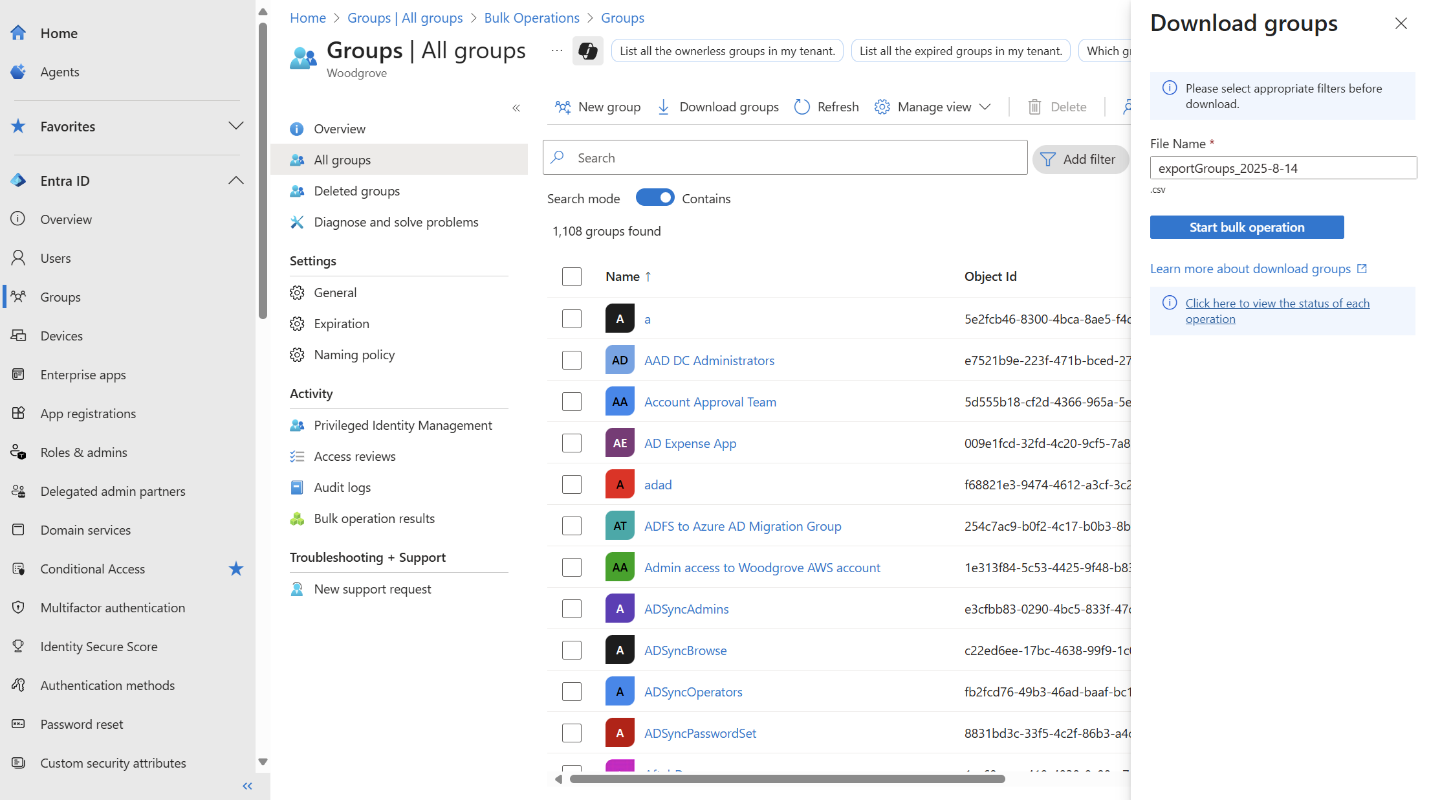
输入文件名,然后选择开始批量操作。

选择
“单击此处以查看每个操作的状态” 链接以导航到“批量操作”显示面板。 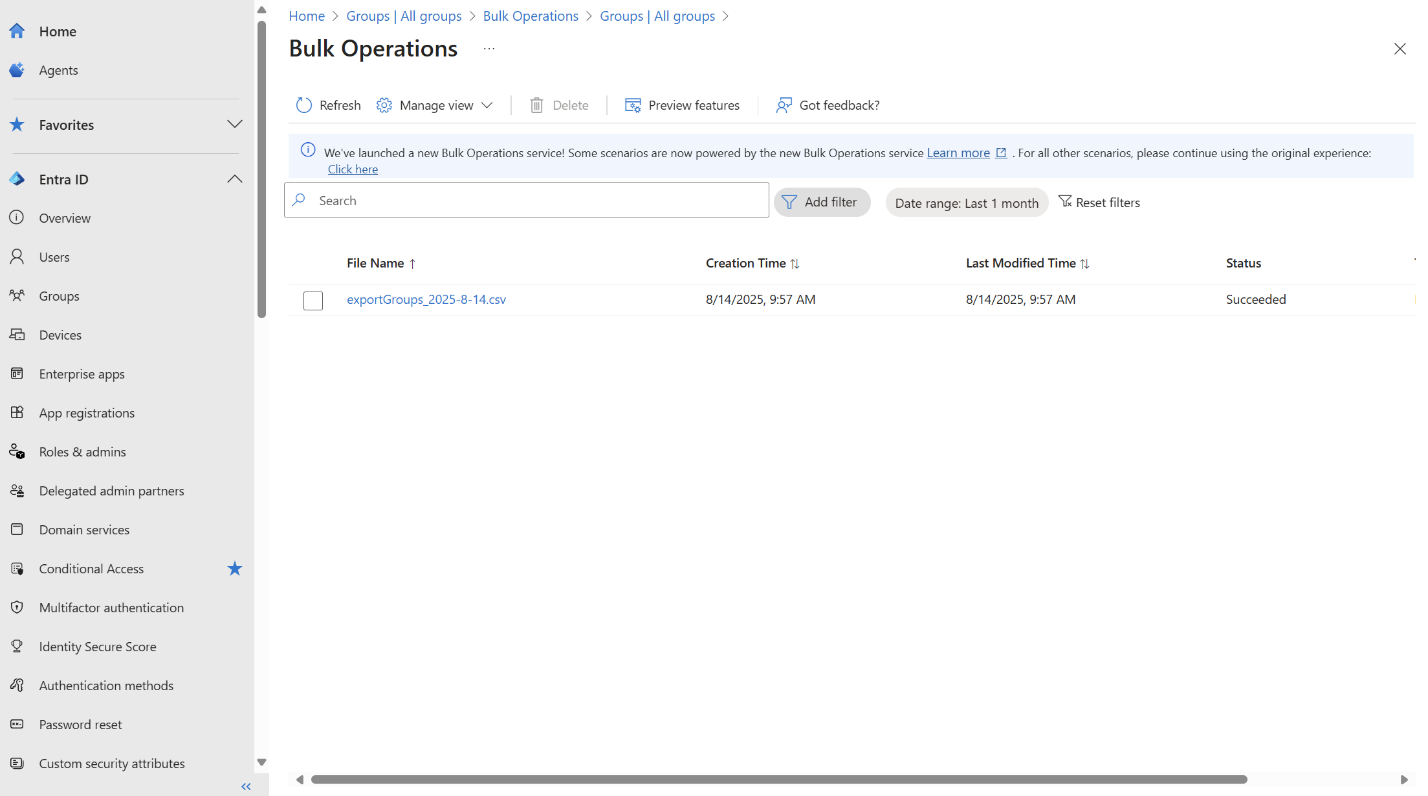
选择文件名以下载包含具有指定列的所有组的 CSV 文件。
下载过滤后的组
下载经过筛选的群组子集:
登录到 Microsoft Entra 管理中心 ,然后在左侧导航窗格中,选择“ 组 ”选项卡。
选择“ 管理筛选器 ”以编辑列筛选器。

选择 下载组。
按照 批量下载组的步骤 3 到 5 进行操作。
批量下载组成员
若要下载特定组的所有成员,请执行以下操作:
登录到 Microsoft Entra 管理中心 ,然后在左侧导航窗格中,选择“ 组 ”选项卡。
从列表中选择一个组,然后导航到“ 成员 ”选项卡。
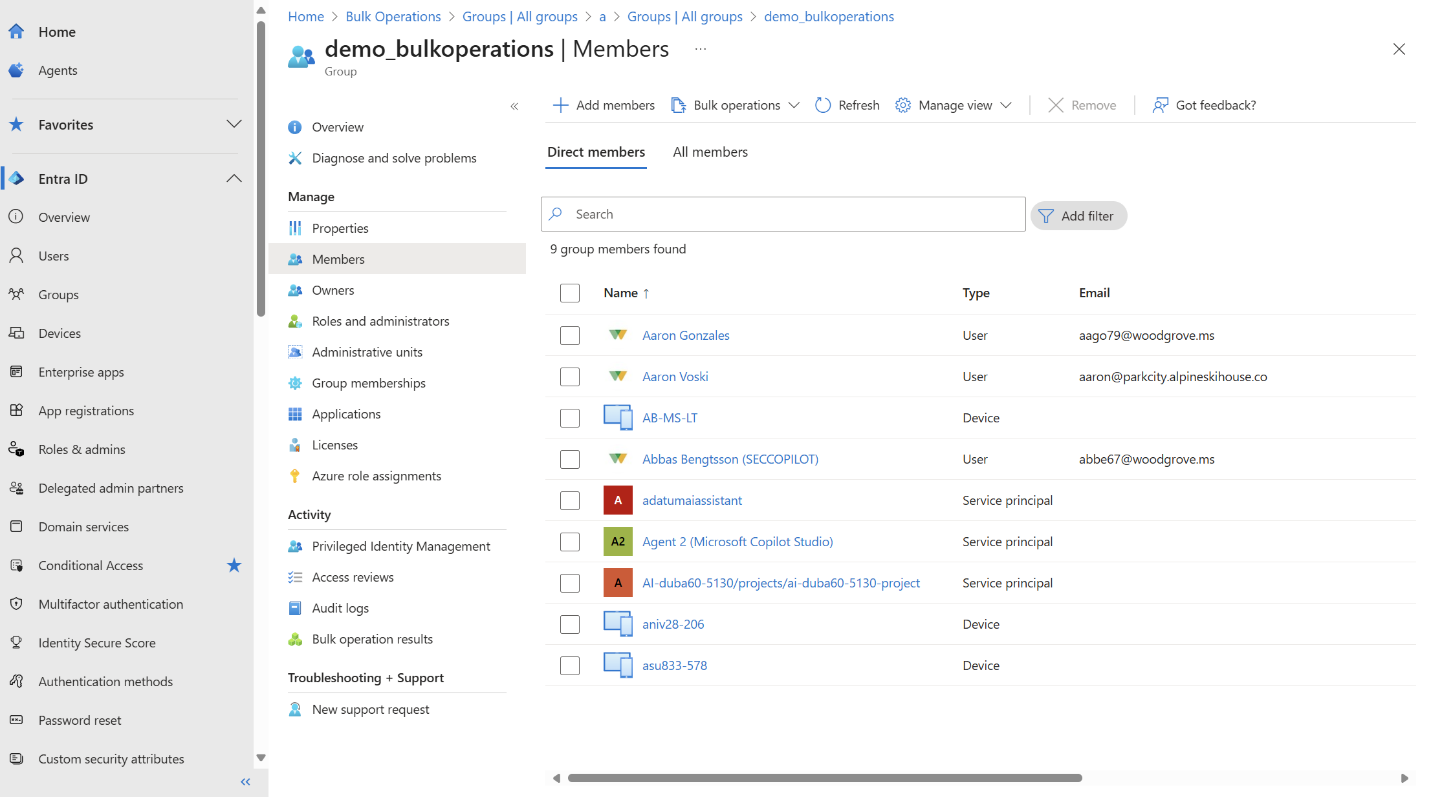
选择 “批量操作”>下载成员。

输入文件名,然后选择 “开始下载”。
按照 批量下载组中所述执行下载过程。
Microsoft Entra ID 中的批量导入组成员
若要向组添加多个成员,请执行以下操作:
登录到 Microsoft Entra 管理中心 ,然后在左侧导航窗格中,选择“ 组 ”选项卡。
从列表中选择一个组,然后导航到“ 成员 ”选项卡。
选择 批量操作>导入成员。
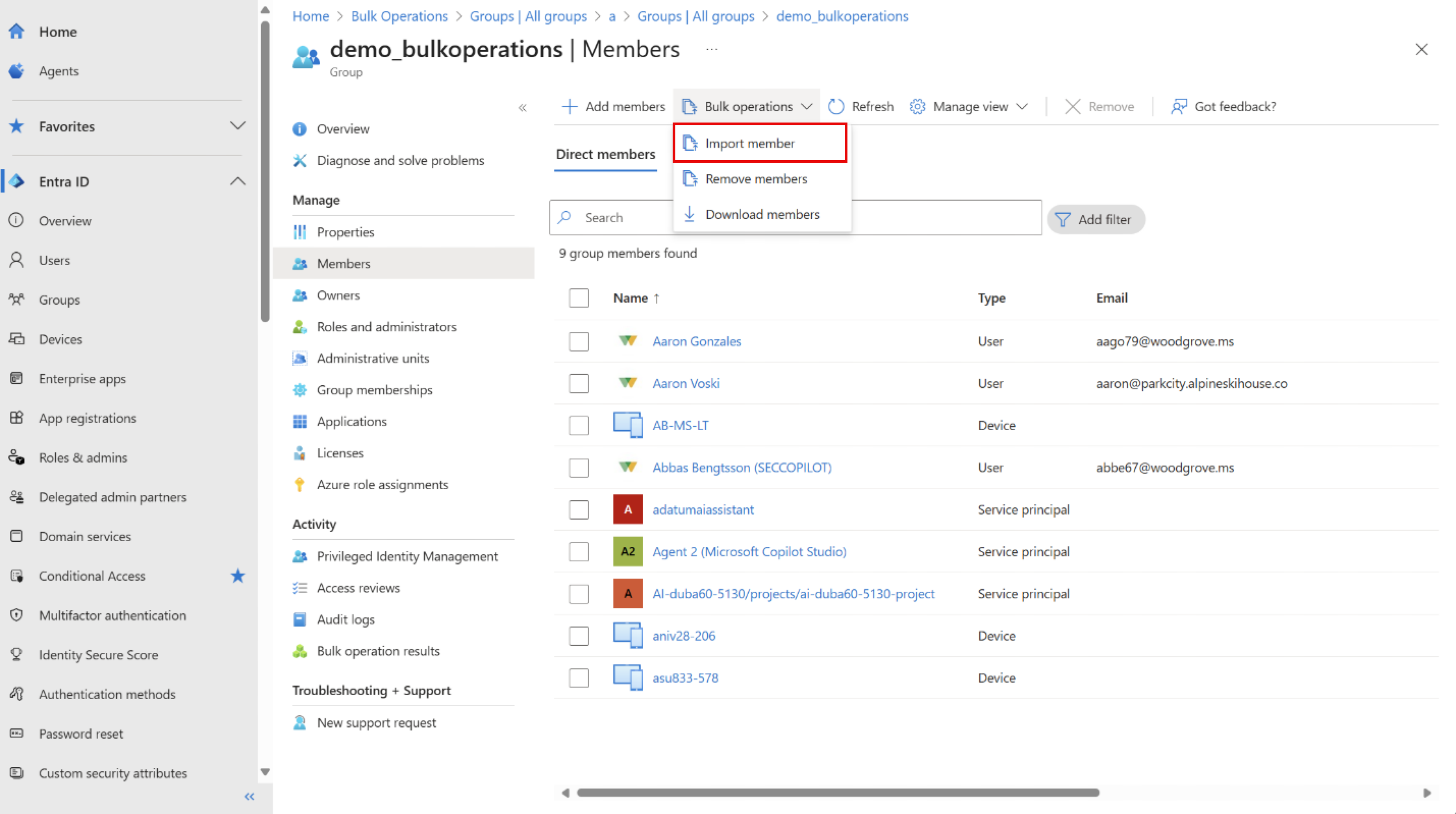
下载 csv 模板(可选)。 将 ID 列名称重命名为 ObjectId ,并删除列的其余部分。 为要导入的成员添加对象 ID。 仅上传包含 ObjectId 列的 csv 文件。 注意:可以添加有效或无效的对象 ID。

上传已完成的 CSV 文件,然后选择“ 提交”。
监视作业完成通知。 选择 “成功!” 链接以查看作状态。
重要
如果在上传的 csv 文件中添加无效的对象 ID,则批量操作状态将显示“失败”,原因是NotAllRowsSuccessfullyProcessed。 可以选择文件名来下载显示每个对象 ID 状态的详细报告。
批量删除组成员
若要从组中删除多个成员,请执行以下作:
请遵循批量下载组成员的步骤 1-2。
选择 批量操作>删除成员。

下载 csv 模板(可选)。 将 ID 列名称重命名为 ObjectId ,并删除列的其余部分。 为要导入的成员添加对象 ID。 仅上传包含 ObjectId 列的 csv 文件。 注意:可以添加有效或无效的对象 ID。
上传已完成的 CSV 文件,然后选择“ 提交”。
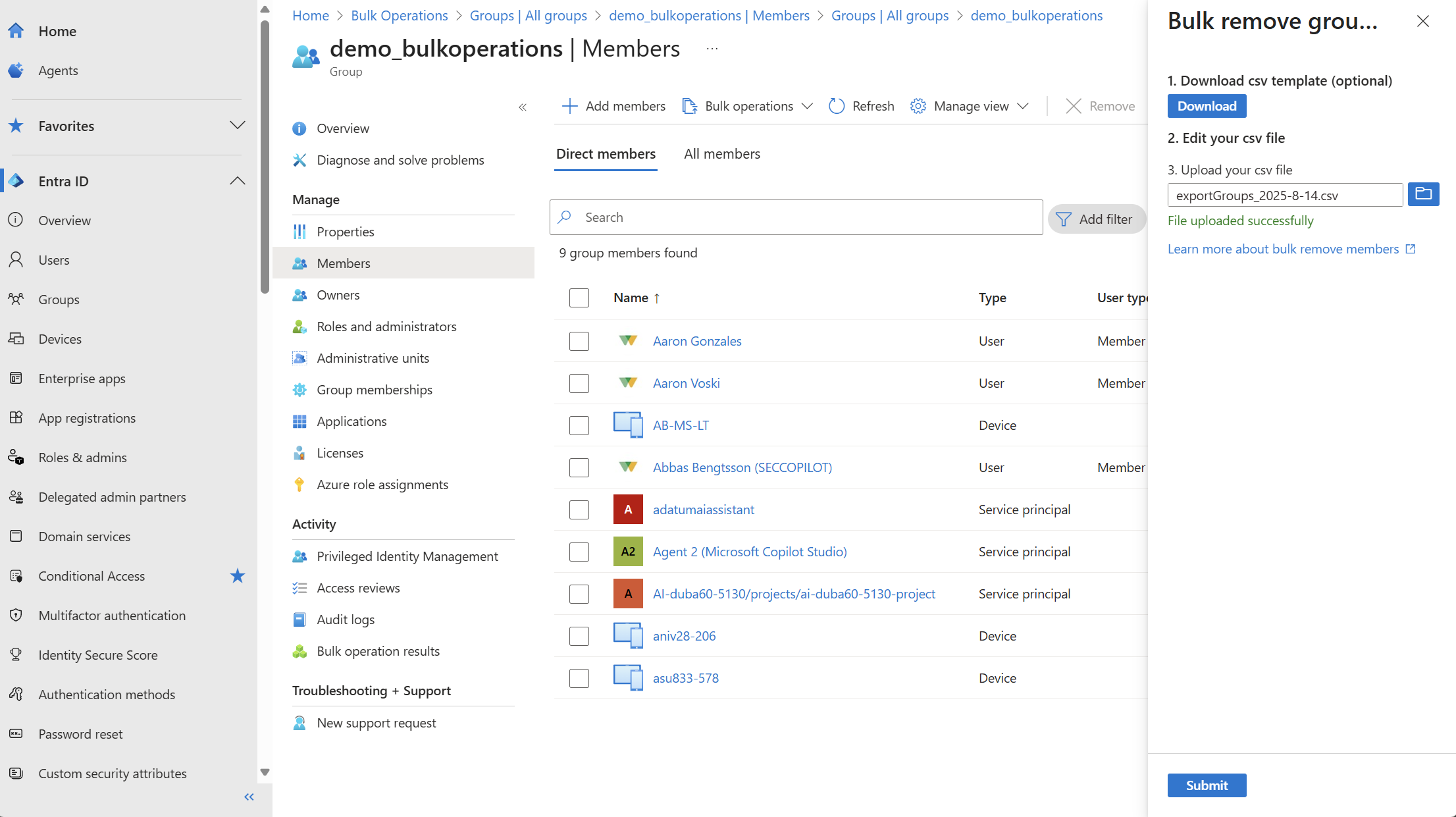
监视作业完成通知。 选择 “成功!” 链接以查看作状态。
如果操作显示 失败 状态,原因 为 NotAllRowsSuccessfullyProcessed,请选择文件名以下载显示每个对象 ID 状态的详细报告。
验证指定的成员是否已从组中删除。
删除批量作业
若要删除已完成或失败的批量操作,请执行以下步骤:
导航到批量操作(预览版)页。

选择要删除的批量作业。
选择 删除。

确认删除。 已删除的作业将从列表中删除。

设备使用场景步骤
转到所有设备面板。

选择 下载设备。
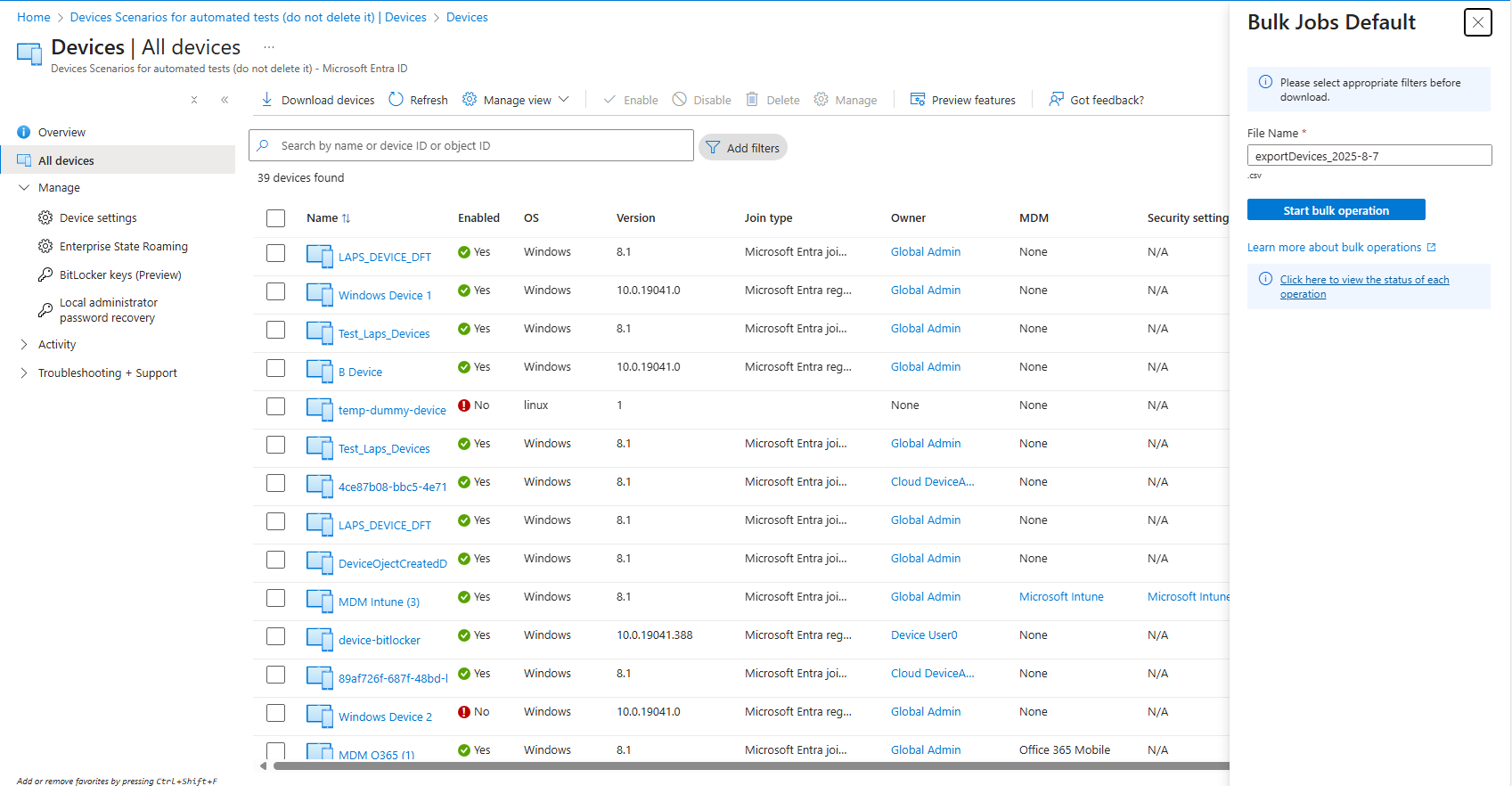
输入与命名约定匹配的文件名,然后选择“ 开始下载”。

验证通知消息,如果作业已成功提交,请选择 “成功!” 或 文件已准备就绪!单击此处下载 链接。

选择你为下载 CSV 文件而创建的批量作业的文件名。 验证 CSV 是否包含创建批量作业时所选列的所有设备。
可以按照 “下载Microsoft Entra 管理中心中的用户列表”中的步骤批量导出用户。
通过批量操作将用户添加到管理单元
以至少特权角色管理员身份登录到 Microsoft Entra 管理中心。
浏览到 Entra ID>角色与管理员>管理单元。
选择要向其中添加用户的管理单元。
选择“用户”“批量操作”>“批量添加成员” 。

在“批量添加成员”窗格中,下载逗号分隔值 (CSV) 模板。 按如下所示更新 CSV 并设置其格式:
条目:成员的对象 ID 或 UPN,添加至管理单元。 根据需要重命名该文件,然后选择并上传编辑的文件。
成功上传后单击“ 提交 ”。

验证通知消息并确保作业已成功提交。

单击“成功”导航到“批量作业列表”以查看批量作业状态并查找提交的作业(可以通过创建时间排序执行此作),单击以下载。


注释
验证是否已成功将正确的对象 ID 添加到管理单元。 如果需要查看更新的状态,请刷新用户体验;尤其是在将组添加到管理单元时,可能需要一些时间才能反映出变化。
如果输入包含无效的对象 ID 或已分配给此管理单元的对象 ID,则批量作状态将显示“失败”而不是“成功”,因为并非所有行都已成功处理。 在结果 csv 中,会看到失败原因为“请求格式不正确或包含无效参数”。 这很可能是因为该对象在操作前已经被分配到了此管理单元。 其他有效行仍应被成功处理,请相应地验证。
通过批量操作从管理单元中删除用户
以至少特权角色管理员身份登录到 Microsoft Entra 管理中心。
浏览到 Entra ID>角色与管理员>管理单元。
选择你要从中移除用户的管理单元。
选择“用户”“批量操作”>“批量删除成员” 。
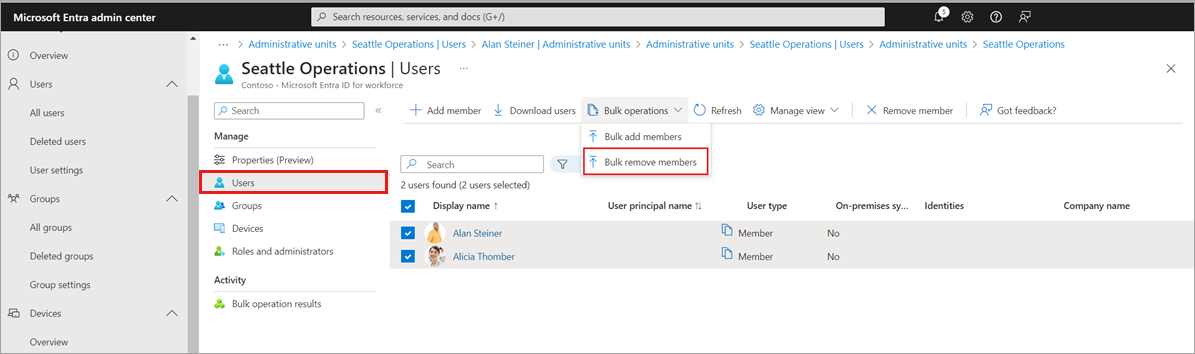
在“批量删除成员”窗格中,下载逗号分隔值 (CSV) 模板。
不要更改模板的第一行,对于每一行,请填写要删除的用户/设备/组的 objectID 或 UPN。
保存更改并上传 CSV 文件。
选择提交。
下载角色分配文件
要下载所有角色(包括内置角色和自定义角色)的所有活动角色分配,请执行以下步骤。
在“角色和管理员”页上,选择“所有角色”。
选择 下载作业。
单击“成功”导航到“批量作业列表”以查看批量作业状态并查找提交的作业(可以通过创建时间排序执行此作),单击以下载。
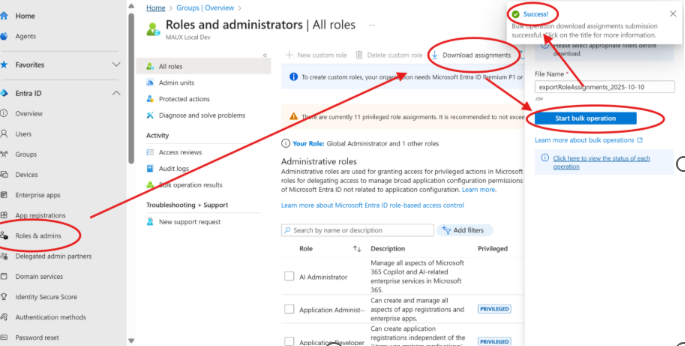

示例输出:

注释
此大容量作业类型 不支持 筛选器和排序;这会下载所有角色分配。