用户只需执行几个简单的步骤即可恢复其帐户。 在本主题中,我们将探讨用户如何了解到并启动帐户恢复流程,以及在通过组织配置的提供程序进行身份验证过程中可能有的用户期望。
用户步骤
首先尝试登录到应用程序,例如Microsoft Teams 或直接登录 https://login.microsoftonline.com。
你会看到用于登录的初始身份验证方法。
由于无法使用此方法,请选择 “其他登录方式”。 你会看到其他登录选项。
如果无法使用任何方法登录,请单击“ 恢复帐户”。

你会看到一个信息屏幕,其中说明了帐户恢复流程,并提供通过组织配置的外部身份验证服务完成身份验证的指导。
你将被重定向到组织配置的标识校对服务,并启动标识证明过程。
注释
身份验证所需的特定步骤可能因组织配置的身份验证合作伙伴而异。 下面是提供程序可能向用户呈现的常见步骤。
在移动设备上打开相机,并在标识证明应用程序的网站上扫描 QR 码。
在移动设备上打开标识校对应用程序或页面后,选择“ 继续”。
输入名称和电子邮件,同意应用的使用条款,然后选择“ 继续”。
选择国家/地区,以及你拥有的身份验证文档的类型,例如 Passport 或 驾照。
查看如何拍摄清晰的文档照片,并在阅读每个步骤后选择 “继续 ”。
拍摄照片后,选择“ 提交照片”。
查看如何拍摄人脸的清晰照片,并在阅读每个步骤后选择 “继续 ”。
拍摄照片后,标识证明应用程序或页面将验证身份,并将在 Microsoft Authenticator 应用中颁发可验证凭据。
注释
提供程序可能会提供此选项,例如 添加已验证 ID 或在 Authenticator 中打开。
出现提示时,选择“ 打开 ”并解锁Microsoft Authenticator。
在验证帐户所有权之前,系统会要求你完成快速人脸检查。
完成后,你将获得临时访问通行证。 复制此代码,然后单击“ 登录”。
最后,你将被重定向到 安全信息,你可以在其中注册新的身份验证方法并完全重新获得访问权限。


Troubleshooting
用户无法在评估模式下恢复其帐户
当配置文件处于默认评估模式时,用户在用户验证通过 IDV 和人脸检查后看到以下屏幕。 预期该体验将在评估模式下实现。 身份验证策略管理员需要将用户置于生产模式,然后才能颁发 TAP。

用户未被发放 TAP
如果用户在 TAP 屏幕上看到红色错误消息,并且未获得 TAP 下发,请确认声明 ID 信息和 Microsoft Graph 与真实姓名匹配。
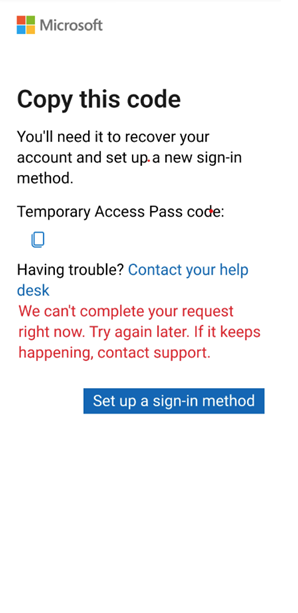
当用户选择其他登录方式时,用户可能不会看到“恢复帐户”选项
帐户恢复专为具有先前身份验证事件的主动使用帐户而设计。 启用或更改帐户恢复范围后,用户可能需要在恢复选项可用之前完成初始身份验证。 如果使用测试帐户评估恢复,请确保用户在尝试帐户恢复之前先进行身份验证。
如果以后登录时仍未看到 “恢复帐户 ”,请确保帐户恢复配置文件(例如工程)中包含的组包含你希望在其中进行自助恢复的所有用户。 如果它们不是所选组的一部分,则不会在登录期间提供恢复任务。

用户可能会收到错误,指出在恢复开始时无法完成请求
当在帐户恢复中设置的身份验证提供程序不可用或安全存储出现问题时,就会发生这种情况。 管理员应查看提供程序的帐户恢复配置和安全存储状态。

身份验证提供程序错误
在文档验证期间,IDV 可能无法读取政府文档或驾驶执照上传或自拍的照片图像。 窗外灯或眩光可能会使拍摄塑料卡变得困难,并且仍然看到 IDV 要处理的所有数据。
身份验证提供者通常针对上传的 ID 中的照片执行自己的面部生物识别检查。
有时更改照明环境或使用其他可用的政府文档可以帮助。
完成人脸检查时出错
在捕获期间,人脸检查的性能可能会受到用户的照明条件和背景的影响。 如果发生故障,事件日志允许管理员查看人脸检查实现的置信度分数。 为了改善结果,建议用户在较暗的环境中进行人脸检查,远离明亮的窗户和灯光。
人脸检查包括一个活动模式,旨在适应过度明亮的设置;此模式利用用户姿势提示在具有挑战性的照明条件下提高准确性。

作为帐户恢复过程的一部分,已验证 ID 中的照片会与当前进行的面部检查进行匹配。 如果已验证 ID 中的照片过于模糊或质量低,则可能是有问题的,尽管它通常很好,因为它来自政府文件和身份验证提供者过程。 在 Microsoft Authenticator 钱包中检查已验证的 ID 照片,以确保它足够清晰,以便进行准确的人脸比较。

身份验证文档验证后出现的临时访问凭证问题
在用户与 Microsoft Entra 共享其验证 ID 后,我们将尝试帐户验证,并与标识验证提供者颁发的 ID 中的已验证声明匹配。 当无法确认帐户所有权时,可能会出现此错误,这通常是由于用户配置文件中名字和姓氏与 ID 上的名称不匹配。 诸如“John”与“Jonathan”或复杂姓氏等差异可能会导致这些问题。 管理员可以通过更新配置文件信息在预览期间解决此问题。 另一个可能的原因是恢复中用户的临时访问直通颁发组配置不正确。 检查身份验证方法策略,并确认用户恢复范围内的用户也已启用临时访问传递方法。
未颁发的安全密钥
用户完全验证并重定向到 MySignIns 以注册新凭据后,应通过审核日志评估任何密钥注册失败。 有关更多指南,请参阅如何注册通行密钥(FIDO2)。
对于同步的通行密钥,请确保更新设备的操作系统,因为这些通行密钥是操作系统的原生密钥。 如果在临时访问密码过期之前未注册任何新的身份验证方法,则用户必须重启帐户恢复才能获取新的临时访问密码。

相关内容
- Microsoft Entra 帐户恢复概述 - 详细了解 Microsoft Entra 帐户恢复。