将 Azure API 管理(APIM)与 Microsoft Fabric 的 GraphQL API 集成,通过提供可靠的可伸缩性和安全功能来显著增强 API 的功能。 APIM 充当企业级网关,可添加高级功能,包括标识管理、速率限制、响应缓存、威胁防护和集中式监视,所有这些都无需修改 Fabric API 配置。
通过通过 APIM 路由 GraphQL 请求,可以进行缩放以处理增加的流量、实施复杂的安全策略,并深入了解整个组织的 API 使用模式。
本文指导你将 APIM 与 Fabric API for GraphQL 集成、配置托管标识身份验证以及实现缓存和速率限制策略。
谁将 Azure API 管理与 GraphQL 配合使用
APIM 集成的价值在于:
- 企业架构师 通过集中式受管理 API 网关公开 Fabric 数据,以实现组织范围的访问
- Fabric 管理员正在实施速率限制、缓存和安全策略,以保护 Fabric 容量和数据。
- IT 安全团队需要高级身份验证、授权和威胁防护来访问 Fabric 数据
- 平台团队管理和治理跨部门的多个 Fabric GraphQL API
如果需要企业级 API 管理功能(例如速率限制、缓存、安全策略和 Fabric GraphQL API 的集中式治理),请使用 APIM 集成。
先决条件
在开始之前,请确保具备:
- 已经创建了用于 GraphQL 的 Fabric API。 如果没有,请参阅“为 GraphQL 创建 API”,或者在用于 GraphQL 的 API 门户中使用示例 SQL 数据库
- 一个 Azure API 管理实例。 有关设置说明,请参阅 创建 API 管理实例
- 创建托管标识和配置 APIM 策略的权限
将 Fabric GraphQL API 添加到 Azure API 管理
将 APIM 与 Fabric 集成的第一步是将 GraphQL API 导入 Azure API 管理。 此过程创建一个代理,该代理通过 APIM 路由请求,同时维护与 Fabric 数据源的连接。 通过导入 API,可以建立添加企业功能的基础,例如身份验证策略、缓存和速率限制。
导入过程需要 Fabric GraphQL API 中的两条信息:终结点 URL(其中 APIM 发送请求)和架构文件(用于定义 API 结构和可用作)。
导出 GraphQL API 详细信息
首先,从 Fabric GraphQL API 收集所需的信息:
在 Fabric 门户中打开 GraphQL API
在功能区中,选择 复制终结点 以获取 API 的 URL
选择 “导出架构 ”,将 GraphQL 架构文件下载到本地设备


将 API 导入 APIM
终结点 URL 和架构文件准备就绪后,现在可以在 APIM 中注册 GraphQL API。 这会创建 APIM 用于验证请求、生成文档和应用策略的 API 定义。 上传的架构定义客户端可以执行的查询和突变。
在 Azure 门户中导航到 API 管理实例
选择 API>+ 添加 API
选择 GraphQL 图标
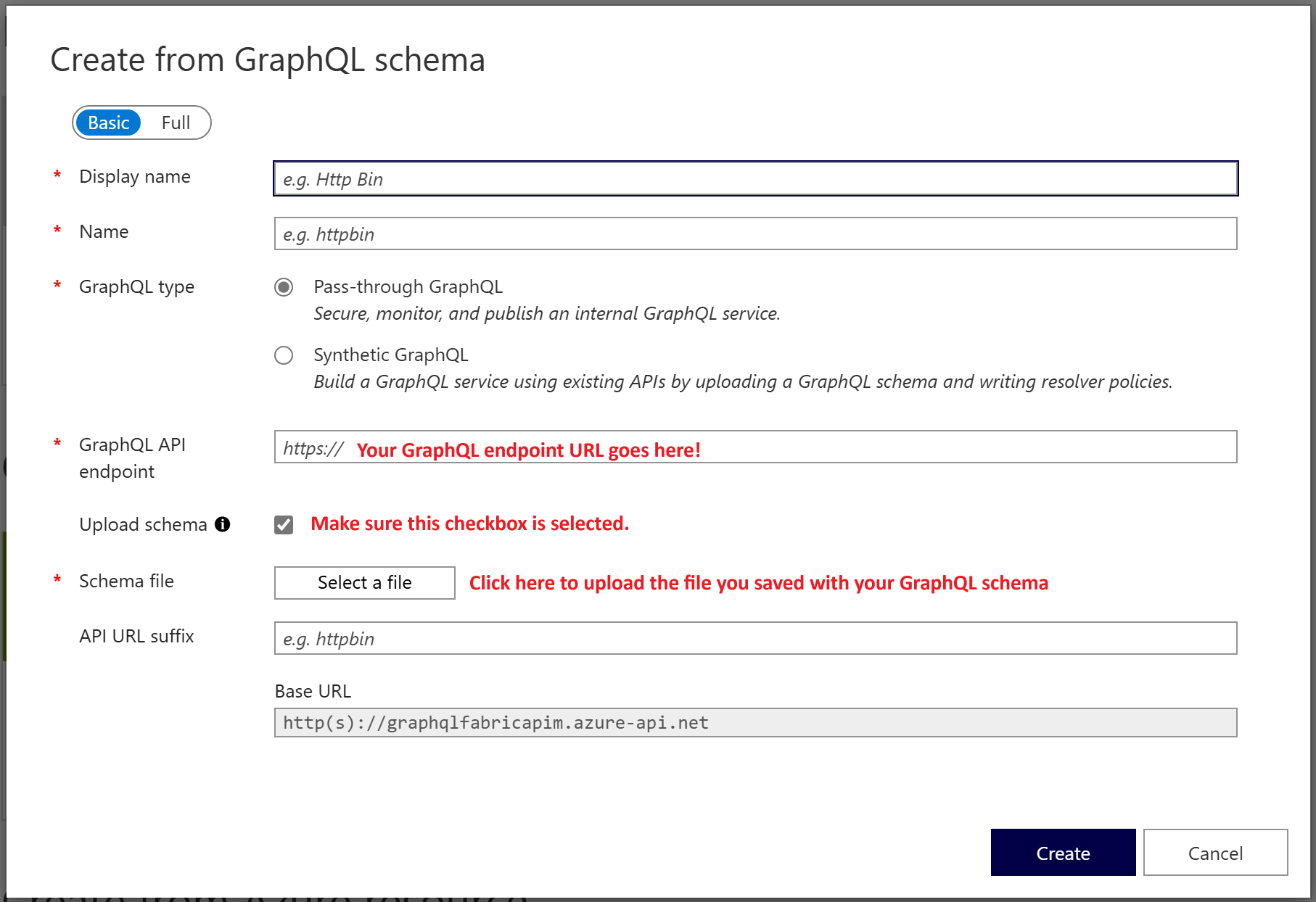
在 “从 GraphQL 架构创建” 屏幕中,提供:
- 显示名称:API 的友好名称
- 名称:API 标识符
- GraphQL API 端点:从 Fabric 拷贝的端点 URL
选择 “上传架构 ”,然后选择下载的架构文件
配置托管身份身份验证
在 APIM 中注册 GraphQL API 后,需要配置 APIM 如何使用 Fabric 进行身份验证。 托管标识提供安全的无密码身份验证方法,无需在 APIM 配置中存储凭据。 Azure 会自动管理标识生命周期并处理令牌获取,使此方法比传统身份验证方法更安全且更易于维护。
身份验证设置涉及三个主要步骤:在 Azure 中创建托管标识 、 授予访问 Fabric 工作区和数据源的权限,以及 配置 APIM 以在向 Fabric 发出请求时使用此标识。
创建和分配托管标识
首先,创建 APIM 用来进行身份验证的托管标识:
- 在 Azure 门户中创建用户分配的托管标识。
- 请注意托管标识的 客户端 ID,以便于策略配置使用。
在 Fabric 中授予托管身份权限
创建托管标识后,必须向其授予访问 Fabric 资源的权限。 托管身份需要访问 GraphQL API 项目本身及其连接到的任何数据源(例如数据湖仓或数据仓库)。 将标识添加为工作区成员是最简单的方式,因为这样可以同时授予对工作区中所有项的访问权限。
- 打开包含 GraphQL API 的 Fabric 工作区
- 选择“管理访问权限”
- 添加托管标识(例如 apim-id),并至少授予贡献者角色。

小窍门
若要进行更精细的控制,可以直接向各个 Fabric 项(API 及其数据源)授予权限,而不是工作区级访问权限。 如果 API 使用单一登录(SSO)身份验证,则精细控制尤其重要。 有关详细信息,请参阅 身份验证和权限摘要。
将 APIM 配置为使用托管标识
在 Fabric 中授予权限时,需要告知 APIM 要使用的托管标识。 此关联允许 APIM 在向 Fabric GraphQL API 发出请求时使用该标识进行身份验证。
- 在 Azure 门户中,导航到 APIM 实例
- 转到 安全>托管身份
- 添加之前创建的用户分配的托管标识
添加身份验证策略
最后一个身份验证步骤是添加 APIM 策略,该策略使用托管标识获取访问令牌,并将其包含在对 Fabric 的请求中。 此策略在每个请求上运行,自动处理令牌获取和续订。 该策略使用 authentication-managed-identity 元素获取 Fabric API 资源的令牌,然后将其添加到 Authorization 标头。
在 APIM 中的 GraphQL API 中,选择 “API 策略 ”选项卡
编辑入站处理策略
在
<inbound><base/>下添加以下 XML:<authentication-managed-identity resource="https://analysis.windows.net/powerbi/api" client-id="YOUR-MANAGED-IDENTITY-CLIENT-ID" output-token-variable-name="token-variable" ignore-error="false" /> <set-header name="Authorization" exists-action="override"> <value>@("Bearer " + (string)context.Variables["token-variable"])</value> </set-header>将
YOUR-MANAGED-IDENTITY-CLIENT-ID替换为您的托管身份的客户端 ID保存策略
测试连接
在继续添加缓存和速率限制之前,请验证身份验证设置是否正常工作。 现在,测试可确保以后遇到的任何问题都与身份验证配置无关。
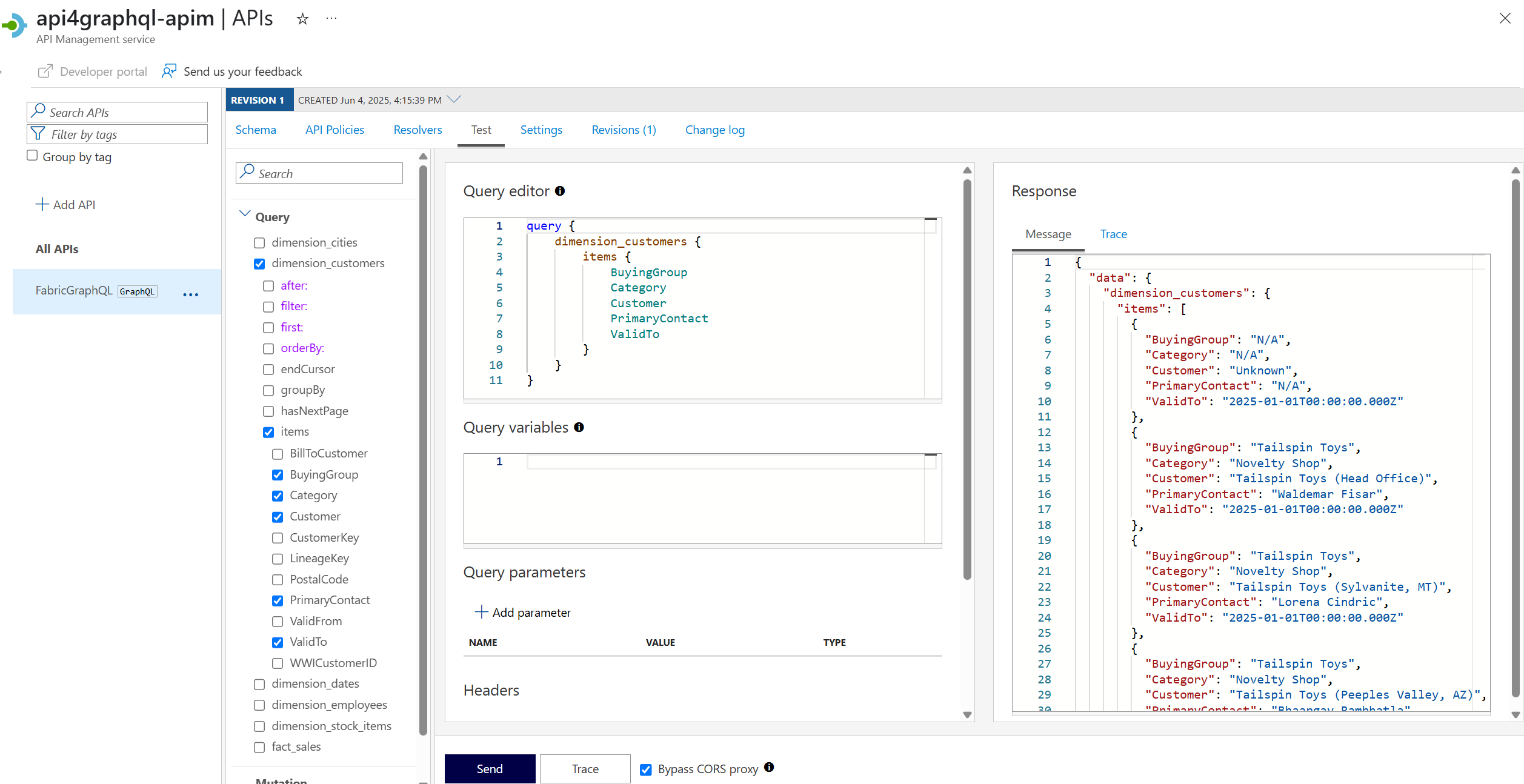
- 在 APIM 中,导航到你的 GraphQL API
- 转到“ 测试 ”选项卡
- 执行示例查询或突变以确认连接正常工作
配置响应缓存
响应缓存可显著减少 API 调用者的延迟,并减少 Fabric 数据源上的后端负载。 APIM 支持内置缓存或外部 Redis 实例。 对于 GraphQL API,缓存使用请求正文(GraphQL 查询)作为缓存键,确保相同的查询返回缓存响应。
缓存 GraphQL 响应的好处:
- 降低延迟:缓存响应立即返回,而无需查询 Fabric
- 容量消耗较低:减少对 Fabric 的请求以降低 CU(容量单位)的使用情况
- 更好的可伸缩性:在不增加后端负载的情况下处理更多并发用户
添加缓存策略
若要实现缓存,请修改现有的身份验证策略,以添加缓存查找和存储逻辑。 策略在将请求转发到 Fabric 之前检查缓存的响应,并存储成功的响应以供将来使用。 此完整的策略示例演示身份验证和缓存如何协同工作:
<policies>
<inbound>
<base />
<!-- Authenticate with managed identity -->
<authentication-managed-identity
    resource="https://analysis.windows.net/powerbi/api"
    client-id="YOUR-MANAGED-IDENTITY-CLIENT-ID"
    output-token-variable-name="token-variable"
    ignore-error="false" />
<set-header name="Authorization" exists-action="override">
    <value>@("Bearer " + (string)context.Variables["token-variable"])</value>
</set-header>
<!-- Check if response is cached -->
<cache-lookup-value
key="@(context.Request.Body.As<String>(preserveContent: true))"
variable-name="cachedResponse"
default-value="not_exists" />
</inbound>
<backend>
<!-- Only forward request if not cached -->
<choose>
<when condition="@(context.Variables.GetValueOrDefault<string>("cachedResponse") == "not_exists")">
<forward-request />
</when>
</choose>
</backend>
<outbound>
<base />
<choose>
<!-- Return cached response if it exists -->
<when condition="@(context.Variables.GetValueOrDefault<string>("cachedResponse") != "not_exists")">
<set-body>@(context.Variables.GetValueOrDefault<string>("cachedResponse"))</set-body>
</when>
<!-- Cache successful responses for 60 seconds -->
<when condition="@((context.Response.StatusCode == 200) && (context.Variables.GetValueOrDefault<string>("cachedResponse") == "not_exists"))">
<cache-store-value
key="@(context.Request.Body.As<String>(preserveContent: true))"
value="@(context.Response.Body.As<string>(preserveContent: true))"
duration="60" />
</when>
</choose>
</outbound>
<on-error>
<base />
</on-error>
</policies>
此策略的工作原理:
- 入站:通过托管标识进行身份验证,并检查响应是否根据 GraphQL 查询已缓存
- 后端:如果存在缓存的响应,则跳过将请求转发到 Fabric
- 出站:返回缓存的响应或将新的成功响应缓存 60 秒
验证缓存是否正常工作
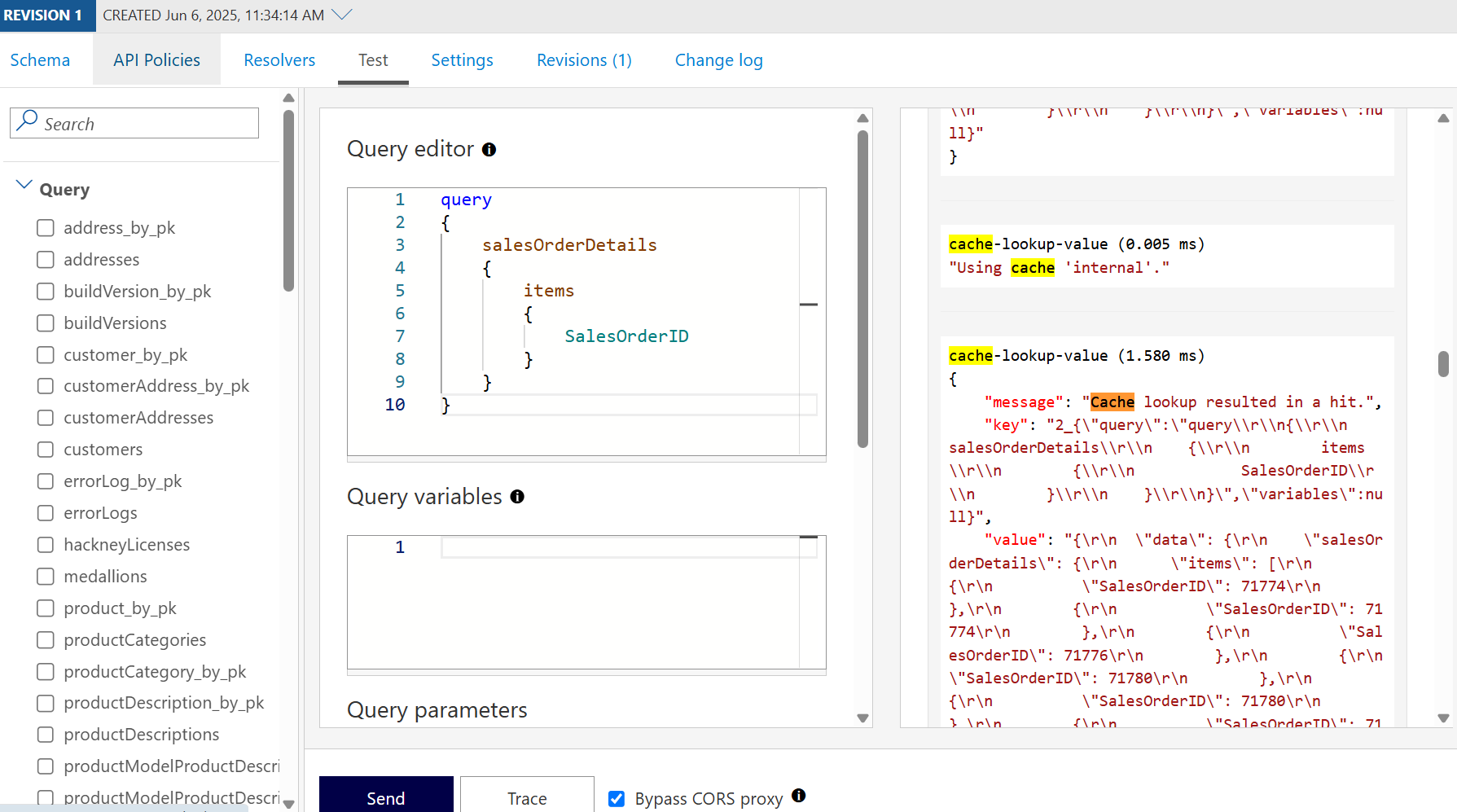
要确认请求是否被缓存,请执行以下步骤:
在 APIM 中,执行同一 GraphQL 查询两次
跟踪 API 调用 以查看缓存命中数
优化缓存持续时间
该示例使用 60 秒的缓存持续时间。 根据数据新鲜度要求调整持续时间:
- 高频率更新:对频繁更改的数据使用较短的持续时间(10-30 秒)
- 静态或引用数据:对不经常更改的数据使用更长的持续时间(5-60 分钟)
- 实时要求:不要缓存必须始终返回最新数据的查询
有关高级缓存方案,包括缓存失效和外部 Redis 配置,请参阅 APIM 缓存策略。
速率限制
可以限制客户端在特定时间段内可以执行的 API 调用数。 下面是一个速率限制策略条目的示例,可以添加在 <inbound><base/> 下方,该条目对每位用户每 60 秒最多允许两次调用。
<rate-limit-by-key
    calls="2"
    renewal-period="60"
    counter-key="@(context.Request.Headers.GetValueOrDefault("Authorization"))"
    increment-condition="@(context.Response.StatusCode == 200)"
    remaining-calls-variable-name="remainingCallsPerUser" />
在一分钟内发送两个以上的 API 调用后,将收到一条错误消息:
{
    "statusCode": 429,
    "message": "Rate limit is exceeded. Try again in 58 seconds."
}
有关如何在 APIM 中配置速率限制策略的详细信息,请参阅 文档。
最佳做法
将 APIM 与 GraphQL 的 Fabric API 集成时,请遵循以下建议:
安全性
- 使用托管标识:首选托管标识而不是 API 密钥或连接字符串进行身份验证
- 实现最低权限:仅授予托管标识所需的最低权限
- 仅启用 HTTPS:配置 APIM 以拒绝 HTTP 请求并强制实施 HTTPS
- 验证输入:在转发到 Fabric 之前,使用 APIM 策略验证 GraphQL 查询
Performance
- 缓存经常访问的数据:识别常见查询并设置适当的缓存持续时间
- 监视缓存命中率:使用 APIM 分析跟踪缓存有效性
- 优化速率限制:通过容量保护平衡用户体验
- 使用区域部署:在 Fabric 容量所在的同一区域中部署 APIM
监视和管理
- 启用诊断:配置 APIM 诊断日志记录以跟踪 API 使用情况
- 设置警报:为速率限制违规和错误创建警报
- 对 API 进行版本控制:使用 APIM 版本控制管理任何重大更改
- 记录 API:使用 APIM 的开发人员门户提供 API 文档
成本优化
- 大小正确的速率限制:设置与容量层一致的限制
- 监视容量消耗:跟踪 APIM 和 Fabric 容量使用情况
- 战略性地使用缓存:通过节省容量来平衡新鲜度要求
- 查看使用模式:定期分析哪些查询消耗最多的资源
概要
将 Microsoft Fabric API for GraphQL 与 Azure API 管理集成,将 Fabric 的强大数据功能与 APIM 的企业级 API 网关功能相结合。 此组合提供:
- 增强安全性:托管标识身份验证、威胁防护和基于策略的访问控制
- 改进了可伸缩性:响应缓存、速率限制和跨多个后端的负载分布
- 更好的性能:通过缓存和优化的请求路由降低延迟
- 集中治理:跨多个 API 统一监视、版本控制和管理
- 成本控制:速率限制和缓存可降低 Fabric 容量消耗
按照本文中的配置步骤和最佳做法,可以构建一个可靠的、安全且可缩放的 API 层,该层支持整个组织的生产工作负荷。