可以将 Visual Studio Code 与一组扩展配合使用来创建和管理用户数据函数。 使用适用于 VS Code 的 Microsoft Fabric 扩展和 Fabric 用户数据函数扩展,可以在本地编写函数、使用断点对其进行测试,并直接发布到 Fabric 工作区(全部在编辑器中)。
本快速入门将指导你在 VS Code 中创建第一个用户数据函数项。 了解如何设置环境、使用默认模板创建函数,并了解可用于管理函数的不同视图。
先决条件
- 一个 Fabric 工作区
- Visual Studio Code
- Python 3.11
- Azure Functions Core Tools v4
- Microsoft ODBC Driver 18 for SQL Server
- Microsoft Fabric 扩展
- Fabric 用户数据函数扩展
登录到 Fabric
在 VS Code 中创建或管理用户数据函数之前,需要使用 Fabric 帐户进行身份验证。 登录会将 VS Code 连接到 Fabric 租户,并允许扩展访问工作区、查看现有项并在云中创建新资源。
打开 VS Code。
打开命令面板(Windows/Linux 上的 Ctrl+Shift+P 或 Mac 上的 Cmd+Shift+P )。
输入 Fabric:登录 并从列表中选择它。

此时会打开浏览器窗口。 使用有权访问 Fabric 的 Microsoft 帐户登录。
身份验证成功后,返回到 VS Code。 应在状态栏中或Microsoft Fabric 资源管理器中看到帐户信息。 现在,您可以访问您在 Fabric 中拥有权限的所有工作区和项目。

选择工作区
工作区是 Fabric 中的协作环境,可在其中组织和管理项目。 你需要选择一个工作区,因为这是将创建和存储用户数据函数项的位置。
打开 Fabric 资源管理器视图:
- 在左侧 活动栏 (最左侧的垂直图标栏)中,查找 Microsoft Fabric 图标并选择它。
- 如果未看到,可能需要在活动栏中选择“...”(更多操作)菜单,然后选择Microsoft Fabric使其可见。
- “Fabric 资源管理器”将在左侧边栏中打开,显示您的工作区。
在左侧栏中的 Fabric 资源管理器中,展开工作区以查看可用的工作区。
创建用户数据函数项
选择工作区后,将创建新的用户数据函数项。 Fabric 用户数据函数扩展将指导你选择运行时语言、设置 Python 虚拟环境以及配置项目结构。 完成后,可以使用可修改或扩展的现成函数模板。
右键单击工作区名称(或选择“+”按钮),然后选择“ 创建新项”。

在 “选择项类型 ”对话框中,搜索并选择 “用户数据函数 ”项类型。
输入新用户数据函数项的名称,然后按 Enter。
选择 Python 作为运行时语言。
选择是打开当前窗口中的项还是打开新窗口。
选择要在其中创建用户数据函数项的工作区。
项已创建。 VS Code 右下角会显示创建状态。
当系统提示你是否信任此文件夹中的文件的作者时,请选择“是”,如果想要继续 ,我信任作者 。
为此用户数据函数项创建虚拟环境。 您应该在 VS Code 右下角看到一个提示(例如,找不到 Python 虚拟环境“.venv”),这是根据设置“azureFunctions.pythonVenv”所预期的。 选择“ 创建虚拟环境”。
选择 Python 解释器和运行时版本。 用户数据函数需要 Python 版本 3.11。
打开
function_app.py以查看默认hello_fabric函数。 可以修改此函数或添加更多函数。@udf.function() def hello_fabric(name: str) -> str: # Use logging to write custom logs to help trace and debug issues logging.info('Python UDF trigger function processed a request.') logging.info('Executing hello fabric function.') return f"Welcome to Fabric Functions, {name}, at {datetime.datetime.now()}!"

编写自定义函数
用户数据函数项包含一个或多个函数。 可以修改默认 hello_fabric 函数或向 function_app.py该函数添加更多函数。 每个可运行函数都需要在函数定义之前使用@udf.function()修饰器。 可以传递函数的输入,例如 str、int、float 等基元数据类型。 在函数中,可以编写自定义业务逻辑。
有关函数语法、修饰器和编程模型概念的详细信息,请参阅 适用于用户数据函数的 Python 编程模型。
在 VS Code 中导航视图
在 VS Code 中,有三个不同的视图用于处理用户数据函数。 了解这些视图有助于在编辑代码文件、管理本地更改以及使用 Fabric 中的已发布函数之间进行导航。
Fabric Explorer - 工作区视图 (远程)
若要访问 Fabric Explorer,请选择左侧活动栏中 Microsoft Fabric 图标。 Fabric explorer在左窗格中同时显示两个视图。

顶部部分显示的是工作区视图,其中包含发布到 Fabric 的项目:
- 连接:查看和管理发布到 Fabric 的数据连接。 右键单击并选择“ 在 Fabric 中管理连接”。
- 库:查看和管理发布到 Fabric 的库。 右键单击并选择“ 在 Fabric 中管理库”。
-
函数:查看所有已发布的函数。 选择一个函数以:
- 在 VS Code 中运行和测试函数,而无需使用 API 测试工具
- 如果函数可公开访问,请复制公共 URL
Fabric Explorer - 本地视图
Fabric 资源管理器的底部部分显示 本地视图,其中包含本地开发环境中的项:
连接:查看本地
local.settings.json文件中的连接。 从 local.settings 中选择“同步连接”以刷新列表。库:查看本地
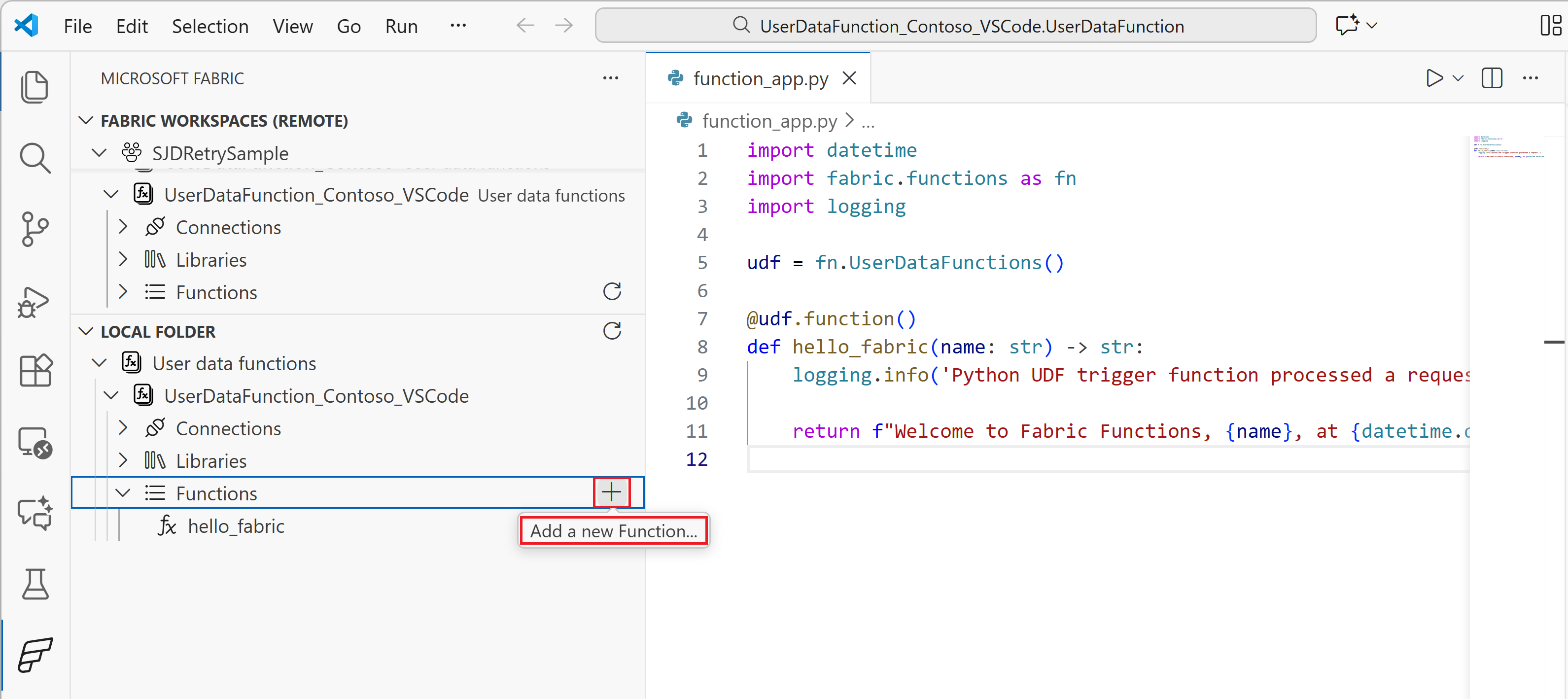
requirements.txt文件中的库。 选择同步 requirements.txt来刷新列表。函数:展开 Functions 节点以查看本地
function_app.py文件中的所有函数。 添加示例函数:- 选择 + 节点上的按钮,然后选择“添加函数”,或
- 右键单击“函数”节点并选择“添加函数”
文件资源管理器视图
若要访问标准文件资源管理器,请选择左侧活动栏中的 资源管理器 图标(文件图标)。 文件资源管理器显示您的项目文件和文件夹,供您编辑函数代码以及配置文件:
-
function_app.py:包含函数代码和
@udf.function()修饰器 - requirements.txt:列出函数的 Python 库
- local.settings.json:包含本地配置和连接设置
若要在本地测试函数,请按 F5 开始调试。 还可以选择函数项,然后选择“运行并调试”。 可以在代码中的任何位置添加一个断点。 在调试模式下,断点按预期命中并像测试已部署的函数那样测试代码。
发布到Fabric
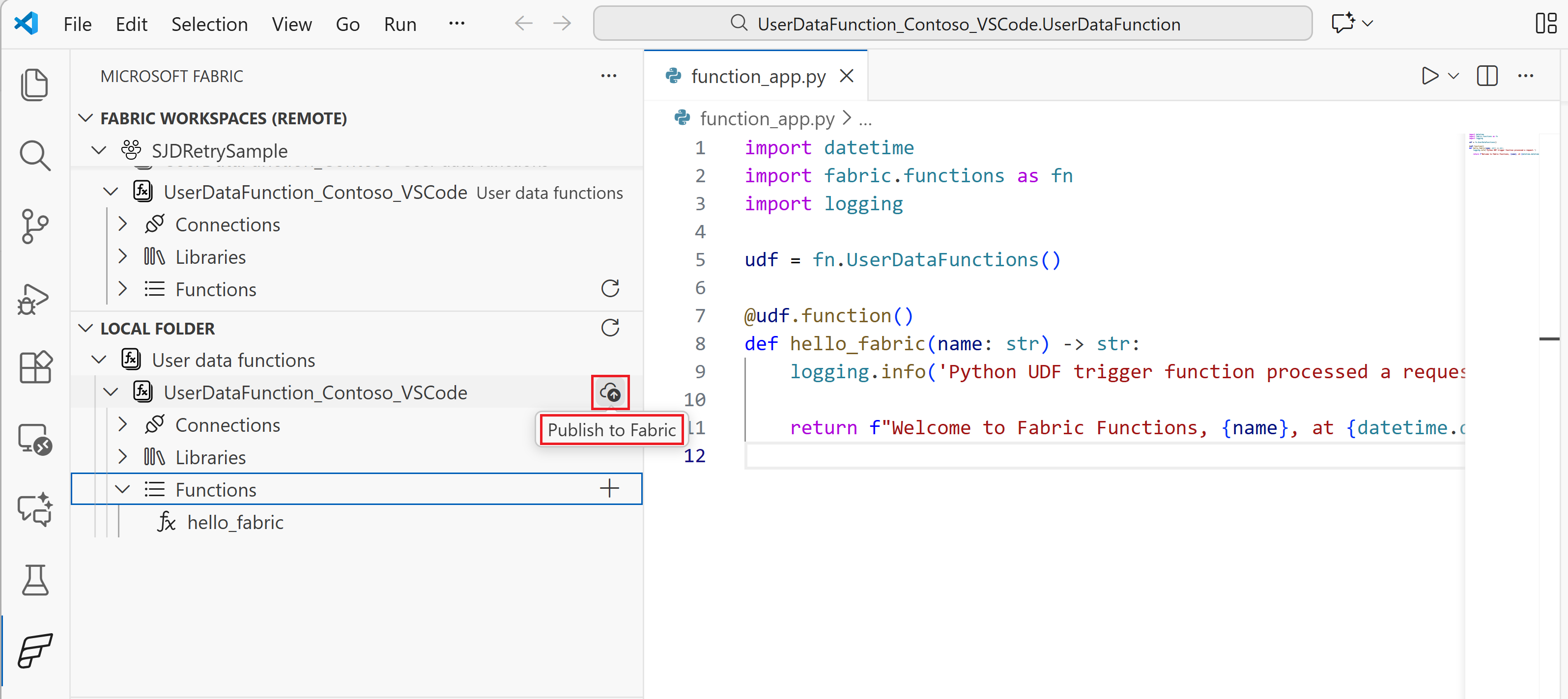
在本地测试更改后,可以将用户数据函数发布到 Fabric。 发布使函数在云中可用,可在其中由其他 Fabric 项或外部应用程序调用它们。 发布任何更改可能需要几分钟时间。
若要发布,请在 Fabric Explorer 本地视图中找到用户数据函数项节点(使用前面创建的项名称命名)和:
- 选择项名称旁边的 “上传到云 ”按钮,或
- 右键单击用户数据函数项节点,然后选择“发布”