本文介绍如何在 Microsoft Fabric 数据工厂中使用 Evaluate 表达式功能来测试和调试管道表达式。 你将了解如何检查表达式输出、查看各个组件并验证逻辑,而无需运行整个管道。
下面是可以使用计算表达式功能执行的操作:
- 检查最终输出
- 查看表达式的每个部分(参数、变量、函数、系统变量)
- 为仅在管道运行时存在的项输入示例值
这样,你可以在计划或运行管道之前确认你的逻辑和格式是否正常工作。

何时使用 Evaluate 表达式功能
这里有一些评估表达式功能可以帮助你的方法:
- 确认表达式返回的最终字符串或值(如日期文件夹路径或格式化文件名)
- 检查参数和变量在表达式中是否正常工作
- 测试函数组合(字符串、日期/时间、数学)并立即查看结果
- 为仅在实际管道运行期间存在的项提供示例输入(例如触发器值或活动输出)
如何使用 Evaluate 表达式功能
在管道中打开 表达式生成器 。

键入或粘贴表达式。
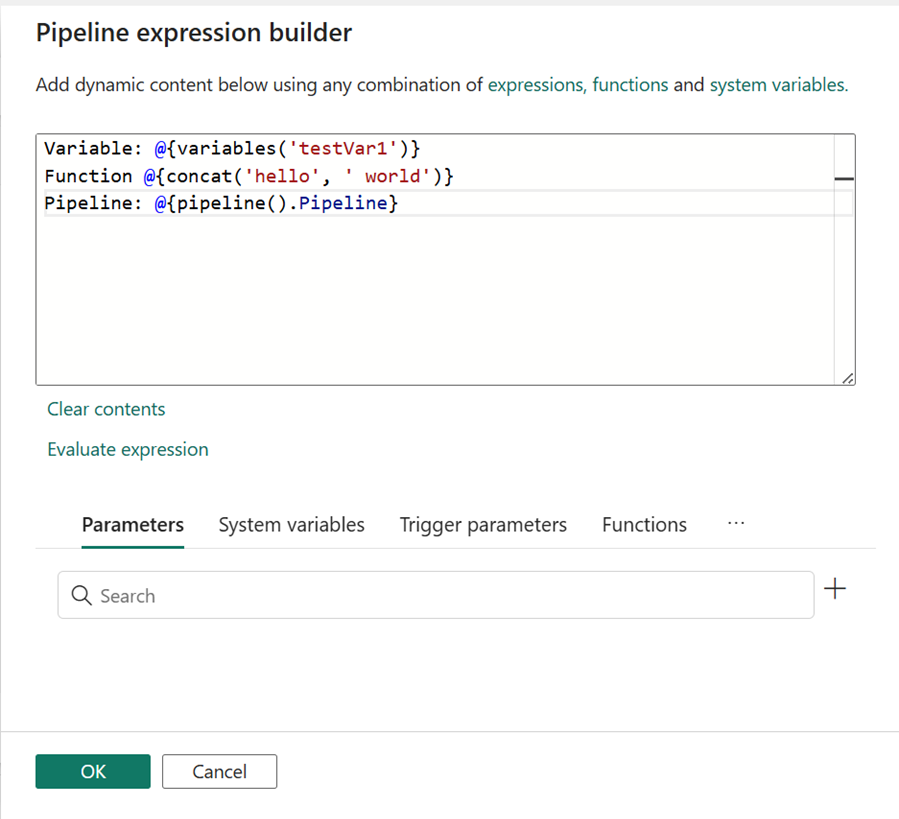
选择 求值表达式。

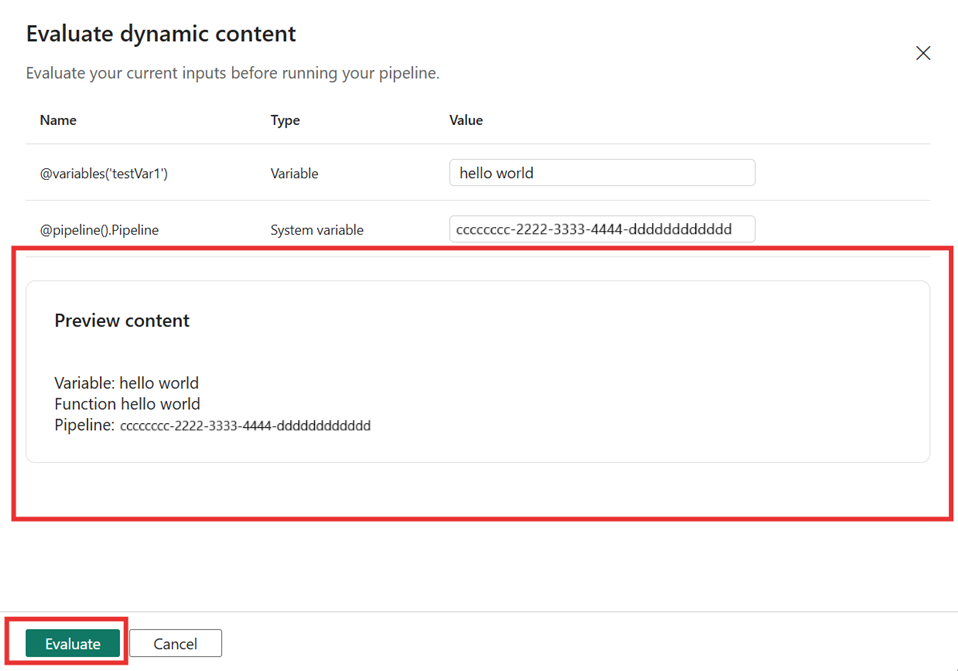
查看表中的 “值 ”部分,其中显示了表达式的每个部分(参数、变量、系统变量、函数)。

如果任何部分需要示例值(例如触发器时间或活动的输出),请在 “值 ”字段中键入它。
再次选择“ 评估 ”以查看更新的结果。
小窍门
面板通常会填充参数和变量的默认值。 可以重写它们以测试不同的情景。
当前限制
目前,评估发生在管道运行之前。 评估器不知道在运行时或之后发生的任何事情。 它不会拉取运行 ID、触发器实例 ID、活动输出或任何仅在运行期间存在的值。 因此,必须手动提供这些值。
相反,该怎么办:在“值”列中,键入示例值以镜像在运行时所需的数据(例如粘贴模拟 JSON)。activity('LookupCustomers').output 这样,即使管道未运行,也可以验证表达式的结构和格式。