在 Microsoft Fabric 的数据工厂中,使用 Functions 活动可以运行 Fabric 用户数据函数和 Azure Functions。
先决条件
如果要开始,必须满足以下先决条件:
- 具有有效订阅的租户帐户。 免费创建帐户。
- 创建了工作区。
使用 UI 将 Functions 活动添加到流水线
要在管道中使用 Functions 活动,请完成以下步骤:
创建活动
在工作区中创建新管道。
在管道的“活动”窗格中搜索 Functions,然后选择它并将其添加到管道画布上。
注意
你可能需要展开菜单并向下滚动,才能看到下图中突出显示的功能活动。

在管道编辑器画布上选择新的 Functions 活动(如果尚未选择)。

若要配置“常规”设置选项卡,请参阅“常规”设置指导。
配置设置
选择“设置”选项卡后,您可以在希望执行的功能活动的两个单选按钮选项之间进行选择。
Fabric 用户数据函数活动设置
在“设置”选项卡下,可以选择“Fabric 用户数据函数”选项,为事件驱动方案运行自定义用户数据函数。 需要指定 工作区 信息、选择现有函数或创建新的 用户数据函数 ,然后选择要执行的 Fabric 函数 。

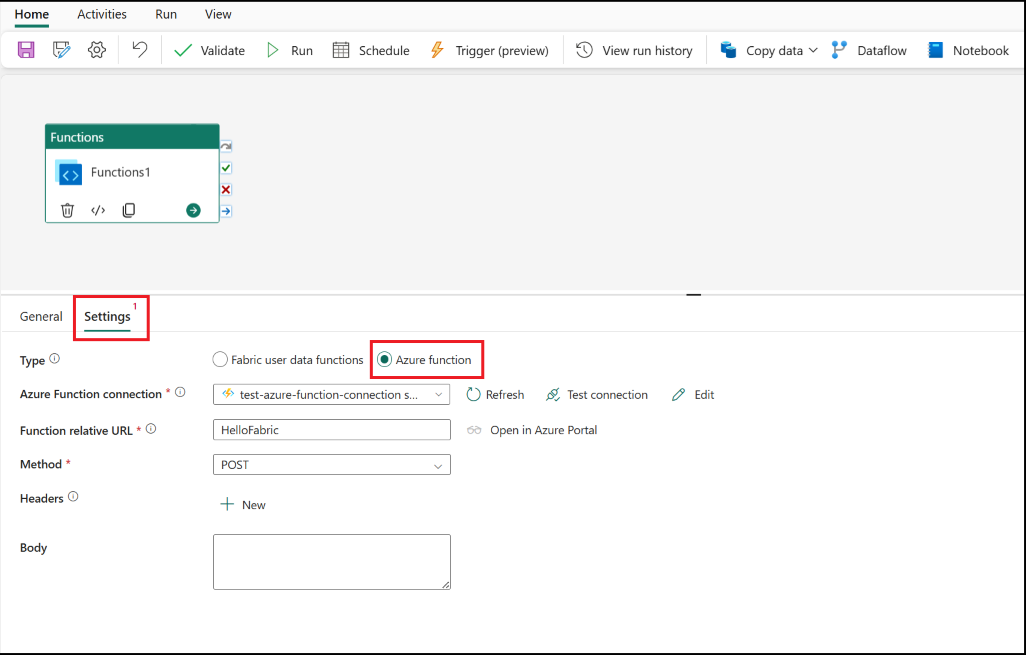
Azure Functions 活动设置
在“设置”选项卡下,可以选择“Azure 函数”选项来运行函数。 选择现有或新建 Azure 函数连接,提供函数相对 URL,该 URL 指向 Azure 函数连接中 Azure 应用函数的相对路径,以及要提交到 URL 的 HTTP 方法。 还可以为要执行的函数指定任意数量的额外 标头 。
使用本地或 VNET 数据网关
创建新的 Azure 函数连接时,现在可以选择使用本地数据网关(OPDG)或虚拟网络(VNET)数据网关连接到受专用网络保护的 Azure Function App。 有关如何创建和配置 OPDG 的指导,请参阅 如何创建本地数据网关。
若要使用 VNET 网关,请参阅 如何创建 VNET 数据网关。
成功创建和配置网关后,它应显示在连接对话框中的“数据网关”下拉列表下。


注意
目前不支持对 Fabric 用户数据函数使用 OPDG 或 VNET 数据网关。
进行保存,并运行或计划管道
配置管道所需的任何其他活动后,切换到管道编辑器顶部的“主页”选项卡,然后选择“保存”按钮以保存管道。 选择“运行”来直接运行它,或者选择“计划”进行计划。 还可以在此处查看运行历史记录,或者配置其他设置。
