Fabric 调用管道活动 能够执行另一个 Microsoft Fabric 管道。 可以使用它从单个管道中协调一个或多个管道的执行。 这对于组织、重用和管理复杂的工作流非常有用。 调用管道活动可以通过调用具有特定用途的其他管道,在构建可重用的模块化管道模式时非常有帮助。
Prerequisites
如果要开始,必须满足以下先决条件:
- 具有有效订阅的租户帐户。 免费创建帐户。
- 创建了工作区。
Note
目前有两个调用管道活动。 调用管道(旧版)仅支持与父管道位于同一工作区中的 Fabric 管道。 您还可以选择仅监控父管道,并且无法通过旧版活动调用 ADF(Azure 数据工厂)或 Synapse 管道。 使用新的 Invoke 管道活动,您可以从 ADF 或 Synapse 跨 Fabric 工作区调用管道,并监控子管道。
使用 UI 将 调用管道活动 添加到管道
若要在管道中执行管道调用活动,请完成以下步骤:
创建活动
在工作区中创建新管道。
在“管道活动”窗格中搜索调用管道,并选择它将其添加到管道画布。


如果尚未选择,请在画布上选择新的 “调用管道”活动 。


请参阅 常规 设置 指南,以配置 常规 设置选项卡。
调用流水线(旧版)设置
选择 “设置” 选项卡,然后从 “已调用的管道 ”下拉列表中选择现有管道,或使用“ + 新建 ”按钮直接创建新管道。 可以选择等待操作完成,也可以选择直接继续,这样调用的管道就会与父管道的执行流中的后续活动并行执行。

调用管道设置
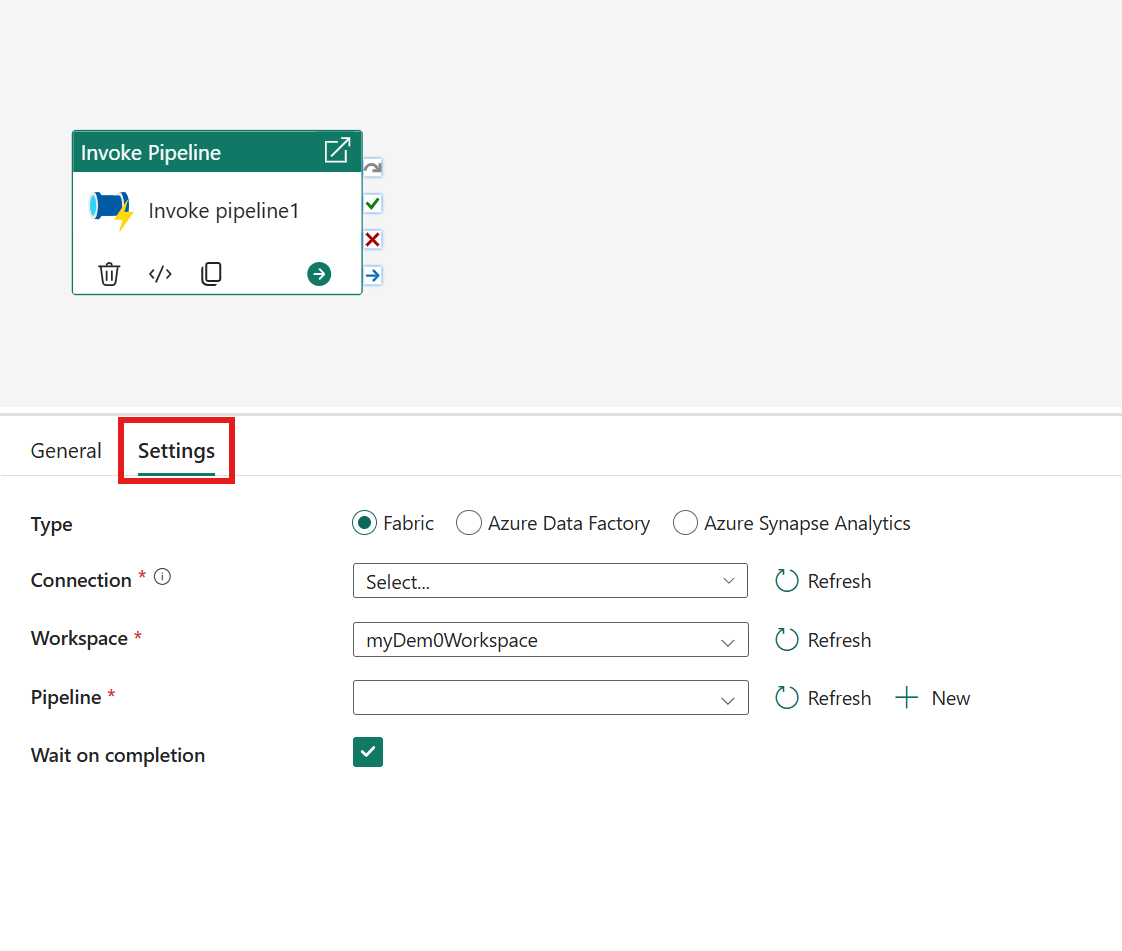
选择 “设置” 选项卡并配置活动。
在 Fabric 中调用管道
类型:选择 Fabric 作为你的管道来源。
连接:每个 调用管道活动 都需要存储在安全 Fabric 凭据存储中的 Connection 对象。 此连接对象会存储与 Fabric 工作区关联的用户令牌。 如果尚未创建新的 Invoke 管道活动,则需要先创建新的连接对象,然后才能使用该活动。
设置管道连接时,现在有 3 个选项用于身份验证类型:组织帐户、服务主体或工作区标识。

工作区:选择要从父管道中调用的目标管道所在的 Fabric 工作区。
管道:选择要调用的管道。
从 ADF 和 Synapse 调用管道
- 类型:选择管道的源(Fabric、Azure 数据工厂、Synapse)
- 连接:对已注册为连接的 Fabric、Azure 数据工厂或 Synapse 的引用
- 管道:选择要调用的管道名称

进行保存,并运行或计划管道
切换到管道编辑器顶部的“ 开始 ”选项卡,然后选择保存按钮以保存管道。 选择“运行”来直接运行它,或者选择“计划”进行计划。 还可以在此处查看运行历史记录,或者配置其他设置。
