此模块需要大约 10 分钟才能完成。 你将使用管道中的复制活动,将源存储中的原始数据引入 Data Lakehouse 中的 bronze 数据层的表。
模块 1 中的高级步骤包括:
先决条件
- 具有有效订阅的 Microsoft Fabric 租户帐户。 如果没有,可以 免费试用 Microsoft Fabric。
- 已启用 Microsoft Fabric 的工作区。 了解如何创建工作区。
- 对 Power BI 的访问权限。
创建管道
登录到 Power BI。
选择屏幕左下角的默认 Power BI 图标,然后选择 Fabric。
从“ 工作区 ”选项卡中选择工作区,或选择“ 我的工作区”,然后选择“ + 新建项”,然后搜索并选择 “管道”。
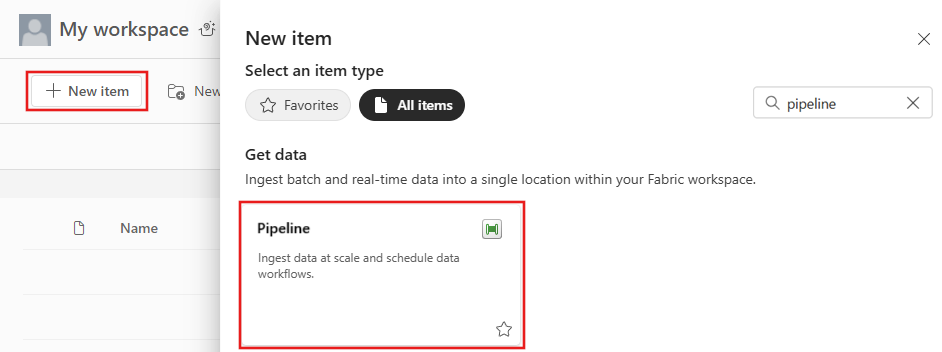
提供管道名称。 然后选择“创建”。
在管道中创建复制活动以将示例数据加载到 Data Lakehouse
选择“复制数据助手”打开复制助手工具。

在“ 选择数据源 ”页上,从对话框顶部的选项中选择 “示例数据 ”,然后选择 “NYC 出租车 - 绿色”。
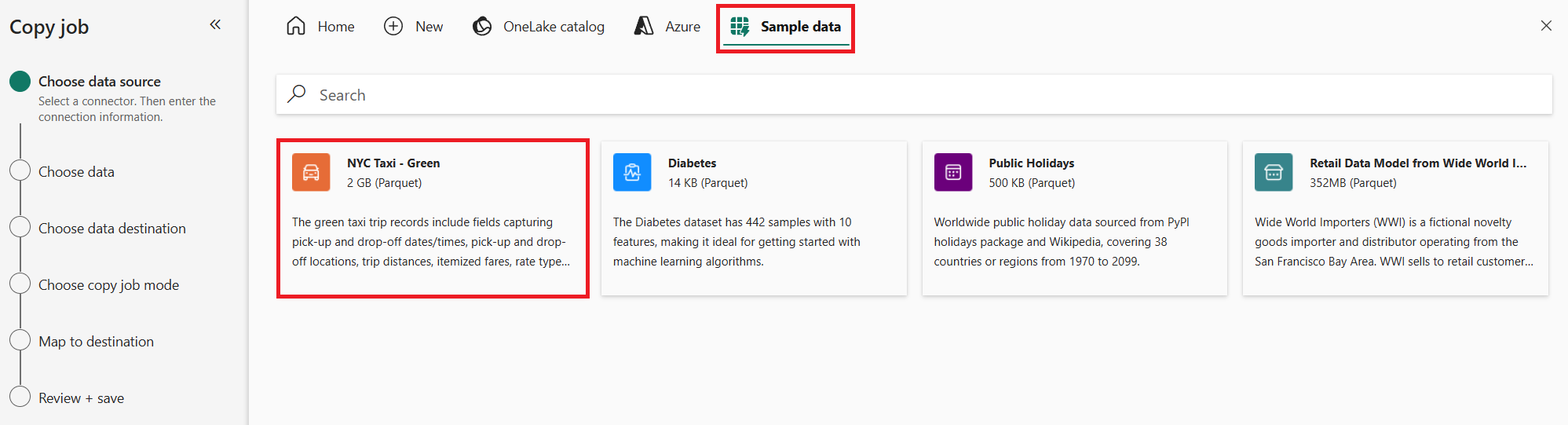
数据源预览接下来显示在 “连接到数据源” 页面上。 查看,然后选择“下一步”。

对于复制助手的 “选择数据目标 ”步骤,请选择 Lakehouse。
输入 Lakehouse 名称,然后选择创建并连接。
选择 连接。
选择 复制 作业模式的完整副本。
映射到目标时,选择“ 表”,选择“ 追加 ”作为更新方法,并编辑表映射,以便命名目标表
Bronze。 然后选择下一步。
在复制数据助手的 “查看 + 保存 ”页上,查看配置,然后选择“ 保存”。
选择管道画布上的复制作业活动,然后选择画布下方的 “设置” 选项卡。

选择“ 连接 ”下拉列表,然后选择“ 全部浏览”。

选择“新建源”下的“复制作业”。
在 “连接数据源 ”页上,选择“ 登录 ”以对连接进行身份验证。

按照提示登录到组织帐户。
选择 “连接” 以完成连接设置。
在管道编辑器顶部,选择“ 保存 ”以保存管道。


运行并查看复制活动的结果
在管道编辑器的顶部,选择“ 运行 ”以运行管道并复制数据。
注释
此副本可能需要 30 分钟以上才能完成。
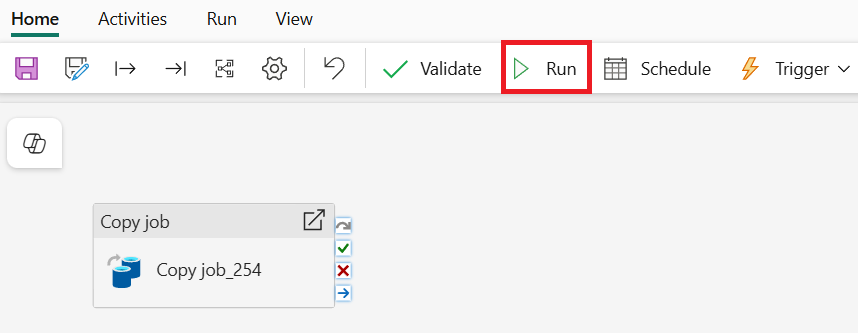
可以监视该运行,并在管道画布下方的“输出”选项卡上检查结果。 选择管道的名称以查看运行详细信息。

展开“持续时间明细”部分,查看复制活动的每个阶段的持续时间。 查看复制的详细信息后,选择“关闭”。

后续步骤
复制完成后,您可能需要等待大约半小时,然后才能继续执行下一步以创建您的数据流。