SQL 数据库工作负荷中的 Fabric 中的 Copilot 包括一个聊天窗格,用于以自然语言与 Copilot 交互。 在本界面中,可以向 Copilot 提出特定于数据库的问题或者有关 SQL 数据库的一般问题。 根据问题,Copilot 使用生成的 SQL 查询或以自然语言响应进行回复。
由于 Copilot 可识别架构且具有上下文关联,因此可以生成针对数据库的特定查询。
通过此集成,Copilot 可以生成 SQL 查询来提示,例如:
What are the top 10 best-selling products by revenue?
Show the sales revenue growth trend for the past 5 years.
Create a table called [SalesTransactions] with columns [CustomerID], [ProductID], [OrderDate], [Quantity].
Which queries are consuming the most CPU in my database right now?
Why is my database running slowly today?
List tables without a primary key or clustered index.
Find missing index recommendations for my database.
Add a VECTOR column to the Products table.
Explain what this T-SQL script does, step by step.
Refactor this SQL query to follow best practices.
Search my database for any column containing the word 'error'.
Generate a resource usage report for the last hour.
How do I create an Extended Events session to capture long-running queries?
关键情景
无论你是数据库管理员、开发人员还是分析师,Copilot 聊天窗格都有助于简化工作流并提高工作效率。 Copilots 支持以下类型的任务:
| Scenarios | 你能做什么 |
|---|---|
| 自然语言转 SQL (NL2SQL) | 生成 T-SQL 代码并获取问题建议以加速工作流。 |
| 基于文档的 Q&A | 询问有关 Fabric SQL 数据库功能的问题,并获取官方 MS Learn 文档中的解答。 |
| 诊断性能和资源问题 | 分析 CPU 或内存使用情况、检测阻止的会话、识别慢速查询以及汇总系统趋势。 |
| 检查和优化数据库设计 | 查找缺少或未使用的索引、堆和表,而无需主键或聚集索引。 |
| 浏览和修改架构对象 | 创建或更改表、添加计算列或 VECTOR 列,以及查看触发器和约束。 |
| 创作、调试和记录 SQL 代码 | 使用自动应用的最佳做法解释、修复、重构和记录 T-SQL 脚本。 |
| 以交互方式搜索和学习 | 搜索数据库对象或文本、检查设置,并获取有关管理和故障排除任务的分步指南。 |
先决条件
- 管理员需要启用租户切换,然后你才能开始使用 Copilot。 有关更多信息,请参阅 Copilot 租户设置。
- F2 或 P1 容量需要位于 Fabric 区域可用性中列出的某个区域。
- 如果租户或容量在美国或法国以外,则默认情况下禁用 Copilot,除非 Fabric 租户管理员允许 发送到 Azure OpenAI 的数据在容量的地理区域、合规性边界或 Fabric 管理门户中的国家云实例租户设置之外进行处理 。
- Microsoft Fabric 中的 Copilot 不支持试用版 SKU。 目前仅支持付费 SKU(F2 或更高版本或 P1 或更高版本)。
- 有关更多信息,请参阅 Fabric 和 Power BI 中的 Copilot 概述。
开始
Copilot 聊天窗格提供了一种快速的对话方式,用于为数据库生成、检查和执行 SQL。 使用自然语言提示生成上下文化查询和说明,然后查看、复制或将建议的代码插入编辑器中,执行行为取决于所选模式。
按照以下步骤打开聊天窗格并开始与 Copilot 交互。
在 数据库 工作负荷中,打开数据库,然后打开新的 SQL 查询。
然后,通过选择 Copilot 功能区按钮打开 Copilot 聊天窗格。

然后,你会看到一个聊天窗格,该窗格提供有用的初学者提示以开始使用和熟悉 Copilot。 选择任何选项,以向 Copilot 询问问题。
现在,请在聊天框中键入所选请求。 你会看到Copilot给出相应的回应。
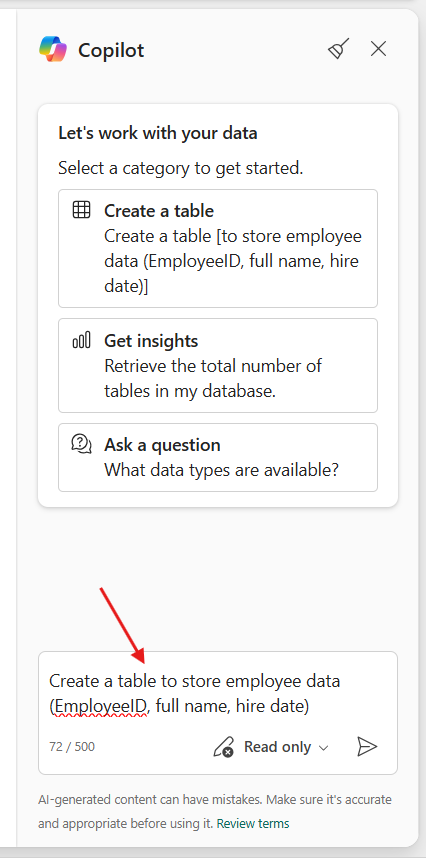

如果适用,还可以提出后续问题或请求。 Copilot 会基于上一次的聊天记录提供上下文相关的响应。
可以从聊天面板中 复制 或 插入 代码。 在每个代码块的顶部,有两个按钮用于直接将查询输入到文本编辑器中。
聊天窗格的常规用法
- 你在聊天面板输入中越具体地描述你的目标,Copilot 就能越准确地回复。
- 要清除对话,请选择扫帚图标
 ,即可在窗格中移除对话。 该操作会清除窗格中的任何输入或输出,但上下文会保留在会话中,直到操作终止。
有关数据和算法使用的详细信息,请阅读 关于 SQL 数据库的 Copilot 使用中的隐私、安全和责任。
执行模式选择器
Microsoft Fabric SQL 数据库中的 Copilot 聊天窗格现在底部具有执行模式选择器,提供两个选项:
只读
审批后读取和写入

只读模式
在 只读 模式下,Copilot 不会运行更改数据或架构的数据定义语言(DDL)或数据作语言(DML)语句。 相反,Copilot 会建议 SQL 代码供你手动查看和运行。
示例:选择查询
使用此提示自动生成和运行 SELECT 查询,而不考虑所选模式。
show the top selling product in each category
Copilot 会生成 SQL 代码并自动运行它。
示例:创建表(未在只读模式下执行)
使用此提示创建销售表。
create a table for sales transactions
Copilot 起草 SQL 语句,但不在只读模式下运行这些语句。
注释
如果尝试运行代码,Copilot 会拒绝并提醒你你仍处于只读模式。
使用审批模式读取和写入
在读取和写入经批准模式中,Copilot 可以在您批准后执行 DDL 和 DML 语句。
此模式对于希望 Copilot 处理执行但仍希望在运行代码之前查看代码的用户非常有用。
在具有审批模式的读取和写入中,Copilot 可以在批准后执行 SQL 代码。 选择查询(DQL)是安全的,可以自动运行。

示例:经过审批创建表
使用此提示创建销售表。
create a table for sales transactions
当你请求创建表时,Copilot 会起草代码并提示你批准执行。
在你查看代码并批准后,Copilot 执行代码并确认表已成功创建。 此模式让你拥有更多控制权,使 Copilot 能够安全地处理执行。