本文介绍如何在 Fabric 门户中使用 SQL 查询编辑器。
SQL 查询编辑器支持 IntelliSense、代码完成、语法突出显示、客户端分析和验证。 可以运行数据定义语言 (DDL)、数据操作语言 (DML) 和数据控制语言 (DCL) 语句。
还可以使用 SQL 连接字符串连接到 SQL 数据库 ,或者直接在 SQL Server Management Studio(SSMS)或 Visual Studio Code 的 MSSQL 扩展中打开。
Fabric 门户中的 SQL 查询编辑器
SQL 查询编辑器提供了一个文本编辑器,用于使用 T-SQL 编写查询。
若要开始编写 T-SQL,请使用 “新建 SQL 查询 ”按钮创建新查询。 如果选择下拉列表,则可以通过 SQL 查询窗口中填充的代码模板来轻松创建 T-SQL 对象。

我的查询和共享查询
处理 SQL 查询时,查询会每隔几秒自动保存一次。 查询选项卡中会显示“正在保存”指示器,指示正在保存查询。
可从 资源管理器访问所有保存的查询,这些查询组织为两个文件夹:
我的查询 文件夹包含个人查询,仅对你可见。
共享查询 文件夹包含可由工作区中的任何管理员、参与者或成员查看和编辑的查询,从而实现协作开发和知识共享。

若要一次性删除多个查询,请保留 Ctrl (Windows) 或 Cmd (macOS) 以选择多个非相邻查询,或保留 Shift 以选择一系列查询。 然后,右键单击或选择省略号以进行删除。

SQL 代码片段
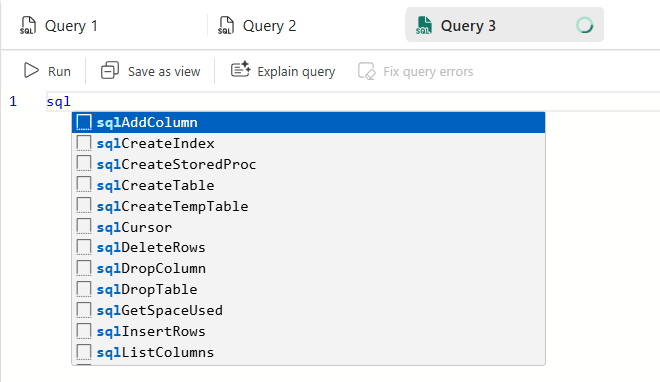
除了使用功能区中的 模板 快速创建具有预定义模板的数据库对象之外,还可以在编写查询以插入 SQL 代码片段时键入 sql 。 从列表中选择代码片段的名称,T-SQL 模板将显示在查询编辑器中。
查看查询结果
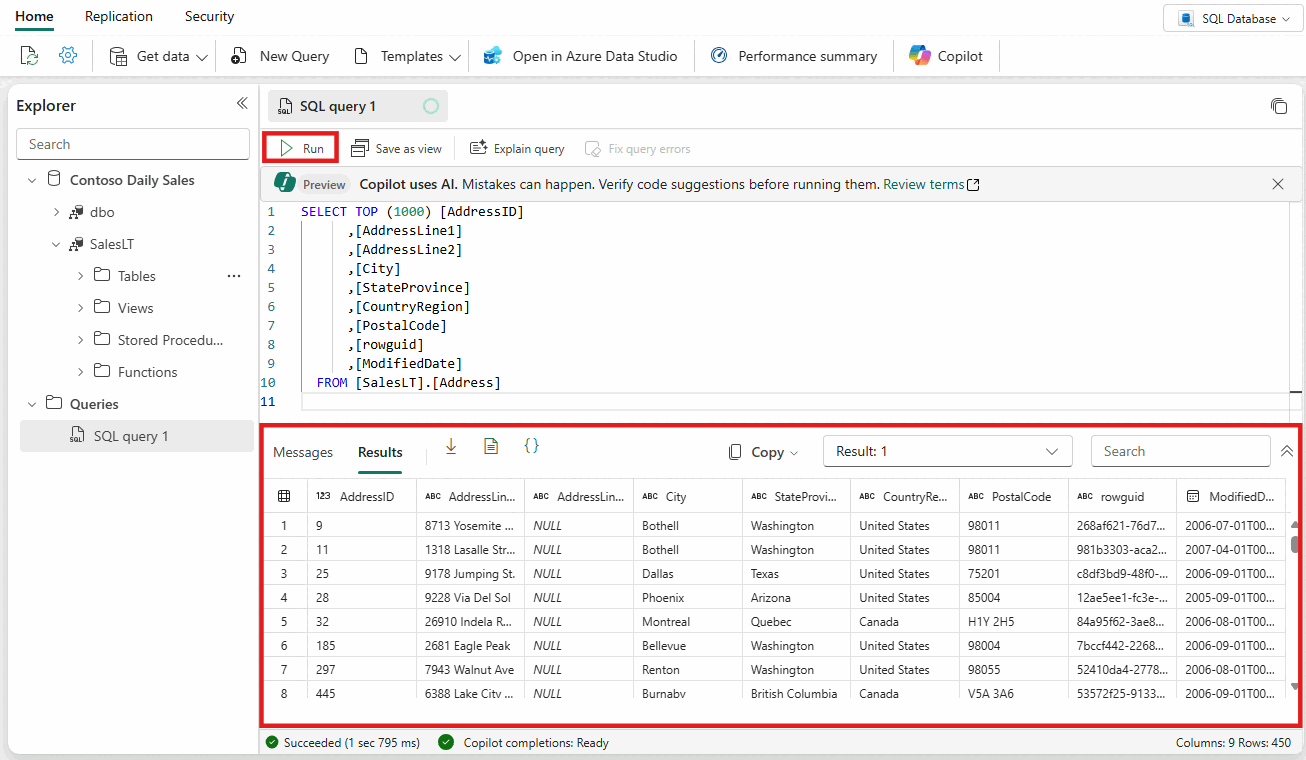
编写 T-SQL 查询后,选择“运行”以执行查询。 两个选项卡包含查询结果集和信息。
结果数据集显示在“ 结果 ”选项卡中。
- 可以在结果网格中进一步搜索字符串,以获得与搜索条件匹配的筛选行。
- 如果返回的行数超过 10,000 行,则预览会限制为 10,000 行。 若要查看整个结果集,还可以使用 SQL 连接字符串连接到 SQL 数据库 ,或者直接在 SQL Server Management Studio(SSMS)或 Visual Studio Code 的 MSSQL 扩展中打开。
“消息”选项卡显示运行 SQL 查询时返回的 SQL 消息。
状态栏指示查询状态、运行持续时间以及结果中返回的行数和列数。
数据预览
创建表或视图后,选择 资源管理器 中的对象以预览其定义和数据(前 1,000 行)。 在 数据预览 网格中,可以搜索值、按字母顺序或数字对列进行排序,以及隐藏或显示值。

另存为视图
可以使用“另存为视图”按钮将查询另存为视图。
选择有权创建视图的架构的名称,提供视图的名称,并在确认创建视图之前验证 SQL 语句。 成功创建视图后,它将显示在资源管理器中。

复制
“复制”下拉列表允许您复制数据网格中的结果和/或列名。 可以选择复制带有列名的结果、仅复制结果、或仅复制列名。

下载为 Excel/JSON/CSV
可以使用下载按钮将结果集下载为 Microsoft Excel (.xlsx) 文件。 还可以下载结果集数据的 JSON 或 CSV 版本,并将结果集复制/粘贴到剪贴板。

多个结果集
运行多个查询并返回多个结果后,可以选择结果下拉列表以查看单个结果。

Copilot
SQL 查询编辑器由适用于 SQL 数据库的 Copilot 提供支持。 它旨在通过使用生成式 AI 来简化和自动化数据库管理并提高编写 T-SQL 查询的效率,从而加速数据库开发。 Copilot 根据数据库的架构进行上下文分析,可以生成适合你的答案。
有关详细信息,请访问 适用于 Microsoft Fabric SQL 数据库的 Copilot 的功能。
在企业开始使用适用于 SQL 数据库的 Copilot 之前,你需要启用 Copilot。
在关闭查询编辑器时管理正在运行的查询
当查询仍在运行并且关闭查询编辑器选项卡时,可以决定查询应继续在后台运行还是取消。
是的,请继续运行查询:查询继续在后台执行,并显示指示查询正在运行的弹出通知。 查询完成后,通知会发出警报,以便返回到查询以查看结果。
否,取消查询:查询将立即终止。 这对于释放资源或停止不再需要的查询非常有用。
记住我的首选项,不再显示:将你的选择保存在浏览器 Cookie 本地。
键盘快捷方式
键盘快捷方式提供了一种快速导航的方式,并使用户能够在 SQL 查询编辑器中更高效地工作。 本文中的表列出了 Microsoft Fabric 门户中 SQL 查询编辑器中可用的所有快捷方式:
| Function | Windows 快捷方式 | macOS 快捷方式 |
|---|---|---|
| 新建 SQL 查询 | Ctrl + J |
Cmd + J |
| 关闭当前选项卡 | Ctrl + Shift + F4 |
Cmd + Shift + F4 |
| 运行 SQL 脚本 | Ctrl + Enter, Shift +Enter |
Cmd + Enter, Shift +Enter |
| 搜索字符串 | Ctrl + F |
Cmd + F |
| 替换字符串 | Ctrl + H |
Cmd + H |
| 撤消 | Ctrl + Z |
Cmd + Z |
| 重做 | Ctrl + Y |
Cmd + Y |
| 左移一个字 | Ctrl + Left arrow key |
Cmd + Left arrow key |
| 右移一个字 | Ctrl + Right arrow key |
Cmd + Right arrow key |
| 缩进增加 | Tab |
Tab |
| 缩进减少 | Shift + Tab |
Shift + Tab |
| 上移光标 | ↑ |
↑ |
| 下移光标 | ↓ |
↓ |
| 全选 | Ctrl + A |
Cmd + A |
若要查看编辑器中的键盘快捷方式列表,请从功能区中选择 “帮助 > 键盘快捷方式 ”。

或者,按 F1 打开命令面板并查看更多内置键盘快捷方式。
