建议使用 安装指南 ,而不是遵循这些说明。 如果对详细信息感兴趣或尝试跳过一些步骤,可以找到有关如何在本文中手动配置存储库的信息。
创建配置文件
存储库从存储库中的 .env.{ENVIROMENT} 文件中获取配置值。 为此,首先需要将 .env.template 文件.env.dev.env.test.env.prod复制到同一目录中并填充值。 创建清单时会使用这些文件中的值。 对于本地开发,通常只需 .env.dev 文件。
确定 WorkloadName 并将其填写到 .env.dev 文件中。
前端注册Microsoft Entra应用程序
可以使用 CreateDevAADApp.ps1 创建新的 Microsoft Entra 应用,也可以执行以下步骤。
- 在 Microsoft Entra IDmin 门户中导航到应用注册。
- 创建新的多租户应用程序。
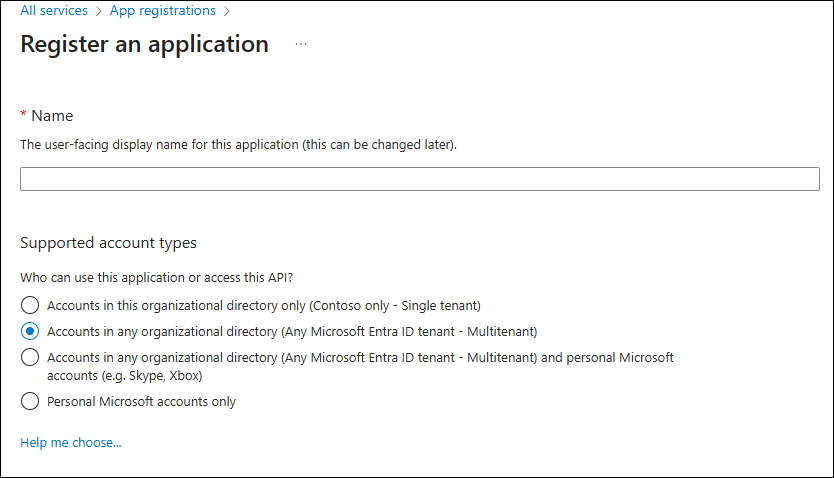
- 将以下 SPA redirectURIs 添加到应用程序清单:
- https://app.fabric.microsoft.com/workloadSignIn/{TENANT_ID}/{WORKLOAD_NAME}
- https://app.powerbi.com/workloadSignIn/{TENANT_ID}/{WORKLOAD_NAME}
- https://msit.fabric.microsoft.com/workloadSignIn/{TENANT_ID}/{WORKLOAD_NAME}
- https://msit.powerbi.com/workloadSignIn/{TENANT_ID}/{WORKLOAD_NAME}
在安装过程中选择 {WORKLOAD_NAME}。 查看存储库中的项目结构。
正在查找您的 {TENANT_ID}? 执行以下步骤:
- 打开Microsoft Fabric,然后选择右上角的个人资料图片。
- 从下拉菜单中选择“ 关于 ”。
- 在“关于”对话框中,可以找到租户 ID 和租户区域。
创建应用后,打开“Workload/.env.dev”文件,并将工作负荷名称插入“WORKLOAD_NAME”,并在“FRONTEND_APPID”配置属性中插入前端应用程序客户端 ID。
DevGateway
存储库需要更多需要下载的软件。 为此,需要下载 DevGateway 并将其解压缩到 tools 目录中。
若要启动 DevGateway,需要在 workload-dev-mode.json 目录中提供一个名为 build/DevGateway/ 的配置文件。 此文件告知 DevGateway 如何定位和管理您的工作负荷。
示例配置:
{
    "WorkspaceGuid": "your-workspace-guid-here",
    "ManifestPackageFilePath": "path/to/Your/Repo/build/Manifest/[WorkloadName].[Version].nupkg",
    "WorkloadEndpointURL": "http://127.0.0.1:5000/workload"
}
字段说明:
-
WorkspaceGuid:工作负载可用的 Fabric 工作区的 GUID。 -
ManifestPackageFilePath:已编译的工作负荷清单包的路径(.nupkg 文件)。 -
WorkloadEndpointURL:托管工作负荷后端的 URL(通常是本地开发服务器)。