本文介绍如何在 Fabric Real-Time 集线器中将作业事件作为事件流获取。
通过实时中心可发现并订阅当 Fabric 运行作业时产生的更改。 例如,可以在刷新语义模型、运行计划管道或运行笔记本时对更改做出反应。 其中每个活动都可以生成相应的作业,这反过来又生成一组相应的作业事件。
作业事件允许你及时监视作业结果,并使用激活器警报功能设置警报。 例如,当计划程序触发新作业或作业失败时,可以收到电子邮件警报。 这样,即使你不在计算机前面,你仍然可以得到你关心的信息。
使用 Fabric 事件流,可以捕获这些作业事件、转换事件并将其路由到 Fabric 中的各种目标,以便进一步分析。 这种无缝地将作业事件集成到 Fabric 事件流中,可让你更灵活地监视和分析作业中的活动。
事件类型
| 事件类型名称 | 描述 |
|---|---|
| Microsoft.Fabric.ItemJobCreated | 当 Fabric 平台创建或触发作业(手动或计划形式)时引发。 |
| Microsoft.Fabric.ItemJobStatusChanged | 当作业状态更改为另一种非终端状态时引发。 如果工作负载在状态更改时未相应推送,则不会触发此事件。 作业状态可能会很快从“已创建”变为“已完成”。 |
| Microsoft.Fabric.ItemJobSucceeded | 作业完成时引发。 |
| Microsoft.Fabric.ItemJobFailed | 作业失败时引发,包括作业停滞或取消。 |
有关详细信息,请参阅探索作业事件。
注意
如果 Eventstream 或激活器的容量区域位于以下区域,则不支持通过 Eventstream 或 Fabric 激活器使用 Fabric 和 Azure 事件:印度西部、卡塔尔中部、新加坡中部、阿联酋中部、巴西东南部、美国中南部。
先决条件
- 使用参与者或更高权限在 Fabric 容量许可证模式(或)试用许可证模式下访问工作区。
为作业事件创建流
您可以使用以下方法之一,在 Real-Time 中心为作业事件创建数据流:
- 使用“数据源”页
- 使用“Fabric 事件”页面
“数据源”页
登录 Microsoft Fabric。
如果页面左下角显示“Power BI”,依次选择“Power BI”、“Fabric”,以切换到 Fabric 工作负载。

选择左侧导航栏上的“实时”。

默认情况下, 流数据 页将打开。 单击“ 添加数据 ”按钮,访问 “数据源 ”页。

还可以通过在左侧导航栏中选择“添加数据”选项,直接转到“数据源”页。


“Fabric 事件”页
在实时中心,选择左侧菜单中的“Fabric 事件”。 可以使用 Fabric 事件的列表视图或作业事件的详细信息视图为作业事件创建事件流。
使用列表视图
将鼠标移到 作业事件上,然后选择 创建事件流 链接或选择...(省略号)然后选择 创建 Eventstream。
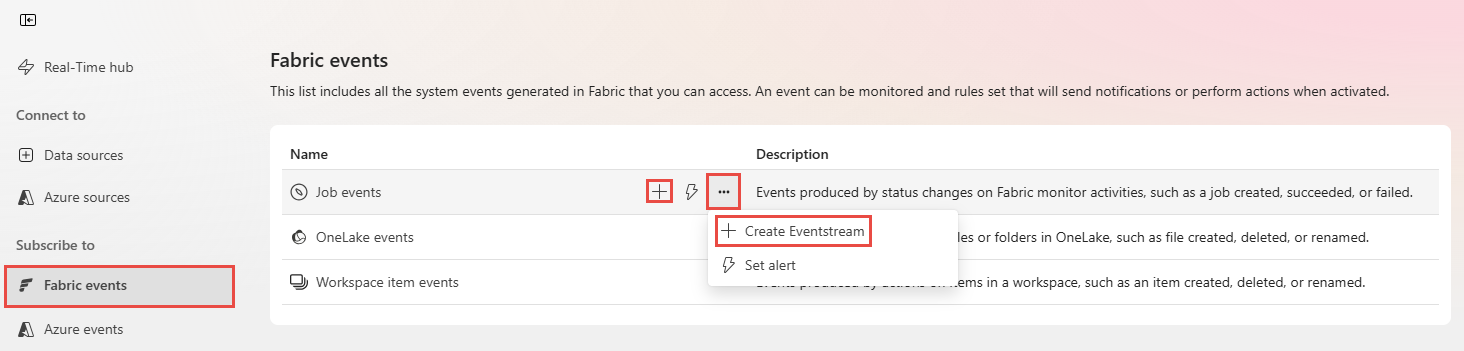
使用详细信息视图
在“Fabric 事件”页上,从支持的 Fabric 事件列表中选择“任务事件”。
在 详细信息 页上,从菜单中选择 + 创建事件流。

现在,请参考 配置和创建事件流 部分的说明,但跳过第一个步骤,不要使用 添加源 页面。

配置和创建事件流
在 Connect 页上,对于 事件类型,请选择要监视的事件类型。

此步骤是可选的。 若要查看事件类型的架构,请选择 查看所选事件类型架构。 如果选择它,请浏览事件的架构,然后通过选择顶部的向后箭头按钮导航回上一页。
对于“事件源”,确认选中“按项”。
对于 工作区,请选择 Fabric 项目所在的工作区。
对于“项”,选择相应 Fabric 项。

现在,在 配置连接设置 页上,可以通过选择要监视的字段和警报值来添加筛选器来设置筛选条件。 添加筛选器:
选择 + 筛选。
选择一个字段。
选择一个运算符。
选择要匹配的一个或多个值。

在右侧的“流详细信息”部分,执行以下步骤。
- 选择要在其中保存事件流的 工作区。
-
输入事件流的名称。
流名称是自动为您生成的。

然后,在页面底部选择“下一步”。

在“查看 + 连接”页上,查看设置,然后选择“连接”。

当向导成功创建流时,请使用 Open eventstream 链接打开已为你创建的事件流。 选择“完成”关闭向导。


在Real-Time中心页面查看数据流
在左侧导航菜单中选择 Real-Time hub,并确认你看到创建的流。 如果没有看到,请刷新页面。

有关详细步骤,请参阅在 Fabric 实时中心查看数据流的详细信息。
相关内容
若要了解如何使用数据流,请参阅以下文章: