本文介绍如何将 Azure 数据资源管理器数据库 (DB) 源添加到 Microsoft Fabric 事件流。
Azure 数据资源管理器是一个完全托管的高性能平台,可从海量流数据中提供实时见解。 可以使用 Microsoft Fabric 事件流连接到 Azure 数据资源管理器数据库,从表流式传输数据,并将其路由到 Fabric 中的各种目标。
先决条件
- 使用“参与者”或更高权限访问 Fabric 高级工作区。
- 有效的 Azure 订阅。
- 至少包含一个已部署数据库的 Azure 数据分析器群集。 确保群集可公开访问,不受防火墙或虚拟网络限制。
- 访问 Azure 数据资源管理器群集所需的权限。
将 Azure 数据资源管理器数据库添加为源
如果尚未将任何源添加到事件流,请选择 “使用外部源 ”磁贴。

如果要将源添加到已发布的事件流,请切换到 “编辑 ”模式。 在功能区上,选择 “添加源>外部源”。
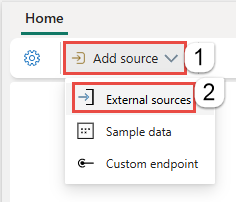
在 “选择数据源 ”页上,搜索 Azure 数据资源管理器 DB。 在 Azure 数据资源管理器 DB 磁贴上,选择“ 连接”。

配置并连接到 Azure 数据资源管理器数据库
在“配置连接设置”页面上,选择“新建连接”。

在弹出窗口的 “连接设置” 部分中,执行以下步骤:
- 对于 群集,请输入 Azure 数据资源管理器群集的 URI。
- 云连接中的 “数据库 和 表名称 ”框是可选的。 此步骤中将忽略这些框中输入的值。 可以在向导的下一步中指定它们。
- 对于 “连接名称”,请输入连接到 Azure 数据资源管理器群集的名称。
- 对于 身份验证类型,目前仅支持 组织帐户 。
- 选择 连接。

在 “配置连接设置” 页上,如果未在前面的连接设置中指定数据库和表,请执行以下步骤:
在 “数据库 ”框中,输入数据库的名称。
在 Enter 表名(s) 框中,输入单个表名或多个用逗号分隔的表名。

如果使用的是实时中心,请执行以下步骤。 否则,请继续下一步。
在 “源详细信息 ”部分中,选择要在其中保存事件流的 Fabric 工作区。
对于 Eventstream 名称,请输入事件流的名称。 向导会创建一个以所选 Azure 数据库资源管理器表为源的事件流。
流名称的值是通过将 -stream 追加到事件流的名称来为您自动生成的。 向导完成后,可以在实时中心的 “所有数据流 ”页上看到此流。

如果使用事件流编辑器将 Azure 数据资源管理器数据库表作为源添加到事件流,请选择 源名称下的铅笔按钮,然后输入源名称。

选择页面底部的“下一步”。
在 “审阅 + 连接 ”页上,查看设置,然后选择“ 连接 ”(Fabric 实时中心)或 “添加 ”(Fabric 事件流)。

查看更新的事件流
确认 Azure 数据资源管理器 DB 源已添加到画布的 编辑 模式下的事件流中。 要实施新添加的 Azure 数据资源管理器数据库源,请选择“发布”。

Azure 数据浏览器 DB 源可用于 实时 视图的可视化。

注释
当 Azure 数据资源管理器数据库流式连接器启动时,它将仅捕获表的新更改。 历史表数据不会流式传输到事件流中。
局限性
Azure 数据资源管理器流式处理连接器使用数据库游标查询两次引入时间之间的差异来捕获表更改。 但是,每个查询结果最多限制为 64 MB 或 500,000 条记录。 有关详细信息,请参阅 Azure 数据资源管理器查询限制。 如果 Azure 数据资源管理器数据库具有超过此限制的高引入速率,连接器可能会失败。
相关内容
- 若要了解如何将其他源添加到事件流,请参阅 在事件流中添加和管理事件源。