在当今的连接世界中,组织依靠流式处理事件数据和物联网(IoT)数据进行实时分析、监视和决策。 借助将 Azure 事件网格命名空间添加为事件流的源的新功能,可以将标准事件和消息队列遥测传输(MQTT)消息无缝引入到 Microsoft Fabric 中。
此集成可实现工业 IoT 监视、联网车辆数据和企业系统集成等方案,而无需复杂的自定义管道。 通过桥接事件网格和 Fabric 事件流,可以获得强大的可缩放基础,每秒处理数百万个事件,并即时解锁数据资产中的见解。
此连接器将来自命名空间主题的 CloudEvents 和直接从 Azure 事件网格获取的 MQTT 遥测数据引入到 Fabric 事件流中。
本文介绍如何将事件网格命名空间源添加到事件流。
Prerequisites
创建或启用 托管标识 的事件网格命名空间。
需要一个不属于“我的工作区”的工作区,该工作区需要在 Fabric 容量或试用许可证模式下运行。
如果你有成员(或更高)权限,则无需进行额外的设置。 如果没有成员权限,请在添加源之前,让具有成员访问权限的同事向事件网格服务主体分配参与者访问权限:
- 在工作区中,打开 “管理访问 ”窗格。
- 选择“添加人员或组”。
- 输入事件网格命名空间名称并选择匹配的服务主体。
- 分配参与者角色,然后选择“ 添加”。
如果没有事件流,请创建一个事件流。
配置门户设置
若要确保事件网格命名空间的托管标识具有所需的权限,请在管理门户中配置设置:
在右上角,选择 “设置” (齿轮图标)。
在 “治理和见解 ”部分中,选择 “管理门户”。

在 “租户设置 ”页上,转到“ 开发人员设置” 部分。
若要授予服务主体对 Fabric API 的访问权限,用于创建工作区、连接或部署管道:
- 展开 服务主体可以使用 Fabric API 选项。
- 将切换设置为“启用”。
- 在 “应用于”下,选择 “整个组织”。
- 选择应用。

若要访问所有其他 API(默认为新租户启用):
- 展开 “允许服务主体创建和使用配置文件 ”选项。
- 将切换设置为“启用”。
- 在 “应用于”下,选择 “整个组织”。
- 选择应用。


启动用于选择数据源的向导
如果尚未将任何源添加到事件流,请选择 “使用外部源 ”磁贴。

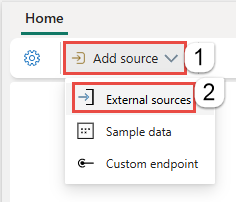
如果要将源添加到已发布的事件流,请切换到 “编辑 ”模式。 在功能区上,选择 “添加源>外部源”。
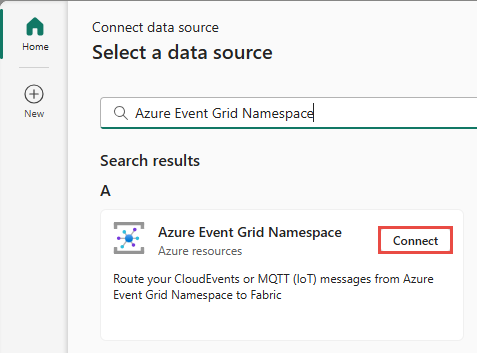
在 “选择数据源 ”页上,搜索 Azure 事件网格命名空间。 在 Azure 事件网格命名空间 磁贴上,选择 “连接”。
配置事件网格连接器
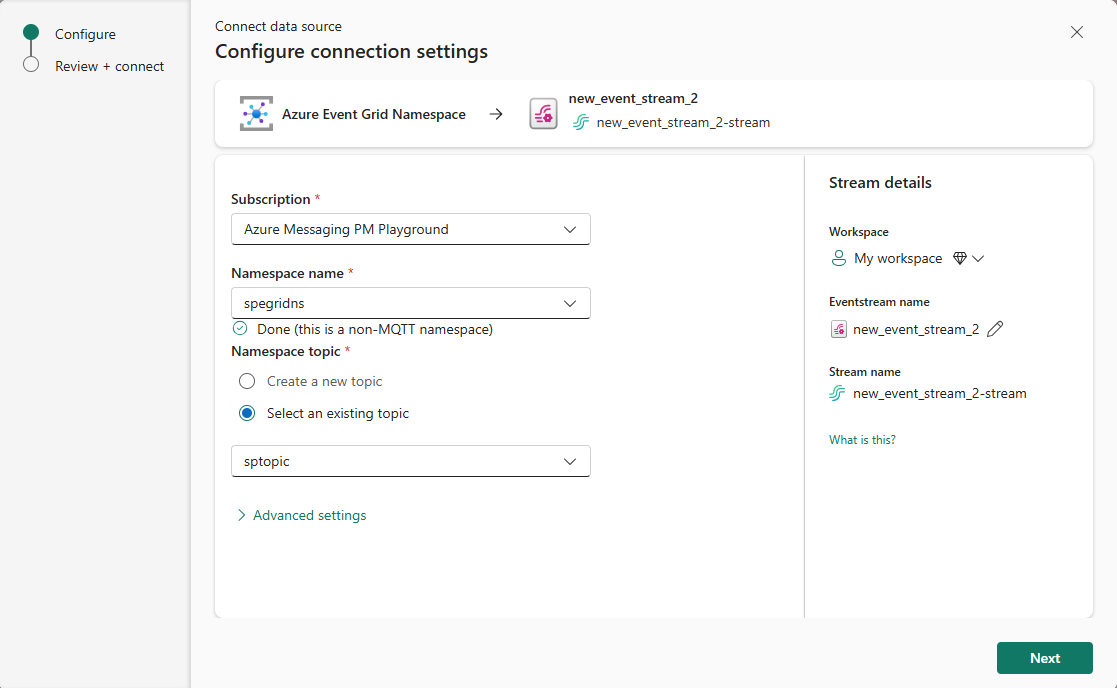
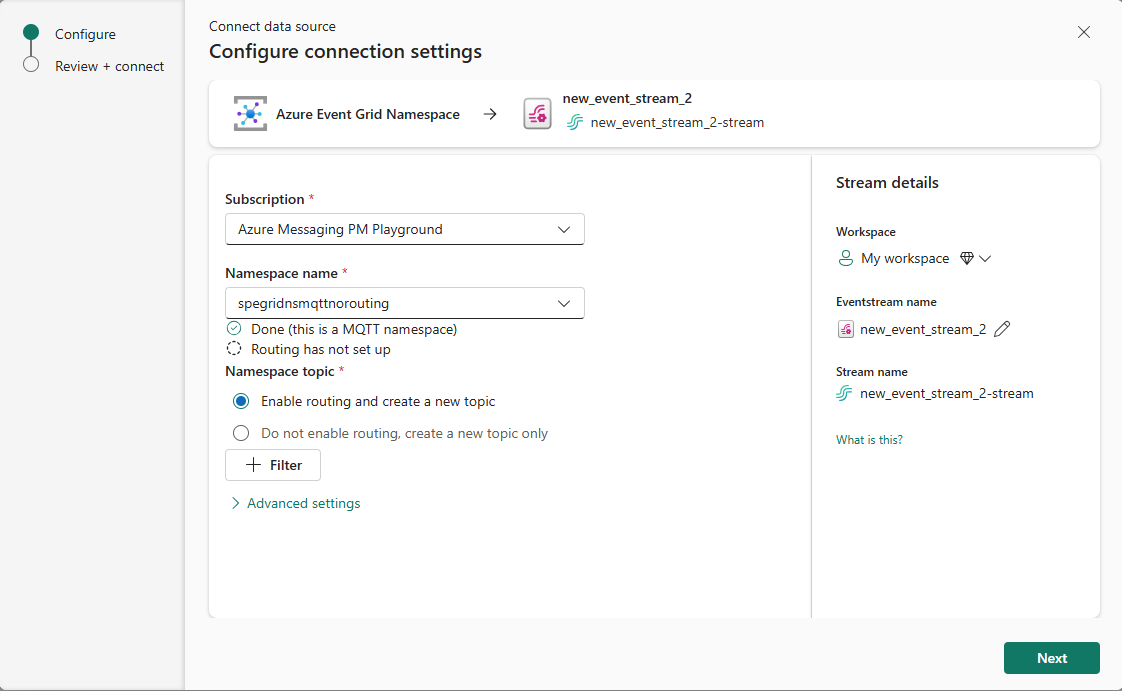
在“配置连接设置”页上,执行以下步骤:
对于“订阅”,选择具有该事件网格命名空间的 Azure 订阅。
对于 命名空间名称,请从下拉列表中选择事件网格命名空间。
命名空间主题部分的内容因是否启用 MQTT 而异:
如果未为命名空间主题启用 MQTT,请创建新的主题或选择现有主题。
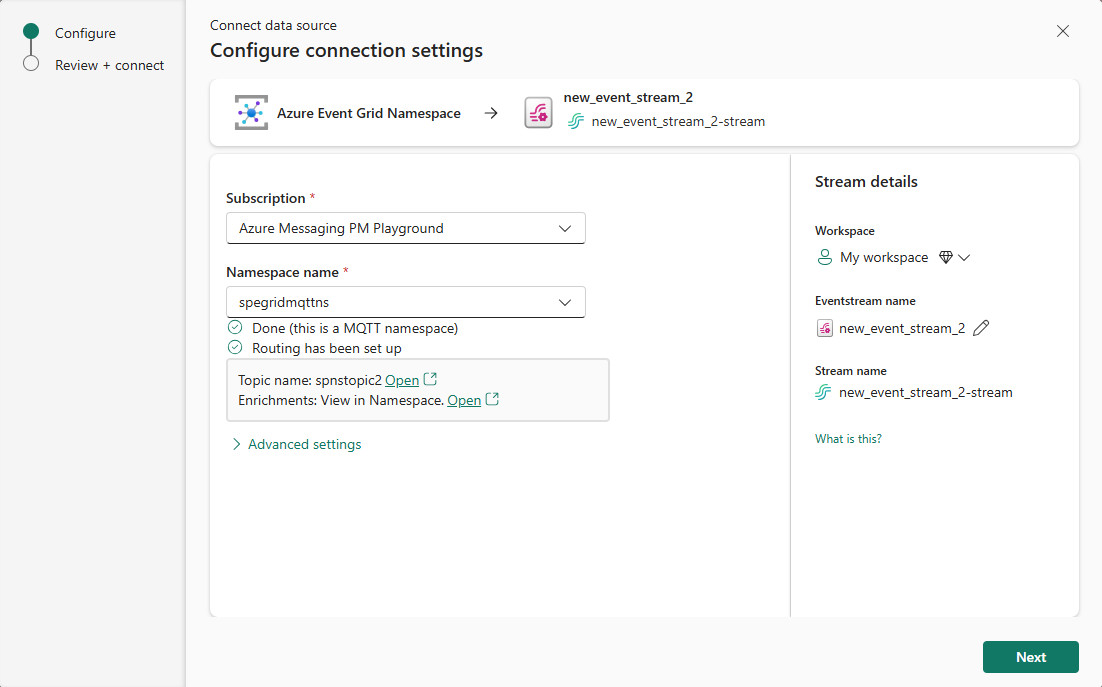
如果命名空间已启用 MQTT、主题和路由,则请选择订阅和命名空间名称。
如果命名空间已启用 MQTT 但未为命名空间启用路由,请选择订阅、命名空间名称和命名空间主题选项。
如果使用的是实时中心,请执行以下步骤:
- 在右侧的 “流详细信息 ”部分中,选择要在其中保存事件流的 Fabric 工作区。
- 对于 Eventstream 名称,请输入事件流的名称。 该向导创建一个 Eventstream,并将所选事件网格命名空间作为源。
- 流名称的值是通过将 -stream 追加到事件流的名称来为您自动生成的。 向导完成后,此流将显示在实时中心的 “所有数据流 ”页上。

如果使用事件流编辑器将事件网格命名空间作为源添加到事件流,请选择 源名称下的铅笔按钮。 然后输入源名称。
选择页面底部的“下一步”。
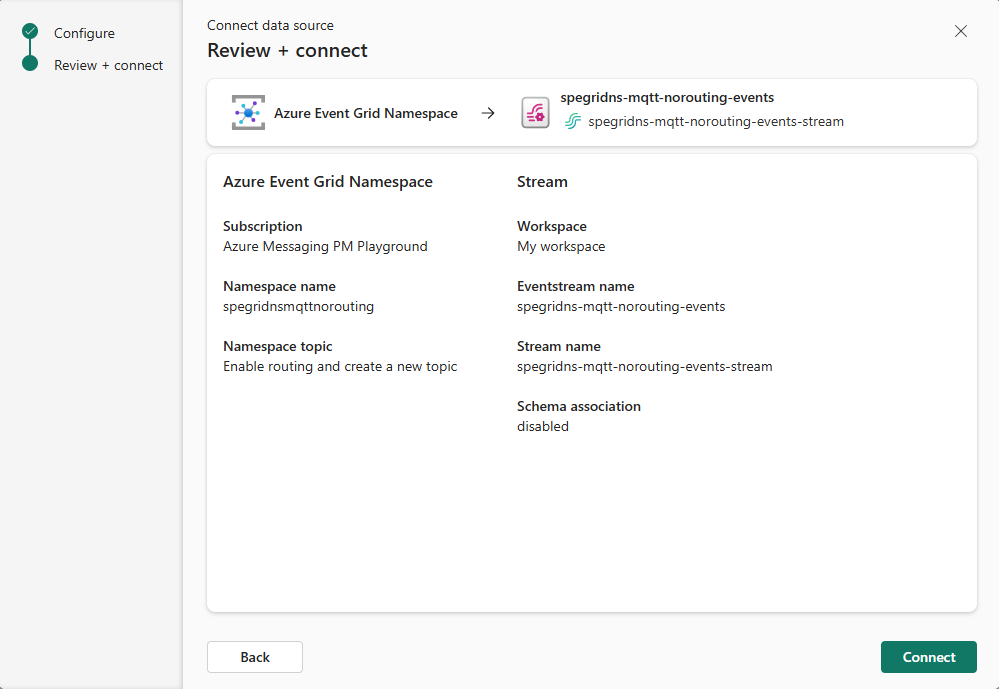
在 “查看 + 连接 ”页上,查看设置,然后选择“ 连接”。

以下示例显示了如果为命名空间启用了 MQTT 和路由,页面的外观。

以下示例显示了如果为命名空间启用了 MQTT 但未启用路由,则页面的外观。
查看更新的事件流
在“审阅 + 连接”页上,选择“添加”。
确认在 “编辑 ”模式下将事件网格源添加到画布上的事件流。 若要实现新添加的事件网格命名空间,请选择功能区上的 “发布 ”。

事件网格命名空间可用于 实时视图 中的可视化。 选择关系图中的事件网格命名空间磁贴,以显示有关源的详细信息。

相关内容
- 若要了解如何将其他源添加到事件流,请参阅 在事件流中添加和管理事件源。