Azure 服务总线是一个完全托管的企业消息代理,其中包含消息队列和发布/订阅主题。 可以使用 Microsoft Fabric 事件流连接到服务总线。 服务总线中的消息可以提取到 Fabric 事件流中,并路由到 Fabric 中的各种目标。
本文介绍如何将服务总线源添加到事件流。
先决条件
- 在具有贡献者或更高级别权限的 Fabric 容量许可证模式或试用许可证模式下访问工作区。
- 获取访问服务总线命名空间、队列或主题的密钥所需的适当权限。 服务总线命名空间必须可公开访问,并且不能位于防火墙后面或在虚拟网络中受到保护。
- 事件流。 如果没有事件流, 请创建一个。
启动用于选择数据源的向导
如果尚未将任何源添加到事件流,请选择 “使用外部源 ”磁贴。

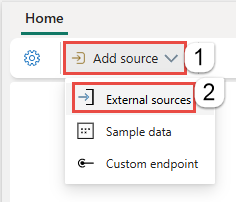
如果要将源添加到已发布的事件流,请切换到 “编辑 ”模式。 在功能区上,选择 “添加源>外部源”。
在 “选择数据源 ”页上,搜索 Azure 服务总线。 在 Azure 服务总线 磁贴上,选择“ 连接”。

配置服务总线连接器
在“连接”页上,选择“新建连接”。
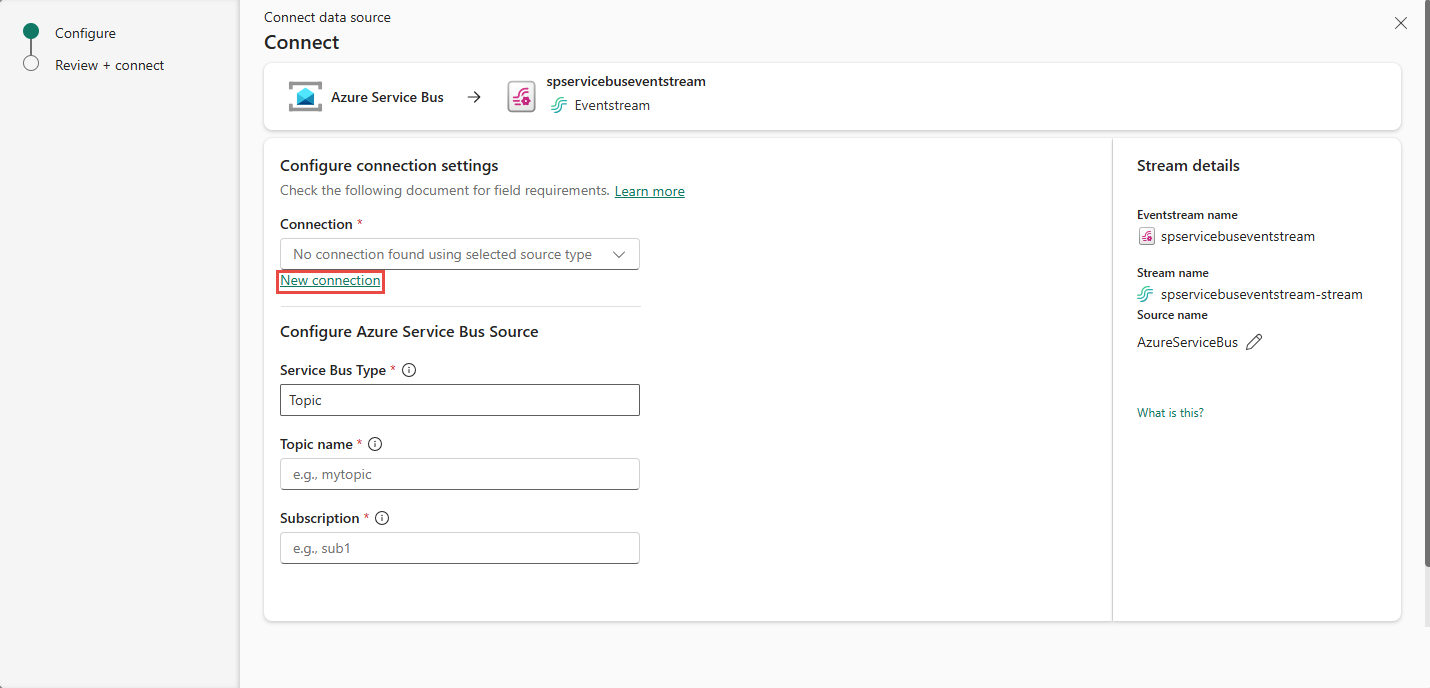
如果有与 Azure 服务总线资源的现有连接,请选择该现有连接,然后在以下步骤中继续配置 服务总线类型 。

在 “连接设置” 部分的“ 主机名”中,输入服务总线的主机名。 可以从服务总线命名空间的 “概述 ”页获取名称。 其形式为
NAMESPACENAME.servicebus.windows.net。
在 “连接凭据 ”部分中,执行以下步骤:
对于“连接名称”,输入与事件中心队列或主题的连接的名称。
对于“身份验证种类”,确认已选择“共享访问密钥”。
对于 共享访问密钥名称,请输入共享访问密钥的名称。
对于“共享访问密钥”,输入共享访问密钥的值。
若要获取访问密钥的名称和值,请执行以下步骤:
- 在 Azure 门户中,转到服务总线命名空间的页面。
- 在左侧菜单中,选择 “共享访问策略”。
- 从列表中选择访问密钥。 记下访问密钥的名称。
- 选择 主键 值旁边的复制按钮。
选择 连接。

在 “配置 Azure 服务总线源 ”部分中,执行以下步骤:
对于“服务总线类型”,请选择“主题”(默认)或“队列”。
如果选择主题:
- 对于 主题名称,请输入主题的名称。
- 对于 “订阅”,请输入该主题的订阅的名称。
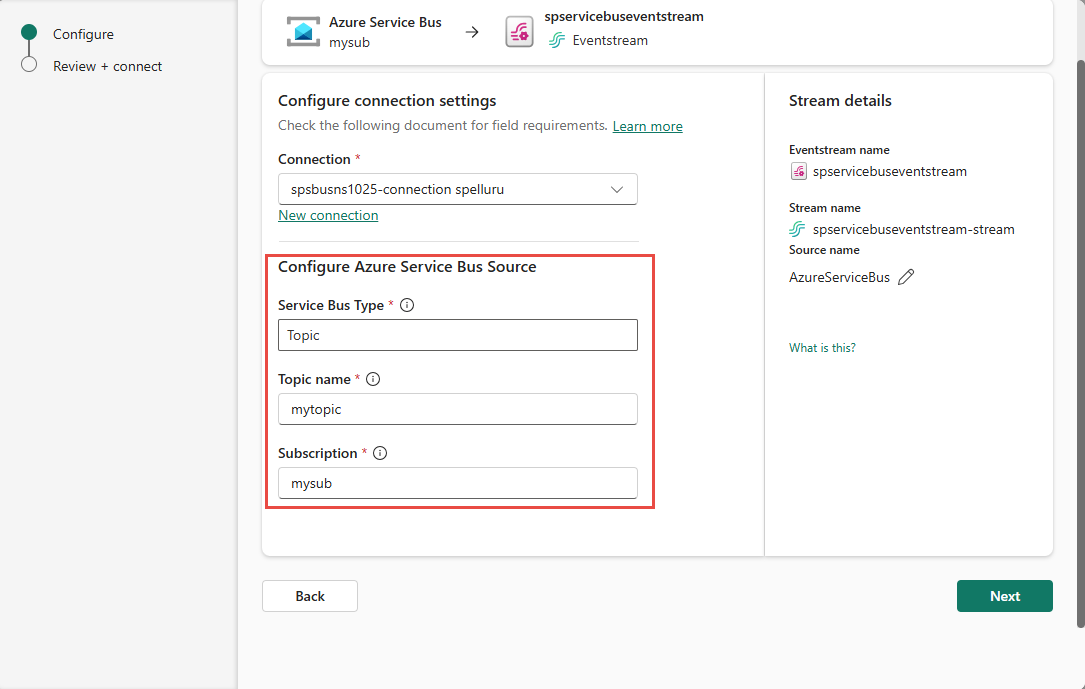
如果选择了 “队列”,请输入队列的名称。
在右侧的 “流详细信息 ”部分中,使用铅笔按钮更改源名称。 可能需要将此名称更改为服务总线命名空间或主题的名称。

在向导底部,选择“ 下一步”。
在 “审阅 + 连接 ”页上,查看设置,然后选择“ 添加 ”或“ 连接”。


查看更新的事件流
确认服务总线源已在画布的编辑模式下成功添加到您的事件流中。 若要发布它,请选择功能区上的 “发布 ”。

服务总线源可用于 实时 视图的可视化。 选择关系图中的 “服务总线 ”磁贴以打开类似于以下示例的页面。


相关内容
- 有关所有受支持的源的列表,请参阅 在事件流中添加和管理事件源。