本文介绍如何将 Fabric 容量概述事件源添加到事件流。
注释
如果 Eventstream 或激活器的容量区域位于以下区域,则不支持通过 Eventstream 或 Fabric 激活器使用 Fabric 和 Azure 事件:印度西部、卡塔尔中部、新加坡中部、阿联酋中部、巴西东南部、美国中南部。
Fabric 容量概览事件提供有关容量的总结性信息。 这些事件可用于通过数据激活器创建与容量运行状况相关的警报,也可以存储在 Eventhouse 中,以便进行精细分析或历史分析。
使用 Fabric 事件流,可以捕获这些 Fabric 容量概述事件、转换事件并将其路由到 Fabric 中的各种目标,以便进一步分析。 在 Fabric 事件流中无缝集成 Fabric 容量概述事件,使你可以更灵活地在你的 Fabric 工作区中监视和分析活动。
Fabric 事件流支持以下 Fabric 容量概览事件:
| 事件类型名称 | Description |
|---|---|
| Microsoft.Fabric.Capacity.Summary | 每隔 30 秒发出一次,以汇总该时间间隔内所有作的容量使用情况。 |
| Microsoft.Fabric.Capacity.State | 当容量的状态发生更改时发出。 例如,当容量暂停或恢复时。 |
先决条件
- 使用参与者或更高权限在 Fabric 容量许可证模式(或)试用许可证模式下访问工作区。
- 如果没有事件流,请创建一个事件流。
将 Fabric 容量概述事件添加为源
如果尚未将任何源添加到事件流,请选择 “使用外部源 ”磁贴。

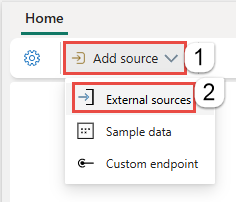
如果要将源添加到已发布的事件流,请切换到 “编辑 ”模式。 在功能区上,选择 “添加源>外部源”。
在“选择数据源”页面上,在“Fabric 容量概述事件”磁贴中搜索并选择“连接”。

配置并连接 Fabric 容量概述事件
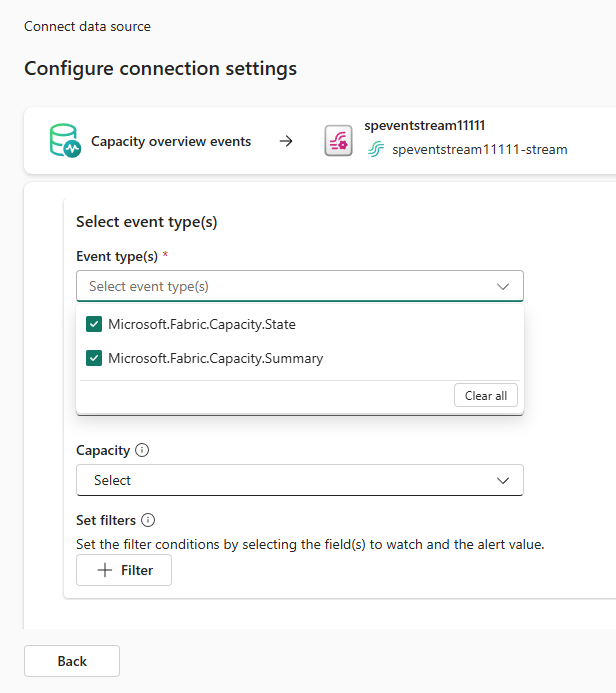
在“Connect”屏幕上,首先选择要在事件流中捕获的事件类型。 默认情况下,会捕获所有受支持的事件。
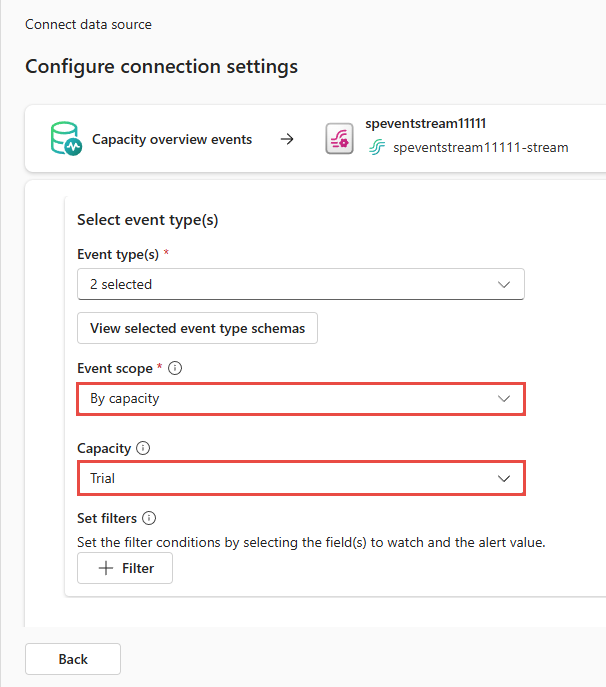
对于 事件范围,选择您希望其传输事件概览的 Fabric 容量。 必须具有对所选容量的参与者或更高权限,才能流式传输其容量概览事件。
在右侧的 “流详细信息 ”窗格中,选择 “铅笔 ”按钮以更改 源名称。 这是一个可选步骤。

选择页面底部的“下一步”。
在 “查看 + 创建 ”屏幕上,查看设置,然后选择“ 添加” 以完成 Fabric 容量概述事件的配置。


查看更新的事件流
创建连接后,您可以在编辑模式中看到添加到事件流中的Fabric 容量概览事件源。 选择 “发布 ”以发布事件流并捕获容量概述事件。

如果要转换 Fabric 容量概述事件,请打开事件流,然后选择 “编辑 ”以进入 “编辑”模式。 然后,可以添加操作来转换 Fabric 容量概览事件,或将它们路由到 Lakehouse 等目的地。


限度
- Fabric 容量概述事件源当前不支持 CI/CD 功能,包括 Git 集成 和 部署管道。 尝试将具有此源的事件流项导出或导入 Git 存储库可能会导致错误。